A. Apa Itu Cloudflare?
Dalam pengelolaan website, aspek keamanan dan kecepatan akses adalah dua hal yang sangat krusial. Banyak pengguna mengira fitur canggih Cloudflare hanya tersedia di versi berbayar. Faktanya, Cloudflare Free Tier menyediakan perlindungan level enterprise yang sudah lebih dari cukup untuk melindungi blog, website bisnis, hingga toko online kamu.
Cloudflare adalah layanan penyedia jaringan pengiriman konten (Content Delivery Network atau CDN) dan keamanan internet yang bertindak sebagai perantara antara pengunjung website dan server tempat website kamu berada (Origin Server).
Ketika kamu menggunakan Cloudflare, lalu lintas data dari pengunjung tidak langsung menuju ke server fisik kamu. Permintaan tersebut akan diarahkan terlebih dahulu melalui jaringan global Cloudflare untuk diperiksa keamanannya dan dioptimalkan kecepatannya sebelum diteruskan ke server kamu.
Di artikel ini, kita akan membedah satu per satu fitur gratis tersebut secara detail agar kamu bisa memanfaatkannya dengan maksimal.
Panduan Awal: Jika kamu belum menghubungkan domain ke Cloudflare, ikuti panduannya di sini:
Panduan Praktis Menghubungkan Domain CloudKilat ke Cloudflare Gratis
B. Bagaimana Cara Kerja Cloudflare?
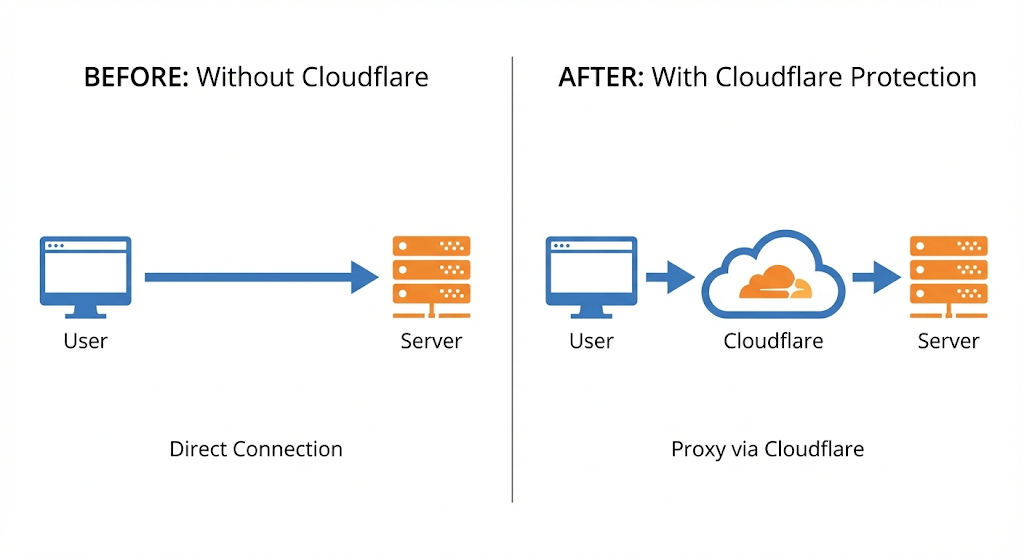
Mekanisme kerja Cloudflare dapat diringkas sebagai berikut:
- Tanpa Cloudflare: Pengunjung terhubung langsung ke alamat IP server kamu. Hal ini membuat alamat IP server terekspos secara publik dan rentan terhadap akses langsung atau serangan siber.
- Dengan Cloudflare: Pengunjung terhubung ke alamat IP jaringan Cloudflare. Cloudflare akan menyaring lalu lintas berbahaya, kemudian meneruskan permintaan yang aman ke server kamu. Selain itu, Cloudflare juga menyimpan dan mendistribusikan file statis (seperti file gambar dan kode CSS) melalui mekanisme caching untuk mempercepat akses pengunjung.
C. Kelebihan dan Kekurangan Cloudflare
Berikut adalah poin pertimbangan sebelum kamu mengaktifkan layanan ini:
Kelebihan:
- Perlindungan Alamat IP: Alamat IP asli server (VPS) kamu tidak terlihat oleh publik, sehingga mengurangi risiko serangan langsung.
- Mitigasi DDoS: Cloudflare mampu menangani lonjakan lalu lintas yang tidak wajar (DDoS Attack) sehingga server kamu tetap stabil.
- SSL/TLS Gratis: Menyediakan sertifikat keamanan (HTTPS) secara otomatis.
- Optimasi Kecepatan: Fitur caching dan kompresi data membantu website dimuat lebih cepat di sisi pengunjung.
Kekurangan:
- Ketergantungan Jaringan: Jika layanan Cloudflare mengalami gangguan global, akses ke website kamu juga berpotensi terganggu.
- Validasi Pengunjung: Terkadang fitur keamanan yang terlalu ketat dapat memblokir pengunjung asli karena dianggap sebagai aktivitas mencurigakan (False Positive), meskipun hal ini dapat kamu atur kembali.
D. Fitur Cloudflare (Versi Gratis) dan Cara Memaksimalkannya
Cloudflare versi gratis (Free Tier) menyediakan fitur keamanan standar industri yang sangat mumpuni jika kamu konfigurasi dengan tepat. Berikut adalah panduan untuk memaksimalkannya:
1. DNS Management (Status Proxy)
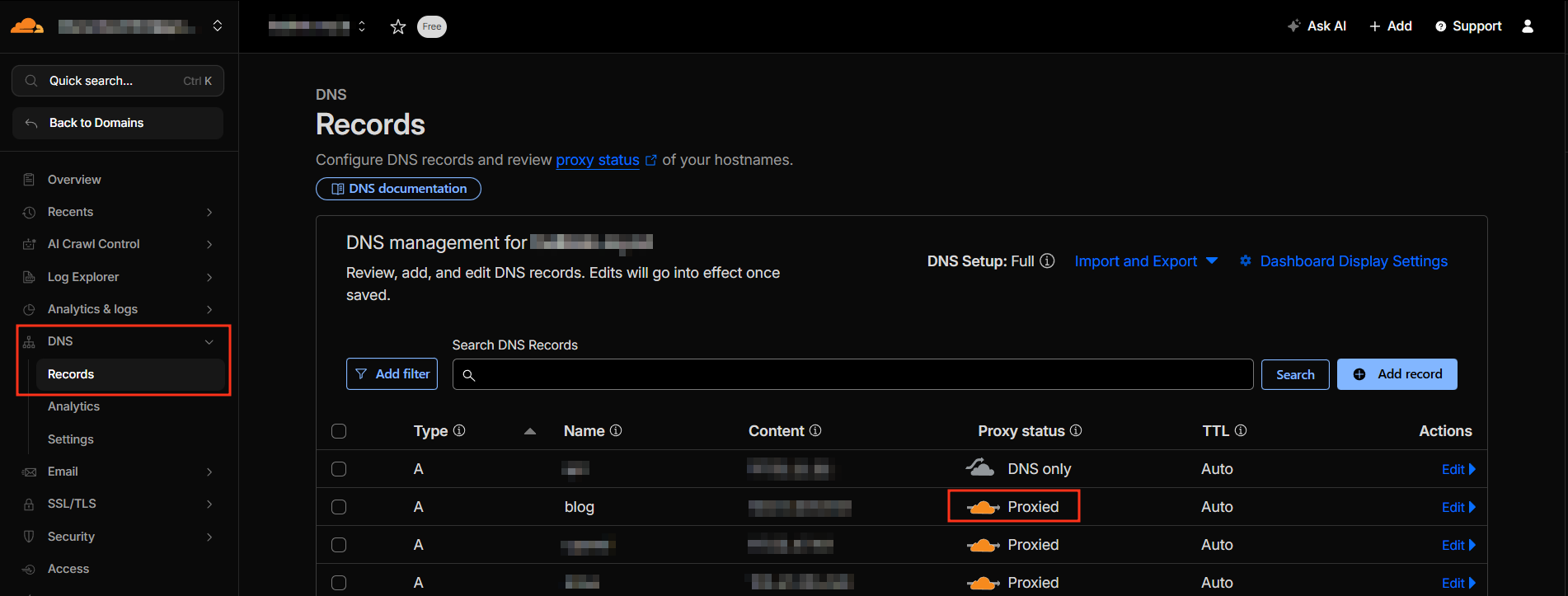
Fitur ini berfungsi untuk mengatur arah domain ke server kamu. Disini, kamu bisa mengelola DNS Record domain kamu (seperti A Record, CNAME, MX, TXT, dll). Pengaturan paling penting di sini adalah status Proxy.
- Proxied (Ikon Awan Oranye): Wajib kamu aktifkan untuk record domain utama (A Record) dan subdomain web (seperti
www). Mode ini akan mengaktifkan fitur keamanan CDN (WAF, SSL, Anti-DDoS) dan menyembunyikan IP asli server kamu dari publik. - DNS Only (Ikon Awan Abu-abu): Gunakan mode ini untuk layanan non-website, seperti pengaturan email atau koneksi FTP, agar koneksi langsung ke server tidak terhalang oleh sistem Cloudflare.
- Keunggulannya: Perubahan DNS di Cloudflare menyebar (propagasi) sangat cepat ke seluruh dunia, seringkali dalam hitungan menit.
2. SSL/TLS (Mode Enkripsi)
Cloudflare memberikan sertifikat SSL gratis (tanda gembok hijau di browser) untuk mengatur enkripsi data antara pengunjung, Cloudflare, dan server kamu.
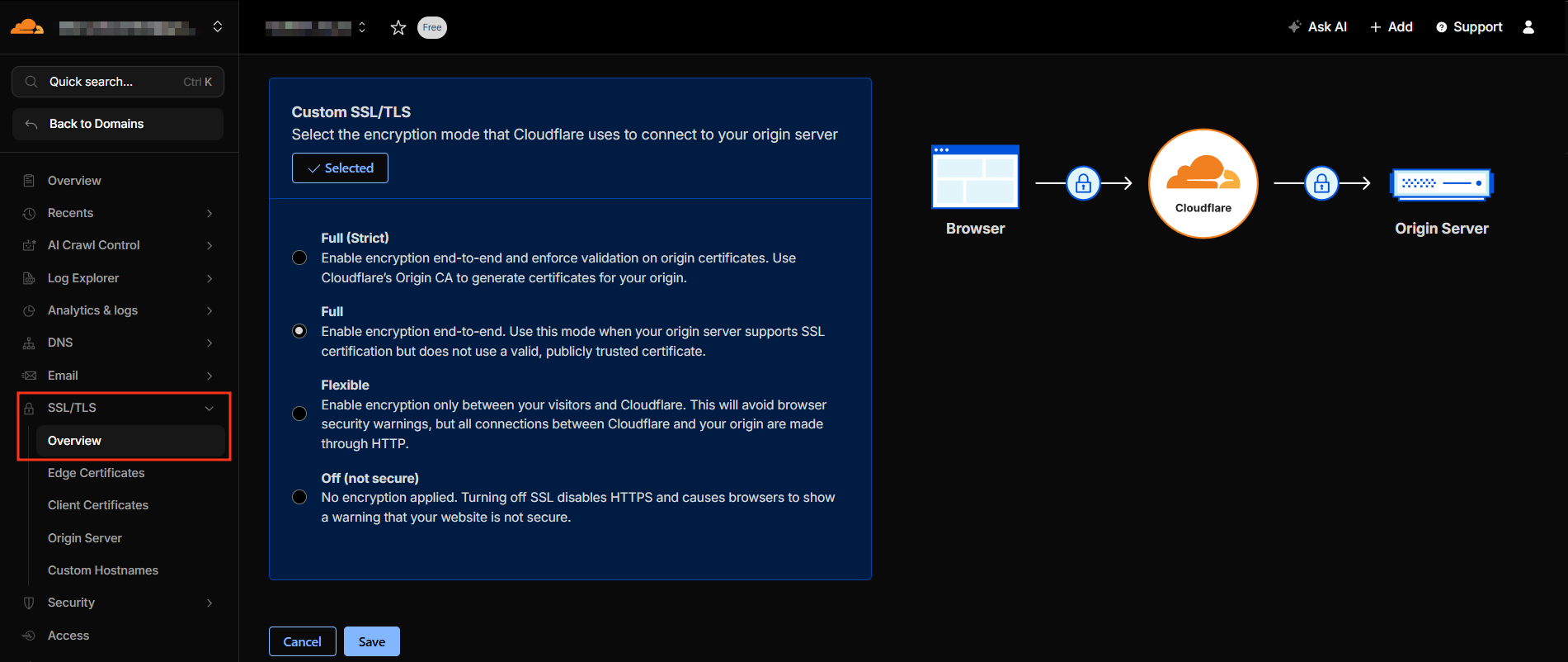
Mode Enkripsi: Cloudflare menawarkan beberapa mode, namun kamu harus memilih dengan tepat agar website tidak error:
- Flexible: Cloudflare mengenkripsi data dari pengunjung ke Cloudflare, tapi mengirim data mentah (tidak aman) ke server kamu. Gunakan ini hanya jika server kamu tidak memiliki SSL sama sekali.
- Full: Enkripsi terjadi dua arah (Pengunjung Cloudflare Server). Bisa digunakan jika server kamu punya SSL Self-Signed (buatan sendiri).
- Full (Strict): Tingkat keamanan tertinggi. Mewajibkan server kamu memiliki sertifikat SSL yang valid (seperti Let's Encrypt). Ini memberikan tingkat keamanan tertinggi dan membantu mencegah masalah seperti redirect loop akibat konfigurasi SSL yang tidak sesuai.
Edge Certificates: Cloudflare secara otomatis memperbarui sertifikat SSL ini, jadi kamu tidak perlu khawatir sertifikatnya kedaluwarsa di sisi browser pengunjung.
Baca Juga:
3. Web Application Firewall (WAF)
Di versi gratis, Cloudflare memberikan perlindungan firewall yang cukup tangguh untuk memblokir akses jahat. WAF berfungsi memfilter lalu lintas berdasarkan aturan keamanan tertentu.
Pada versi gratis, kamu mendapatkan kuota terbatas untuk membuat aturan kustom (Custom Rules).
Keunggulannya: Aturan ini bekerja di "tepi" jaringan (edge). Artinya, akses jahat diblokir sebelum mereka sempat menyentuh atau membebani server kamu.
Contoh Penggunaan: Kamu dapat membuat aturan untuk memblokir akses ke halaman login administrator (misalnya
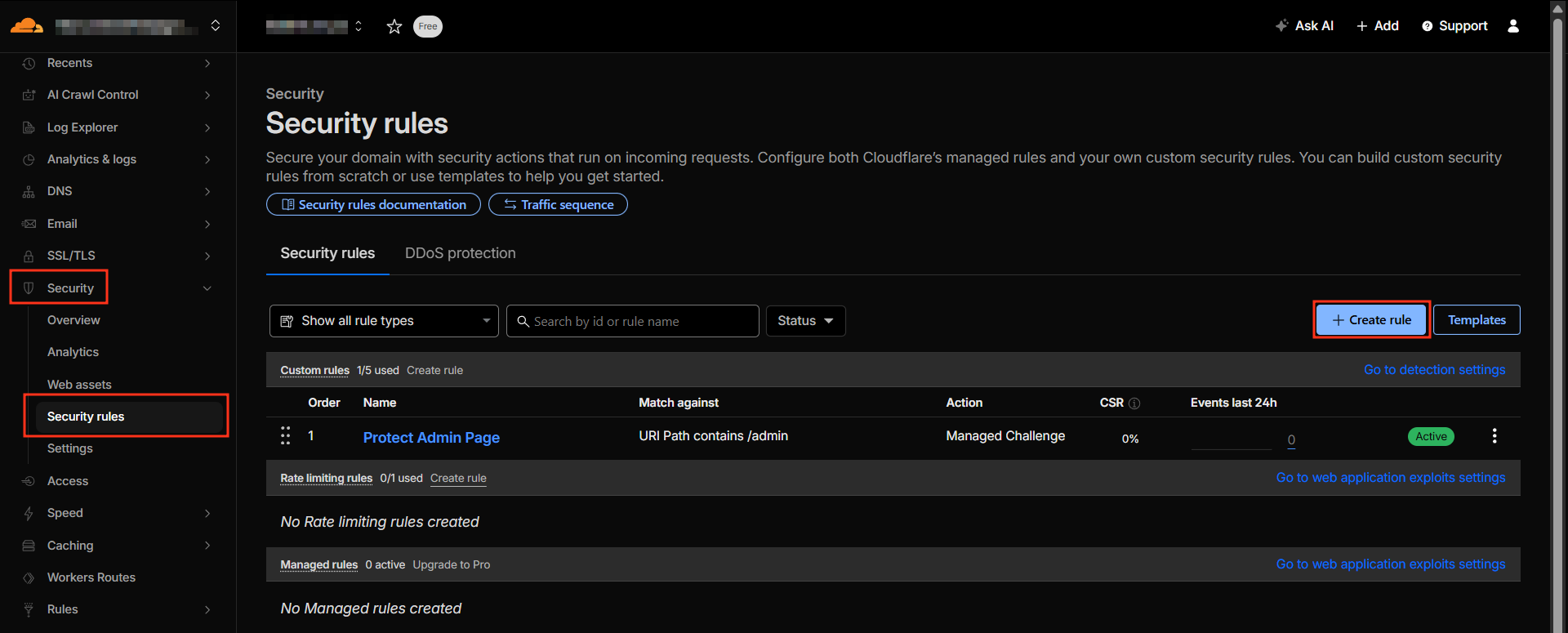
/admin) jika pengunjung berasal dari luar negara Indonesia atau dari alamat IP yang tidak dikenal.Cara Implementasi: Masuk ke menu Security → Security rules → Custom rules. Pada fitur ini, kamu bisa memblokir siapa saja berdasarkan:
- Negara: Misalnya, blokir akses ke halaman login jika pengunjung bukan dari Indonesia.
- Alamat IP: Blokir IP tertentu yang sering melakukan spam.
- URI Path: Memberikan pengamanan ekstra pada folder sensitif.
Cara Membuat Aturan WAF Sederhana (Contoh: Mengamankan Login Admin)
- Klik tombol biru + Create rule.
- Beri nama aturan, misalnya "Protect Admin Page".
- Pada bagian If incoming requests match, atur seperti ini:
- Field:
URI Path - Operator:
contains - Value:
/admin(sesuaikan dengan URL login website kamu).
- Field:
- Pada bagian Then take action, pilih Managed Challenge.
- Klik Deploy.
(Selesai! Sekarang halaman login kamu terlindungi oleh sistem pengecekan otomatis Cloudflare).
4. Bot Fight Mode
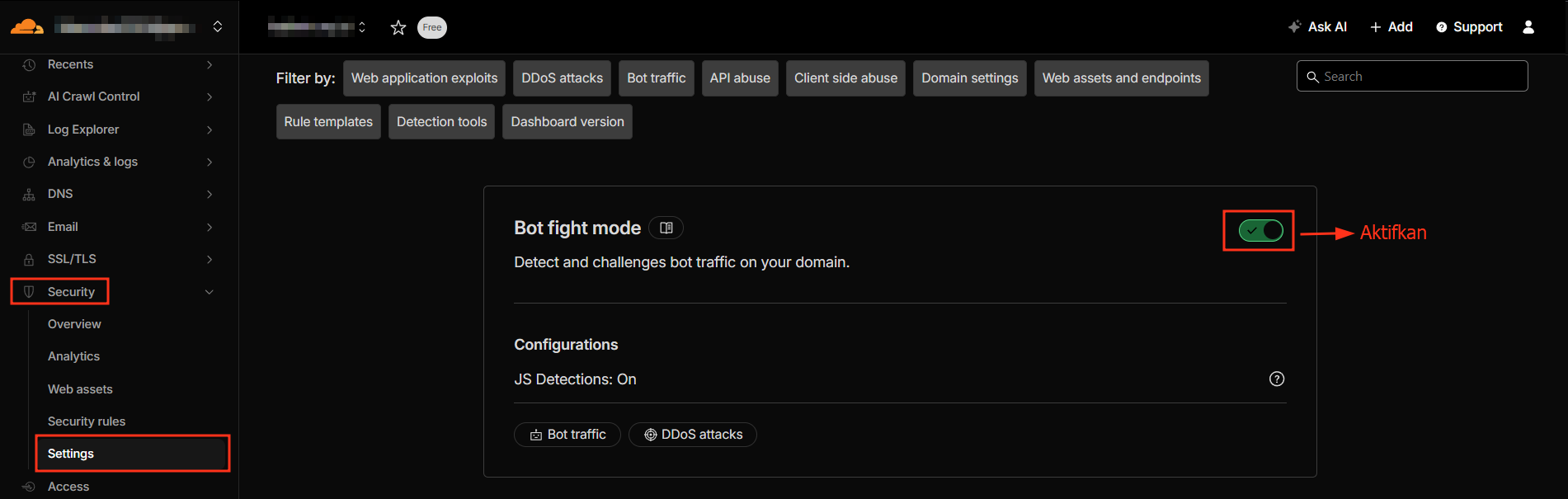
Internet penuh dengan bot otomatis yang kerjanya merayapi (crawling) website untuk mencuri konten atau mencari celah keamanan. Fitur ini dirancang untuk mendeteksi dan menghalau lalu lintas otomatis yang berasal dari bot.
- Cara Kerjanya: Saat fitur ini diaktifkan (di menu Security → Settings → aktifkan
Bot Fight Mode), Cloudflare akan menganalisis perilaku setiap pengunjung. - Aksi Otomatis: Jika Cloudflare mendeteksi pola yang mirip bot jahat, sistem akan otomatis memberikan "tantangan" komputasi (JavaScript Challenge) yang sulit diselesaikan oleh bot, tapi tidak dirasakan oleh manusia.
- Manfaat: Mengurangi beban server kamu (CPU/RAM) yang disebabkan oleh aktivitas bot spam atau bot pengambil konten (scraper)
5. Under Attack Mode
Pernah mengalami website tiba-tiba sangat lambat atau mati total karena diserbu ribuan pengunjung palsu secara bersamaan? Itu adalah serangan DDoS.
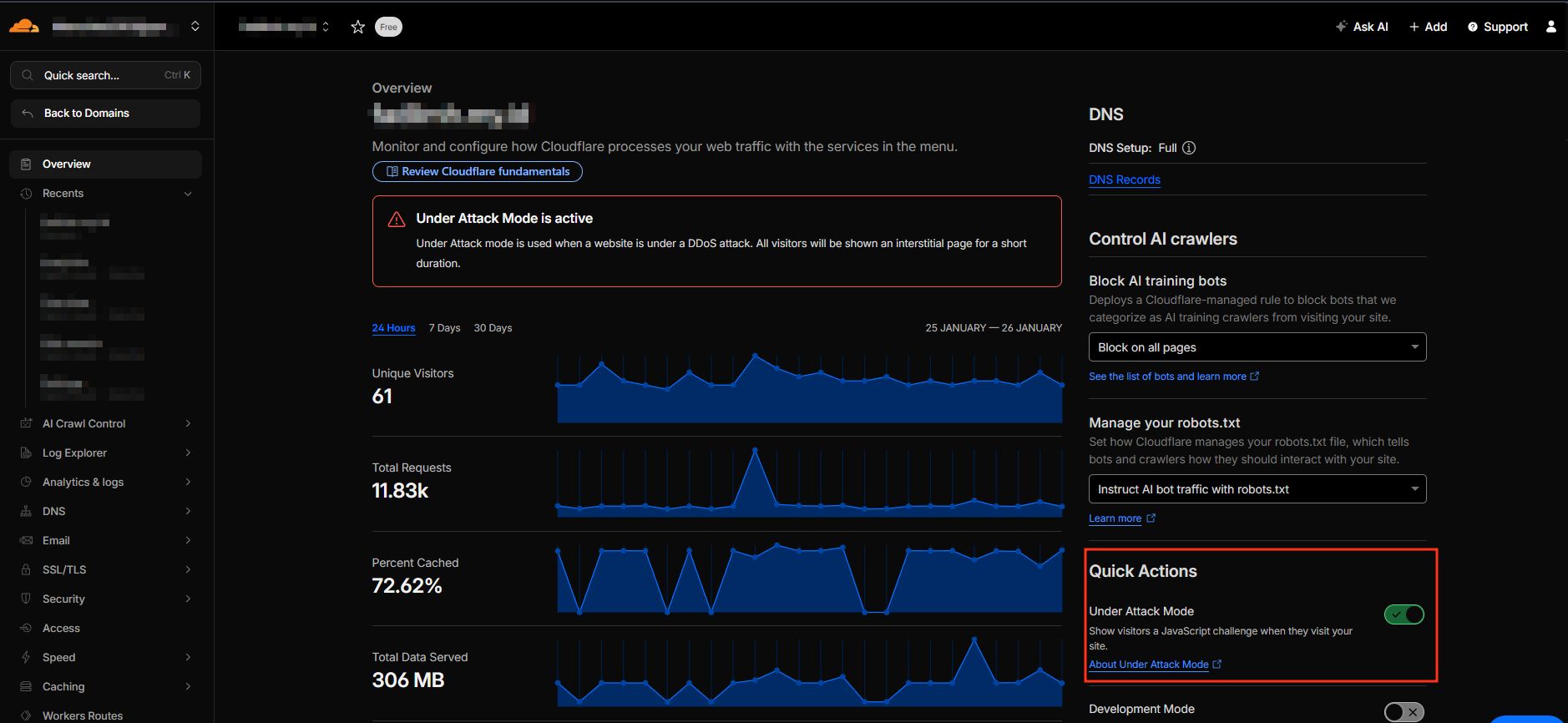
- Apa fungsinya? Ini adalah mode pertahanan tertinggi. Saat diaktifkan, Cloudflare akan memeriksa setiap pengunjung secara agresif.
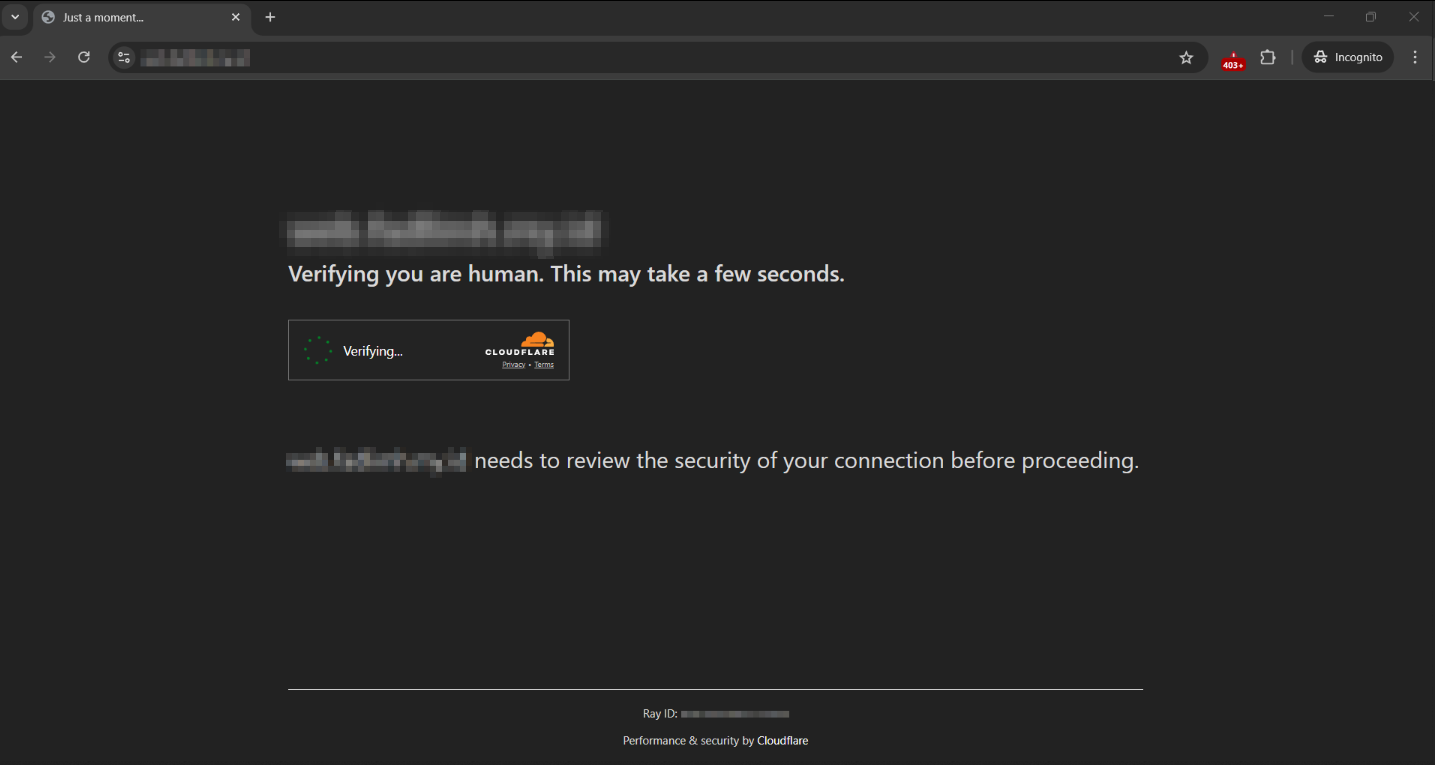
- Tampilan di Pengunjung: Pengunjung akan melihat halaman sela (interstitial page) dengan tulisan "Checking your browser..." selama kurang lebih 5 detik sebelum bisa masuk ke website kamu.
- Kapan digunakan? Hanya aktifkan fitur ini saat website kamu sedang dalam serangan aktif. Jika serangan sudah reda, matikan kembali agar kenyamanan pengunjung asli tidak terganggu.
Cara Implementasi: Masuk ke menu Overview → aktifkan Under Attack Mode di bagian Quick Actions.
Jika fitur ini diaktifkan, pengunjung akan melihat halaman validasi seperti gambar di bawah ini sebelum diarahkan ke konten website kamu.
6. Speed & Caching
Selain keamanan, Cloudflare juga membuat website kamu lebih cepat dengan menyimpan dan mendistribusikan file statis (seperti gambar, logo, CSS, dan JavaScript) melalui jaringan CDN (Content Delivery Network) global mereka.
Dengan mekanisme ini, pengunjung akan dilayani dari server Cloudflare terdekat. Sebagai contoh, pengunjung dari Singapura akan menerima konten dari server Cloudflare Singapura, bukan langsung dari server origin di Indonesia.
Hasilnya, waktu akses menjadi lebih cepat dan beban server origin berkurang secara signifikan.
Baca Juga: Mengintegrasikan Website Statis di Kilat Storage dengan CDN Cloudflare
7. Analytics
Dengan fitur Analytics, kamu tidak perlu menebak-nebak kondisi website kamu. Cloudflare menyajikan data performa dan trafik website secara real-time dan transparan langsung dari jaringan mereka.
Web Traffic & Performance: Melihat jumlah kunjungan (visits), halaman yang diakses (page views), serta waktu muat halaman (page load time). Data ini membantu kamu mengetahui seberapa cepat website diakses oleh pengunjung dari berbagai waktu dan lokasi.
Request Breakdown: Menampilkan detail proses pemuatan halaman, mulai dari DNS, koneksi TCP, hingga waktu pemrosesan di server. Dengan data ini, kamu bisa mengidentifikasi apakah website lambat karena server, jaringan, atau faktor lainnya.
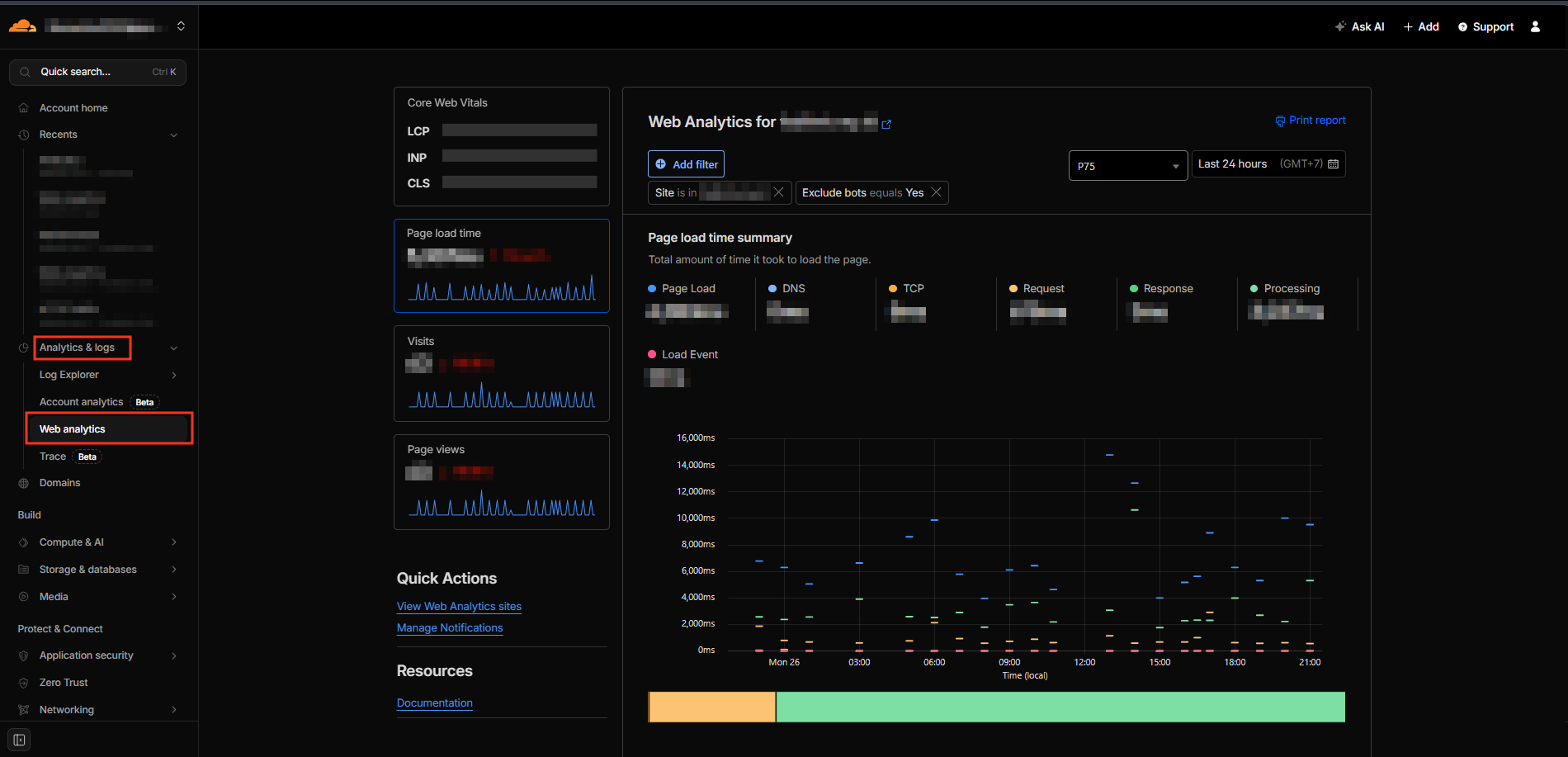
Tips: Untuk data keamanan seperti jumlah serangan (threats) dan aktivitas firewall, kamu dapat melihatnya di menu Security → Analytics / Events pada dashboard Cloudflare.
E. Tips Tambahan: Cek Status Server Cloudflare
Terkadang, kamu mungkin merasa akses website menjadi lambat atau muncul error (seperti Error 502/522), padahal server hosting kamu dalam keadaan normal. Ada kemungkinan gangguan terjadi pada jaringan Cloudflare itu sendiri.
Kamu bisa memastikan kondisi jaringan Cloudflare secara real-time melalui halaman resmi mereka.
- Kunjungi: www.cloudflarestatus.com
- Cara Cek:
- Gulir ke bawah hingga bagian Cloudflare Sites and Services.
- Cari wilayah Asia.
- Periksa status pada kota terdekat dengan lokasi mayoritas pengunjung atau server kamu (misalnya: Jakarta, Indonesia atau Singapore).
- Jika statusnya "Operational" (Hijau), berarti jaringan aman.
- Jika statusnya "Re-routed" atau "Partial Outage" (Kuning/Merah), berarti sedang ada gangguan pada jalur tersebut.
Solusi jika Cloudflare Gangguan:
Untuk sementara waktu, kamu bisa mematikan fitur Proxy (ubah Awan Oranye menjadi Awan Abu-abu) pada menu DNS agar pengunjung bisa mengakses server kamu secara langsung tanpa melewati Cloudflare.
F. Kesimpulan
Penggunaan Cloudflare versi gratis sudah sangat memadai untuk meningkatkan keamanan dan performa website standar hingga menengah. Kunci utama untuk memaksimalkan layanannya terletak pada dua pengaturan: pastikan status DNS menggunakan Proxied (Awan Oranye) dan gunakan mode SSL Full (Strict) untuk keamanan data yang maksimal.
Dengan konfigurasi yang tepat, infrastruktur server kamu akan terlindungi dari ancaman umum dan memberikan pengalaman akses yang lebih cepat bagi pengunjung.
Butuh Bantuan Konfigurasi?
Jika kamu mengalami kendala dalam menghubungkan domain atau mengatur DNS, tim support CloudKilat siap membantu kamu memastikan konfigurasi berjalan dengan optimal.
Panduan Terkait Lainnya: