Cloudflare adalah platform populer yang banyak digunakan untuk manajemen domain dan peningkatan keamanan situs web. Salah satu fitur utama Cloudflare adalah kemampuannya dalam menginstal dan mengonfigurasi SSL secara mudah untuk melindungi data pengunjung serta meningkatkan kepercayaan pengguna.
Artikel ini menyajikan panduan langkah demi langkah bagaimana cara melakukan manajemen domain dan mengaktifkan SSL di Cloudflare agar website Anda lebih aman dan optimal dari sisi SEO.
Langkah 1: Login ke Akun Cloudflare Anda
Buka browser dan akses halaman login Cloudflare di https://dash.cloudflare.com/login. Masukkan email dan password untuk masuk ke dashboard Cloudflare Anda.
Langkah 2: Pilih Domain yang Akan Dikonfigurasi
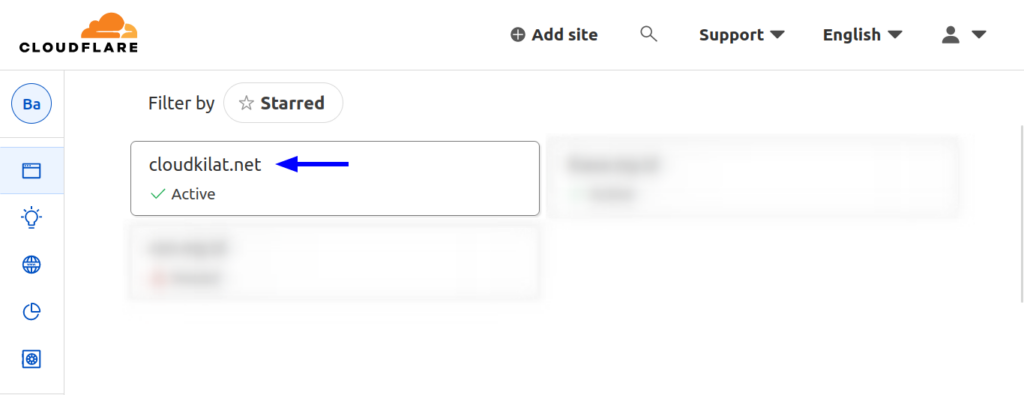
Setelah berhasil login, pilih domain atau site yang ingin Anda kelola. Contoh pada Gambar 1 adalah domain cloudkilat.net yang akan dikonfigurasi.
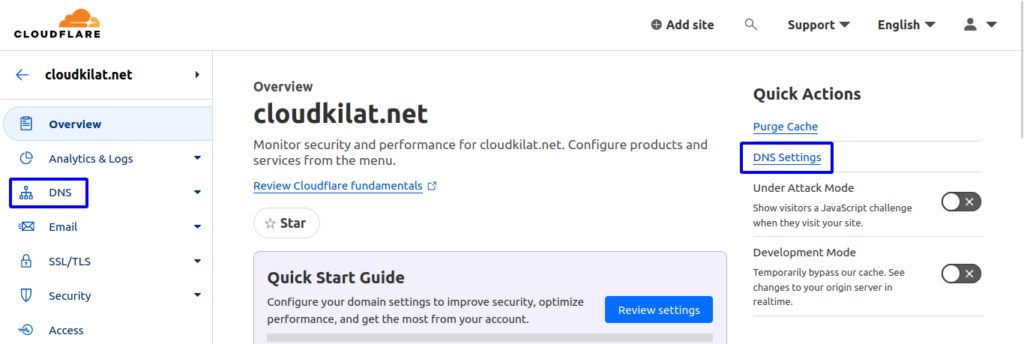
Langkah 3: Masuk ke Bagian DNS
Navigasi ke menu "DNS" atau "DNS Settings" untuk mengelola DNS record domain Anda.
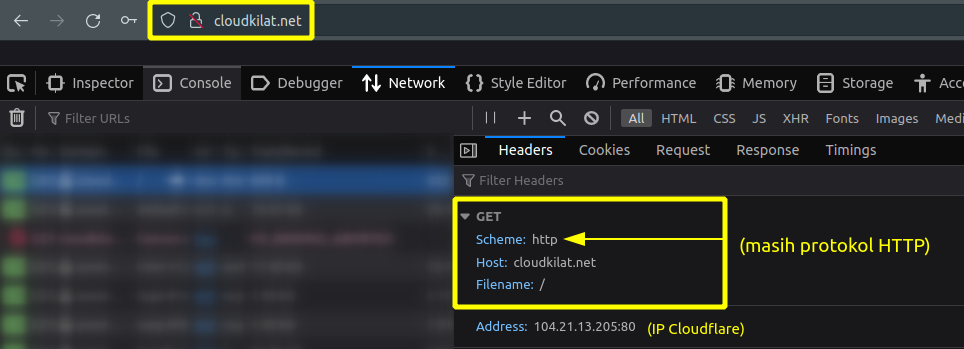
Pada contoh Gambar 3, website cloudkilat.net belum mengaktifkan SSL di server asal maupun di Cloudflare.
Langkah 4: Aktifkan SSL/TLS
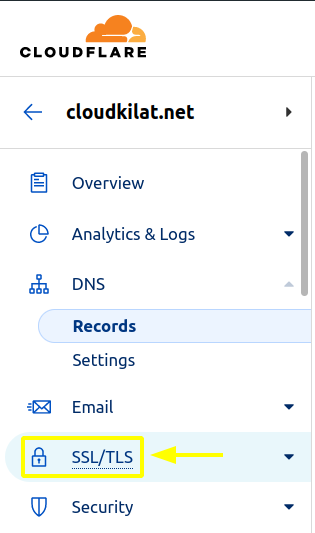
Masuk ke menu "SSL/TLS" di dashboard Cloudflare seperti terlihat pada Gambar 4.
Pilih tingkat keamanan SSL sesuai kebutuhan:
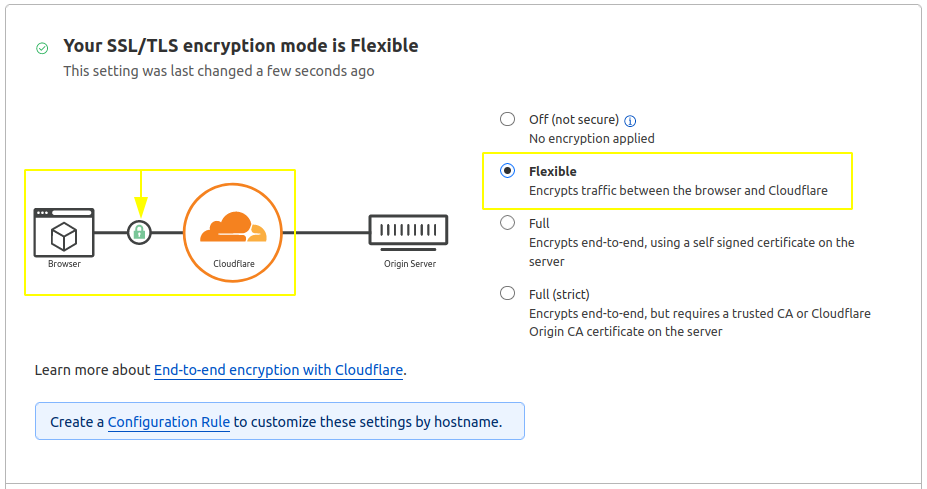
Flexible
Koneksi antara pengunjung dan Cloudflare dienkripsi, namun antara Cloudflare dan server asli tidak dienkripsi. Cocok jika server asli tidak memiliki sertifikat SSL.Full
Koneksi dari pengunjung ke Cloudflare dan Cloudflare ke server asli dienkripsi, tapi sertifikat server asli tidak harus valid untuk domain publik.Full (Strict)
Sama dengan Full, tetapi sertifikat di server asli harus valid dan cocok dengan domain. Ini opsi paling aman dan direkomendasikan.
Contoh pengaturan SSL Flexible untuk website yang belum memiliki SSL di server asli dapat dilihat pada Gambar 5.
Cloudflare akan otomatis mengeluarkan sertifikat SSL/TLS. Harap tunggu beberapa saat hingga sertifikat aktif.
Langkah 5 (Disarankan): Aktifkan Fitur Always Use HTTPS
Mengaktifkan fitur Always Use HTTPS akan memaksa pengunjung mengakses situs menggunakan protokol HTTPS secara otomatis. Hal ini meningkatkan keamanan, memberikan kesan situs lebih terpercaya, dan dapat membantu peringkat SEO.
Aktivasi dapat dilakukan di menu Edge Certificates >> Always Use HTTPS seperti terlihat pada Gambar 6.

Langkah 6: Uji SSL/TLS
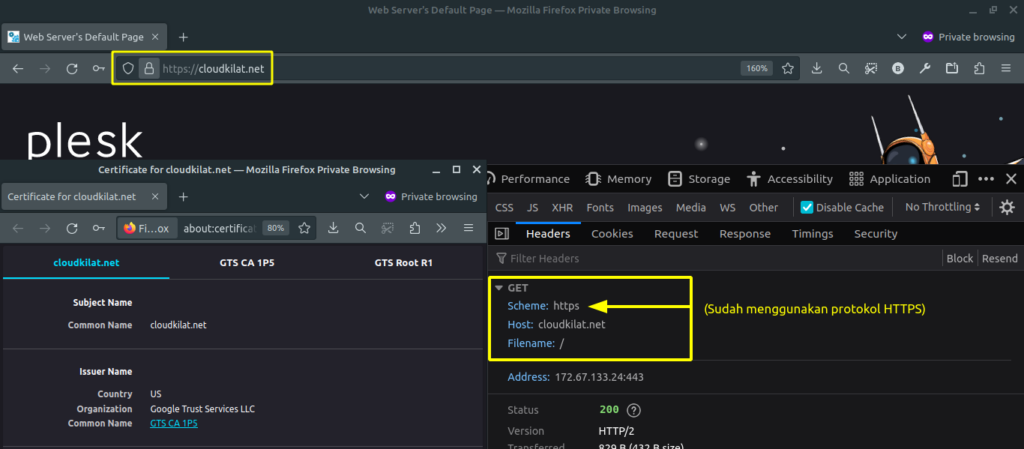
Untuk memastikan SSL aktif dan berfungsi, coba akses website Anda menggunakan protokol HTTPS melalui browser. Contohnya dapat dilihat pada Gambar 7.
Alternatif lain, Anda dapat menggunakan alat pengecek SSL online seperti SSL Checker untuk memverifikasi status sertifikat.
Kesimpulan
Dengan mengikuti panduan ini, Anda telah berhasil mengelola domain dan mengaktifkan SSL di Cloudflare. Langkah ini sangat penting untuk meningkatkan keamanan situs web dan melindungi data pengunjung dari ancaman online. Penggunaan SSL juga membantu meningkatkan peringkat SEO serta membangun kepercayaan pengguna.
Perlu dicatat, Cloudflare mungkin akan memperbarui tampilan dan nama menu pada dashboardnya. Jika panduan ini sudah kurang relevan, Anda dapat merujuk ke dokumentasi resmi Cloudflare untuk informasi terkini.
Selamat mengelola domain dan meningkatkan keamanan website Anda!