
Tahukah Kamu kalau alamat IP server yang terekspos bisa menjadi celah keamanan? Menyembunyikan IP asli server adalah praktik keamanan standar saat ini. Dengan menggunakan Cloudflare, Kamu tidak hanya mendapatkan manajemen DNS yang mudah, tapi juga 'perisai' gratis yang melindungi server Kamu dari serangan langsung.
Cloudflare hadir sebagai solusi cerdas yang tidak hanya mempermudah pengelolaan DNS, tetapi juga memberikan perlindungan ekstra dan peningkatan kecepatan akses melalui fitur Proxy-nya. Di artikel ini, kita akan membahas langkah-demi-langkah cara mengatur DNS Record dan mengaktifkan fitur Proxy di Cloudflare agar website Kamu lebih ngebut dan aman.
Yuk, langsung saja kita mulai panduannya!
Prasyarat
Sebelum memulai, pastikan Kamu sudah memiliki:
- Akun Cloudflare yang aktif.
- Nama domain yang sudah ditambahkan ke dalam akun Cloudflare Kamu.
Tips: Belum punya domain? Kamu bisa mendapatkan domain impianmu dengan harga terjangkau di layanan Kilat Domain dari CloudKilat!
1. Masuk ke Dashboard Cloudflare
Langkah pertama, silakan buka browser dan login ke akun Cloudflare Kamu melalui tautan berikut:
Login Cloudflare
2. Pilih Domain yang Ingin Dikonfigurasi
Setelah berhasil login, Kamu akan melihat daftar domain yang terdaftar di akunmu. Pilih domain yang ingin Kamu atur konfigurasi DNS-nya.
Dalam contoh ini, kita akan menggunakan domain cloudkilat.net.

3. Buka Menu DNS
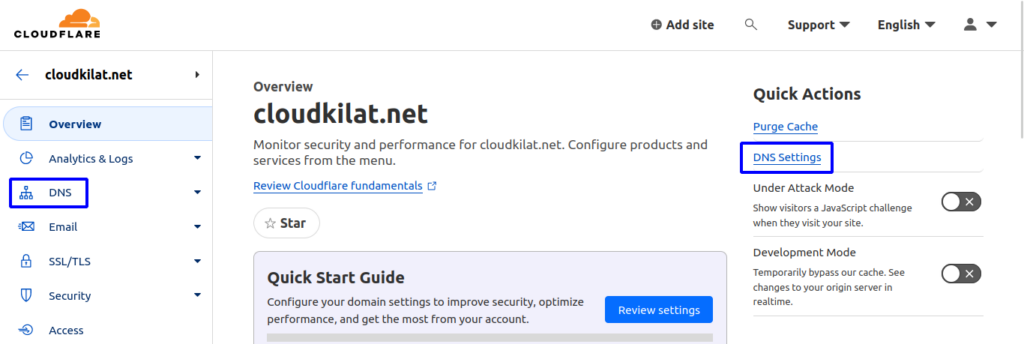
Di dashboard domain, cari dan klik tab DNS di bilah menu sebelah kiri. Halaman ini adalah pusat kendali untuk semua pengaturan DNS domain Kamu.
4. Tambah atau Edit DNS Record
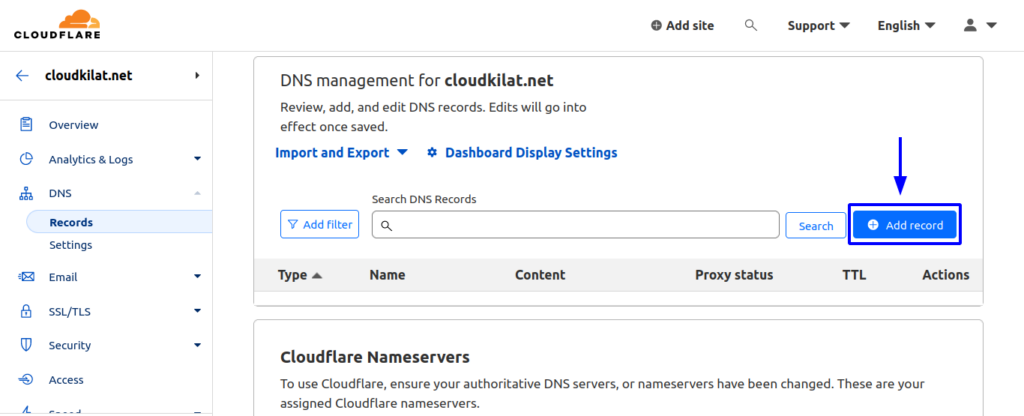
Di halaman DNS Management ini, Kamu bisa melihat daftar record yang sudah ada. Kamu bisa menambahkan record baru dengan klik tombol Add Record, atau mengedit record yang sudah ada dengan klik tombol Edit di sebelahnya.
Panduan Mengisi DNS Record
Berikut adalah tabel panduan sederhana untuk jenis-jenis record yang sering digunakan:
| Tipe Record | Name | Value / Target | Keterangan |
|---|---|---|---|
| A Record | @ atau kosong |
IPv4 Server (misal: 192.168.1.1) |
Mengarahkan domain utama ke alamat IP server. Cocok jika Kamu menggunakan Kilat VM 2.0. |
| CNAME | www |
domainkamu.com |
Mengarahkan subdomain www agar membuka konten yang sama dengan domain utama. |
| MX Record | @ |
mail.domainkamu.com |
Mengatur rute email agar pesan masuk ke server email yang benar. |
| TXT Record | @ |
v=spf1 ... |
Digunakan untuk verifikasi kepemilikan domain atau konfigurasi keamanan email (SPF/DKIM). |
Setelah data diisi dengan benar, jangan lupa klik Save.

5. Konfirmasi Penambahan DNS Record
Setelah disimpan, DNS record baru Kamu akan muncul di daftar. Pastikan semua data sudah sesuai, ya!
6. Mengaktifkan Fitur Proxy Cloudflare
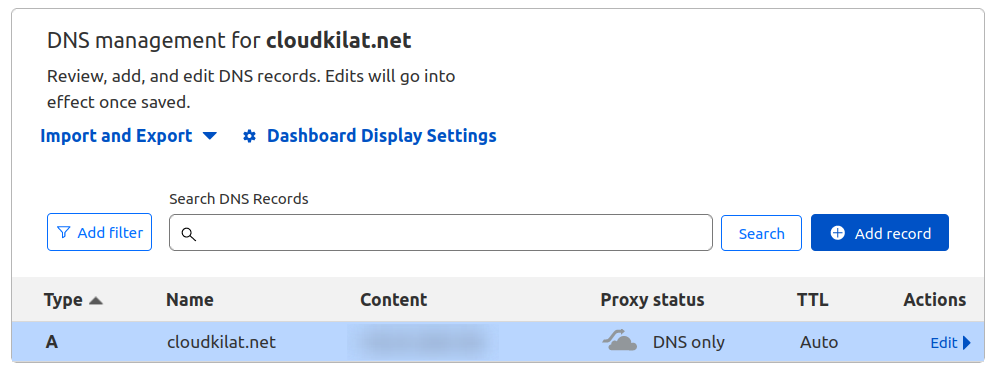
Ini adalah fitur andalan Cloudflare! Dengan mengaktifkan Proxy (awan oranye), alamat IP asli server Kamu akan disembunyikan (masked), sehingga server lebih aman dari serangan langsung. Selain itu, fitur ini juga mengaktifkan CDN dan caching untuk mempercepat loading website.
Cara Mengaktifkan Proxy:
- Temukan record (biasanya A Record atau CNAME) yang ingin dilindungi.
- Lihat kolom Proxy status.
- Jika statusnya "DNS Only" (awan abu-abu), klik Edit.
- Klik ikon awan hingga berubah menjadi Proxied (awan oranye).
- Klik Save.

7. Verifikasi Status Proxy
Jika ikon awan sudah berwarna oranye seperti di bawah ini, berarti lalu lintas ke domain Kamu sudah melewati jaringan Cloudflare. Selamat, website Kamu sekarang lebih aman dan cepat!

8. Troubleshooting (Pemecahan Masalah)
Terkadang konfigurasi DNS tidak langsung berjalan mulus. Berikut beberapa masalah umum dan solusinya:
a. Website Tidak Bisa Diakses (DNS Propagation)
Setelah mengubah DNS, perubahan tidak terjadi secara instan di seluruh dunia. Proses ini disebut Propagasi DNS dan bisa memakan waktu mulai dari beberapa menit hingga 48 jam.
- Solusi: Cek status penyebaran DNS domain Kamu menggunakan alat seperti DNS Checker atau WhatsMyDNS.
b. Error "Too Many Redirects" (Redirect Loop)
Jika browser menampilkan pesan error ini setelah mengaktifkan Proxy, biasanya ada ketidakcocokan pengaturan SSL/TLS.
- Solusi: Buka menu SSL/TLS di Cloudflare, lalu ubah mode enkripsi dari Flexible menjadi Full atau Full (Strict) jika server Kamu (misalnya di Kilat Hosting 2.0) sudah terpasang sertifikat SSL.
c. Perubahan Tidak Terlihat
Sudah edit DNS tapi tampilan web masih konten lama?
- Solusi: Coba bersihkan cache browser Kamu atau coba akses menggunakan mode Incognito/Private Window.
Kesimpulan
Mengatur DNS Record dan Proxy di Cloudflare ternyata cukup sederhana, bukan? Dengan konfigurasi yang tepat, website Kamu tidak hanya bisa diakses dengan lancar, tetapi juga mendapatkan perlindungan keamanan tambahan dan performa yang lebih baik berkat jaringan global Cloudflare.
Jika Kamu membutuhkan infrastruktur server yang handal untuk dipadukan dengan Cloudflare, VPS CloudKilat adalah pilihan tepat. Dilengkapi dengan koneksi internet dedicated super cepat, website Kamu siap melesat!
Punya pertanyaan lebih lanjut atau butuh bantuan teknis? Tim support CloudKilat siap membantu Kamu 24/7. Hubungi kami kapan saja!