Halo, Kawan Belajar!
Jika Anda berencana menggunakan Cloudflare untuk pengelolaan domain Anda, penting untuk mengetahui kelebihan dan kekurangannya sebelum melakukan konfigurasi. Artikel ini akan memandu Anda secara lengkap mengenai proses pengalihan name server domain dari CloudKilat ke Cloudflare, dilengkapi dengan gambar dan langkah-langkah praktis.
Kelebihan Menggunakan Cloudflare
Berikut beberapa keunggulan utama yang ditawarkan Cloudflare, bahkan untuk pengguna plan gratis:
- Fitur gratis yang lengkap: DNS Management, Proxy, SSL/TLS, Page Rules, Analytics, DDoS Protection, dan lainnya.
- Peningkatan performa website: Trafik disaring agar hanya trafik asli (bukan bot) yang dapat mengakses situs Anda.
- Penghematan bandwidth: Konten statis disimpan dalam cache sehingga mengurangi beban server.
- Keamanan tambahan: Cloudflare menyediakan Turnstile sebagai pengganti CAPTCHA untuk mencegah akses dari bot berbahaya.
⚠Kekurangan Menggunakan Cloudflare
Namun, Cloudflare juga memiliki beberapa keterbatasan:
- Jika Cloudflare mengalami gangguan, maka situs Anda bisa ikut terdampak.
- Fitur terbatas pada plan gratis: Seperti cache dengan periode pendek dan akses terbatas ke fitur premium.
Persiapan Sebelum Memulai
Pastikan Anda telah memiliki domain aktif yang terdaftar di CloudKilat. Jika belum, silakan daftar terlebih dahulu melalui tautan berikut:
Karena domain akan menggunakan Name Server dari Cloudflare, semua pengelolaan DNS selanjutnya dilakukan melalui dashboard Cloudflare.
Langkah-langkah Mengubah Name Server Domain CloudKilat ke Cloudflare
1. Masuk ke Akun Cloudflare
Masuk ke dashboard Cloudflare. Jika belum memiliki akun, silakan daftar terlebih dahulu. Klik Log in untuk masuk ke akun Anda.

2. Tambahkan Domain Anda
Klik Add a Site, lalu masukkan nama domain yang telah didaftarkan di CloudKilat.
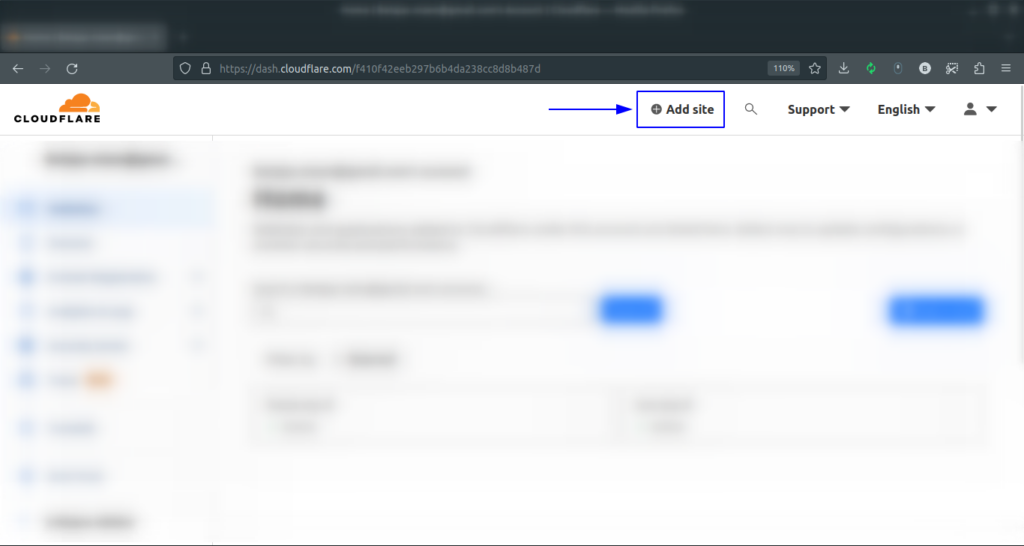
Masukkan nama domain, lalu klik Continue. Contoh: cloudkilat.net.

3. Pilih Plan yang Sesuai
Pilih plan Free untuk melanjutkan proses setup.
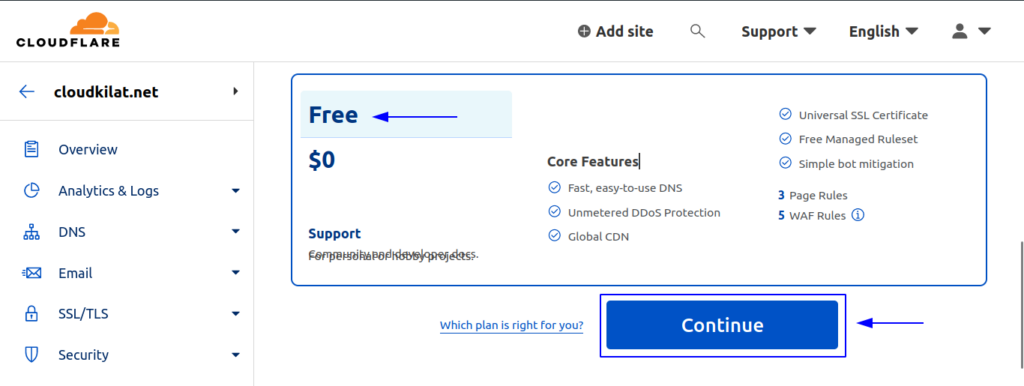
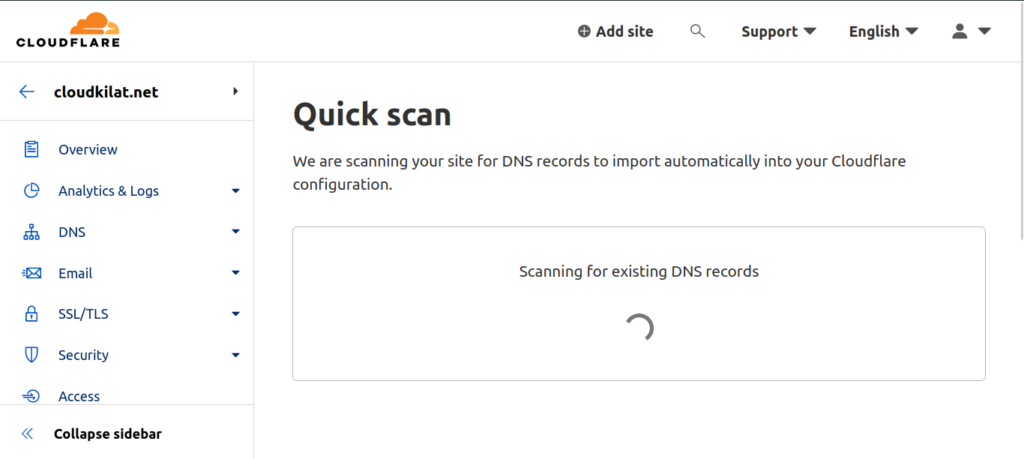
4. Tunggu Proses Scanning DNS
Cloudflare akan melakukan scanning otomatis terhadap DNS domain Anda.
Klik Continue setelah proses selesai.
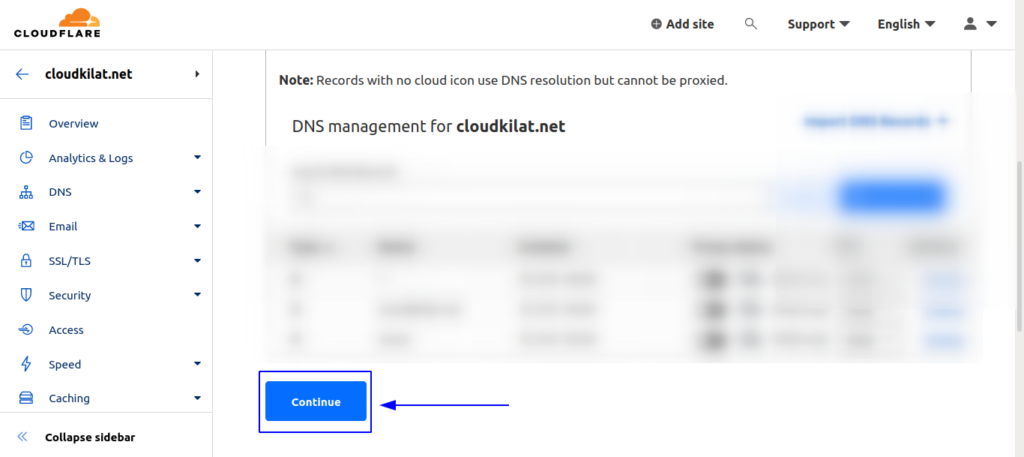
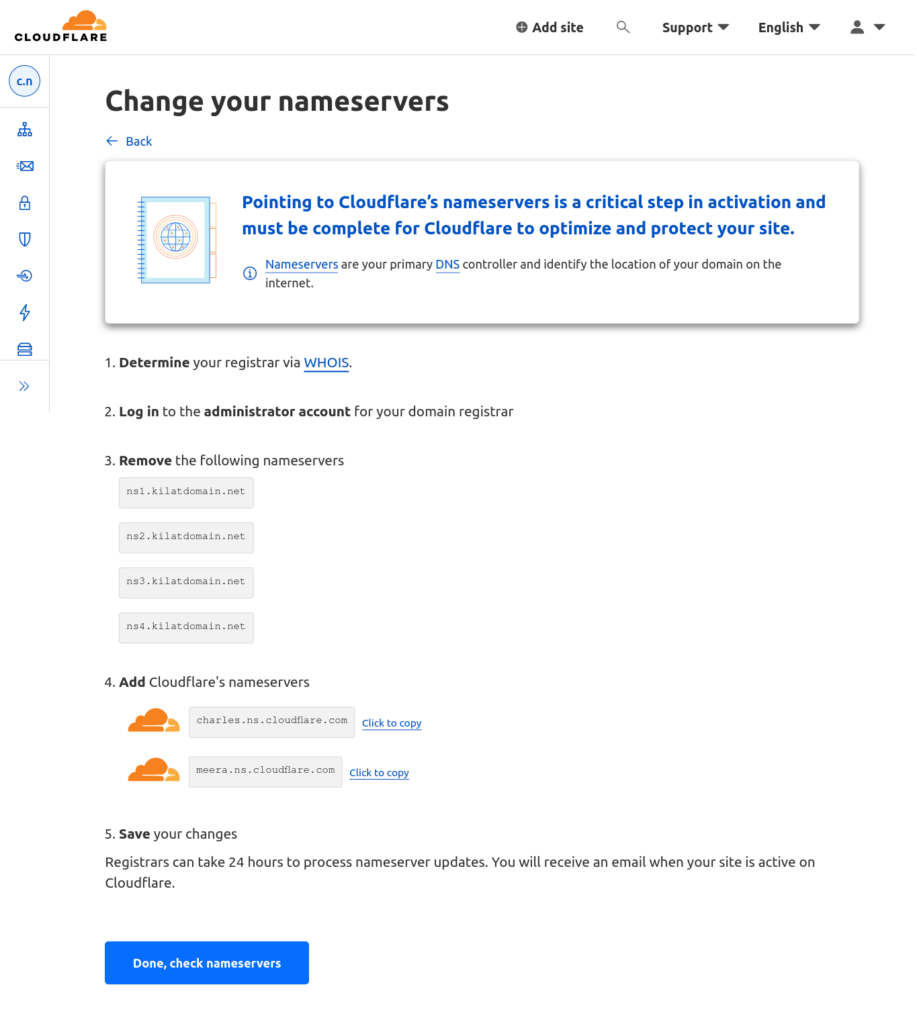
5. Salin Name Server dari Cloudflare
Cloudflare akan memberikan dua name server unik untuk domain Anda.
6. Login ke Portal CloudKilat
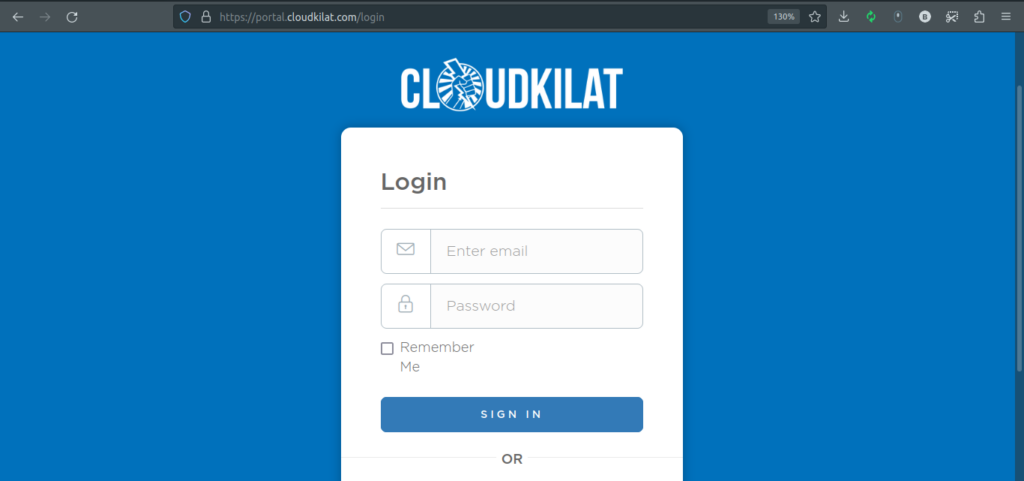
Masuk ke Portal Client CloudKilat.
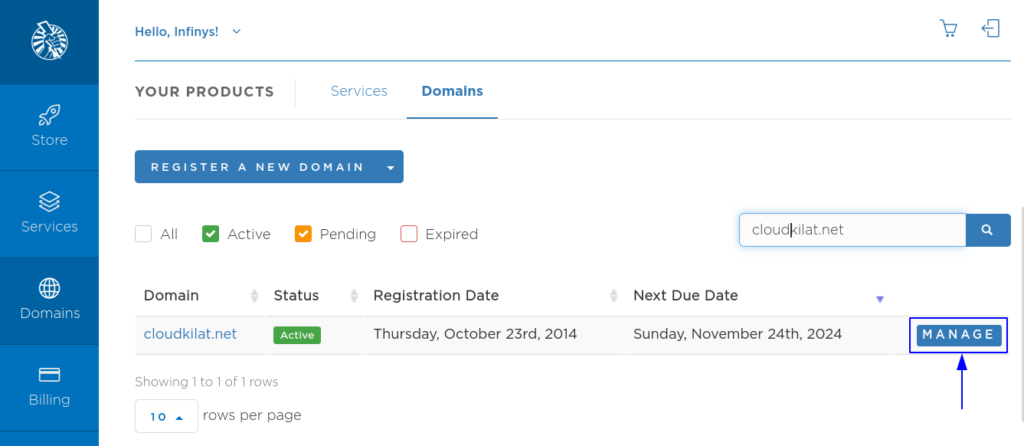
Pilih menu Domains, lalu klik MANAGE pada domain yang ingin Anda ubah.
Klik tab Nameservers di halaman pengelolaan domain.

Sebelum mengubah, Anda dapat memverifikasi name server saat ini dengan WHOIS:
Name Server: NS1.KILATDOMAIN.NET
Name Server: NS2.KILATDOMAIN.NET
Name Server: NS3.KILATDOMAIN.NET
Name Server: NS4.KILATDOMAIN.NET
Ganti name server dengan yang diberikan Cloudflare (contoh: CHARLES.NS.CLOUDFLARE.COM dan MEERA.NS.CLOUDFLARE.COM) lalu klik Change Nameservers.

Setelah perubahan, Anda dapat melakukan pengecekan ulang via WHOIS:
Name Server: CHARLES.NS.CLOUDFLARE.COM
Name Server: MEERA.NS.CLOUDFLARE.COM
⏱️ Proses propagasi DNS biasanya memakan waktu hingga 48 jam tergantung ISP.
7. Verifikasi dari Cloudflare
Kembali ke panel Cloudflare dan klik tombol Done, check nameservers.

Tunggu hingga proses verifikasi selesai.
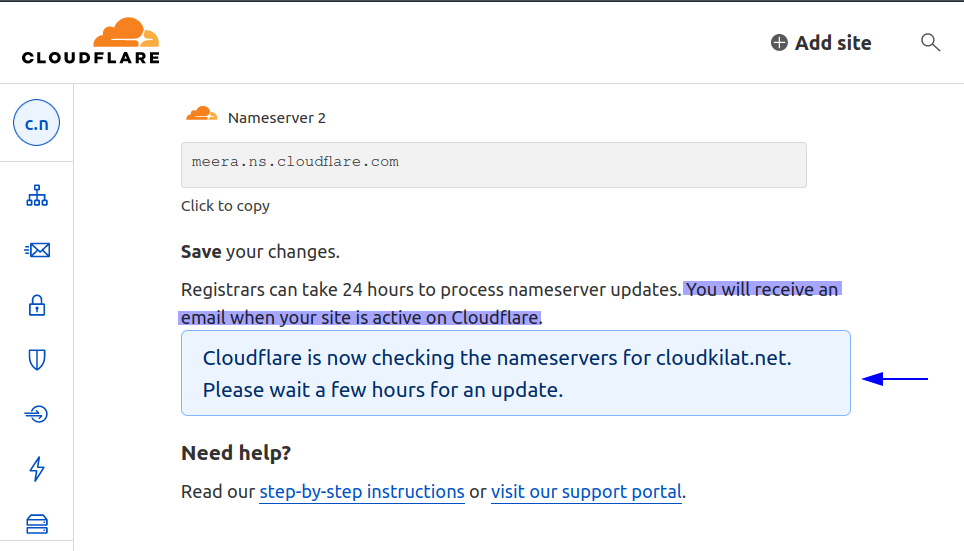
Setelah berhasil, Anda akan menerima notifikasi melalui email.

Penutup
Demikian panduan lengkap mengenai cara mengubah Name Server domain CloudKilat ke Cloudflare. Semoga artikel ini membantu Anda dalam mengoptimalkan pengelolaan website dan domain.