Mengapa Menggunakan CDN Cloudflare?
Berikut ini beberapa alasan kuat mengapa CDN Cloudflare menjadi pilihan utama:
Performa Lebih Cepat
CDN Cloudflare menyimpan salinan konten website Anda di banyak server global. Dengan demikian, pengunjung akan mengakses konten dari server terdekat, yang secara signifikan mempercepat waktu muat halaman.Keamanan Lebih Baik
Cloudflare menyediakan perlindungan terhadap serangan DDoS dan mendukung koneksi aman melalui SSL, menjaga data pengguna tetap aman.
Persiapan Sebelum Memulai
Pastikan Anda telah menyiapkan hal-hal berikut sebelum mengikuti tutorial ini:
Domain yang menggunakan Name Server Cloudflare
Jika belum, silakan ikuti panduan:
Cara Mengarahkan Name Server Domain ke Cloudflare dengan MudahLayanan Kilat Storage
Jika belum berlangganan, Anda bisa memesan di sini:
Cara Memesan Layanan Kilat StorageAplikasi S3 Browser, pada artikel ini kami menggunakan versi 12.1.5.
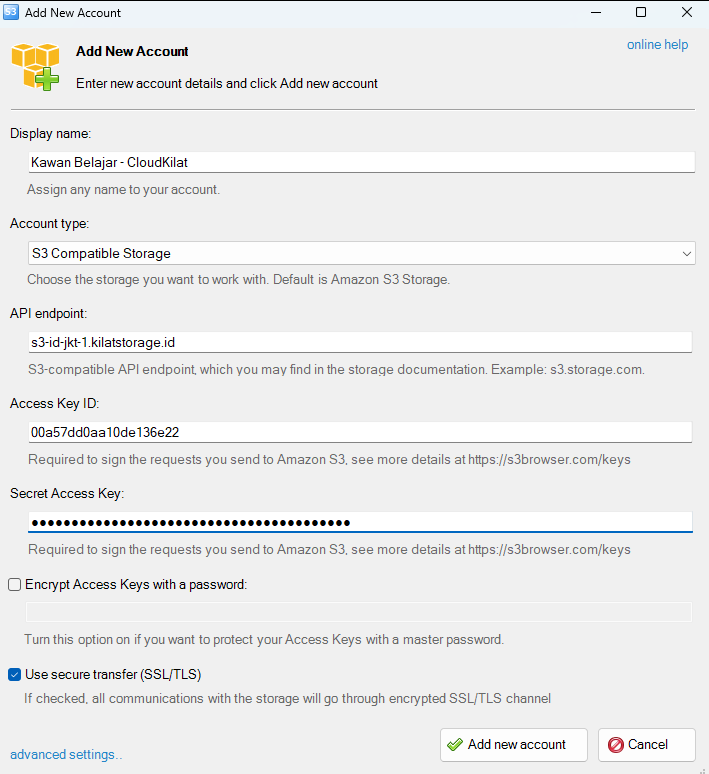
1. Akses Kilat Storage via S3 Browser
Gunakan aplikasi S3 Browser untuk mengakses Kilat Storage Anda. Ikuti panduan lengkapnya di:
Panduan Lengkap Akses Kilat Storage dengan Aplikasi S3 Browser
2. Membuat Bucket Sesuai Subdomain
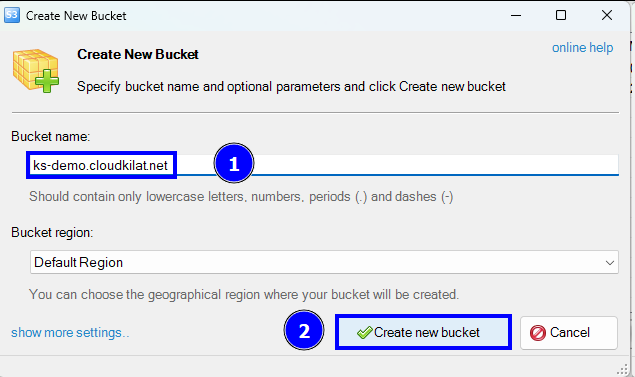
Catatan penting: Nama bucket harus sama persis dengan subdomain yang akan digunakan di Cloudflare. Misalnya, jika Anda ingin mengakses website melalui ks-demo.cloudkilat.net, maka nama bucket harus ks-demo.cloudkilat.net.
Langkah-langkah:
- Klik tombol + New Bucket.
- Masukkan nama bucket sesuai subdomain.
- Pilih Default Region.
- Klik Create new bucket.
3. Upload File Website Statis
Unggah file HTML, CSS, JavaScript, dan aset gambar Anda ke bucket yang telah dibuat. Panduan lengkap bisa dibaca di:
Hemat Biaya Hosting! Publikasikan Website Statis Anda dengan Kilat Storage
Langkah singkatnya:
- Klik nama bucket.
- Klik tombol Upload.
- Pilih folder website Anda.
- Klik Select Folder, lalu tunggu proses unggah selesai.
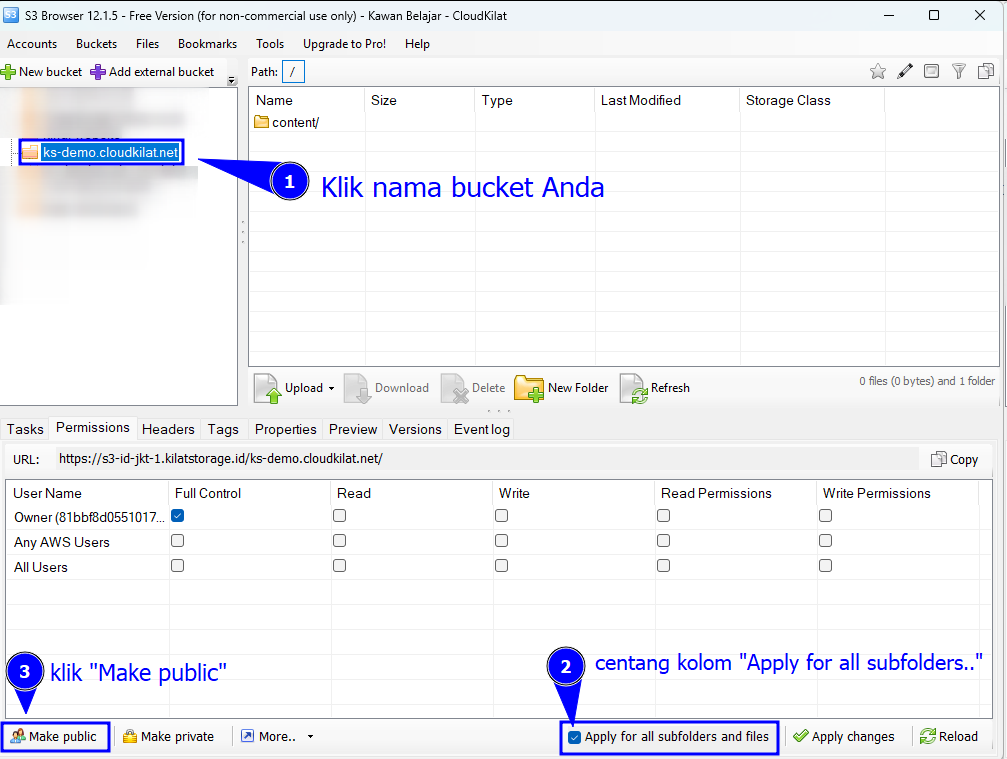
4. Mengatur Akses Publik pada Bucket
Agar website bisa diakses secara publik:
- Klik nama bucket Anda.
- Masuk ke tab Permissions.
- Centang Apply for all subfolders and files.
- Klik Make public.
5. Mengaktifkan Fitur Static Website Hosting
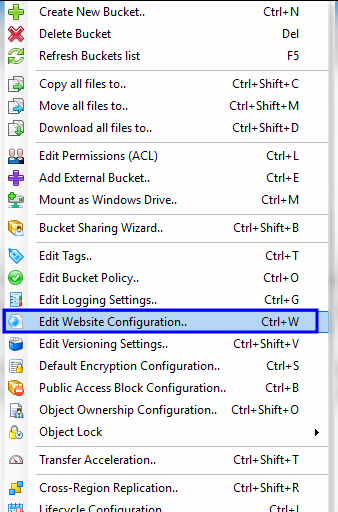
Langkah berikutnya adalah mengaktifkan konfigurasi website statis pada bucket:
- Klik kanan nama bucket → pilih Edit Website Configuration..
- Centang Enable static website hosting.
- Pada kolom Index document, isikan
index.html. - Klik OK.
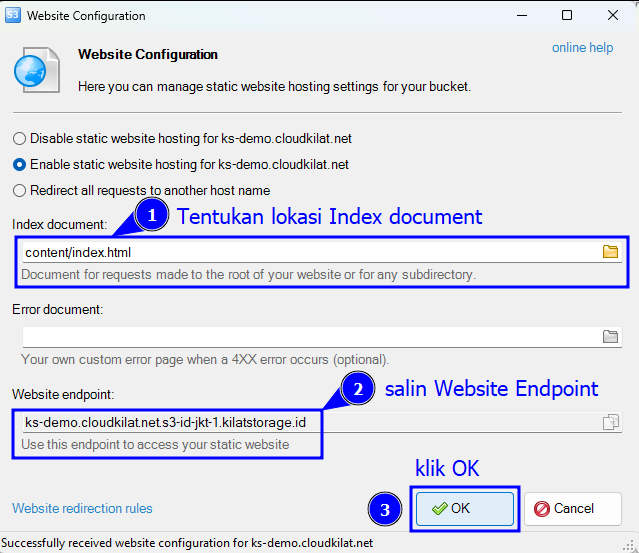
Salin URL endpoint dari bucket karena akan digunakan untuk konfigurasi DNS di Cloudflare.
6. Menambahkan CNAME Record di Cloudflare
Login ke Cloudflare, lalu:
- Masuk ke menu DNS Management.
- Tambahkan CNAME Record dengan detail berikut:
Type:       CNAME
Name:       subdomain Anda (misalnya ks-demo)
Target:     URL endpoint bucket Kilat Storage Anda
Proxy:      Proxied (On)
TTL:        Auto
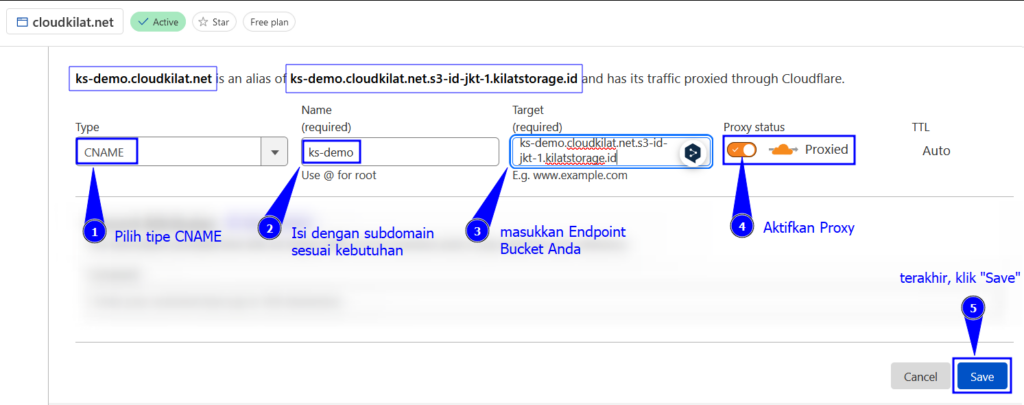
Klik Save. Tunggu proses propagasi DNS (3–48 jam tergantung ISP).
Untuk memantau propagasi DNS, gunakan tools seperti:
DNSChecker
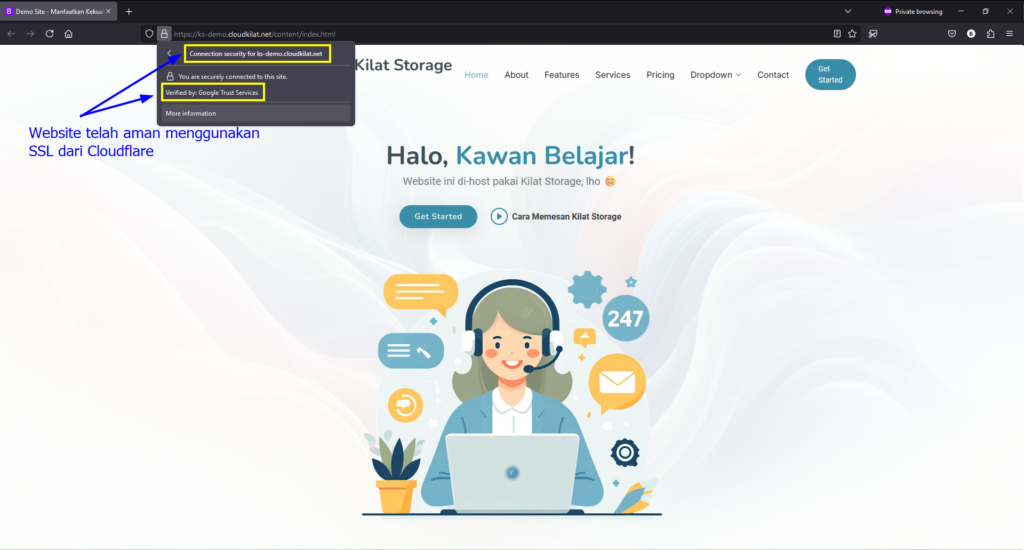
7. Mengakses Website Anda
Setelah DNS berhasil resolve, website Anda dapat diakses melalui:
https://subdomain.domain-anda/content/index.html
Pada contoh ini:
https://ks-demo.cloudkilat.net/content/index.html
Penutup
Selamat! Anda telah berhasil mengintegrasikan Kilat Storage dengan Cloudflare CDN. Integrasi ini tidak hanya membuat website statis Anda lebih cepat diakses dari mana saja di dunia, tetapi juga memberikan perlindungan keamanan tambahan seperti SSL dan anti-DDoS. Ditambah lagi, biaya langganannya lebih terjangkau dibandingkan layanan hosting konvensional.
Dengan mengikuti panduan ini, Anda telah mengambil langkah besar dalam mengoptimalkan infrastruktur web Anda.
Selamat mencoba dan semoga sukses! 🎉