Halo, Kawan Belajar!
Pada artikel ini, kami akan memandu kamu dalam melakukan upgrade server Plesk yang masih menggunakan sistem operasi Ubuntu 20.04 menjadi Ubuntu 22.04.
Proses upgrade OS ini memakan waktu kurang lebih 1 hingga 2 jam, jadi pastikan untuk memilih waktu yang tepat agar tidak mengganggu aktivitas website kamu. Simak, ya!
1. Pre-Upgrade Check
Sebelum melakukan proses upgrade OS Ubuntu 20.04 ke Ubuntu 22.04, terdapat beberapa hal yang perlu diperhatikan:
a. Disarankan untuk menggunakan Plesk Obsidian versi terbaru
b. Melakukan backup data-data penting seperti file Website dan Database. Adapun mengenai panduan backup pada Plesk, kamu dapat merujuk pada panduan berikut: (Cara Backup Data Website pada Plesk)
c. Melakukan penghapusan komponen yang tidak didukung Mailman dan PHP di bawah versi 7.3 dan PHP OS Vendor, untuk cara penghapusan-nya kamu dapat melihatnya pada panduan berikut: (Cara Menambah dan Menghapus Komponen pada Server Plesk)
d. Memastikan website-website yang ada pada layanan sudah support PHP versi 7.4 ke atas
e. Memastikan layanan Kilat VM kamu memiliki kapasitas disk yang kosong minimal 5 GB dan memiliki RAM sebesar 2 GB
Apabila kamu telah memastikan seluruh poin Pre-Upgrade Check di atas terpenuhi, silakan melanjutkan ke tahap berikutnya, yaitu Proses Upgrade OS.
2. Proses Upgrade OS
a. Silakan akses layanan Kilat VM kamu melalui SSH, login sebagai user root. (Baca juga: Cara Akses Kilat VM melalui SSH)
b. Setelah berhasil mengakses server, pastikan terlebih dahulu Sistem Operasi yang terpasang adalah Ubuntu 20.04. Kamu dapat menggunakan perintah:
hostnamectl
Gambar 1 di bawah ini menampilkan contoh output apabila server menggunakan OS Ubuntu 20.04.

Apabila OS yang terpasang pada server kamu adalah Ubuntu 20.04, maka kamu dapat melanjutkan ke langkah berikutnya.
c. Pada tahap ini, kamu akan mengunduh paket upgrade OS Ubuntu 20.04 ke Ubuntu 22.04 yang telah disediakan oleh Plesk. (Gambar 2)
Silakan eksekusi perintah berikut.
wget https://github.com/plesk/ubuntu20to22/releases/download/v1.0.0/ubuntu20to22-1.0.0.zip
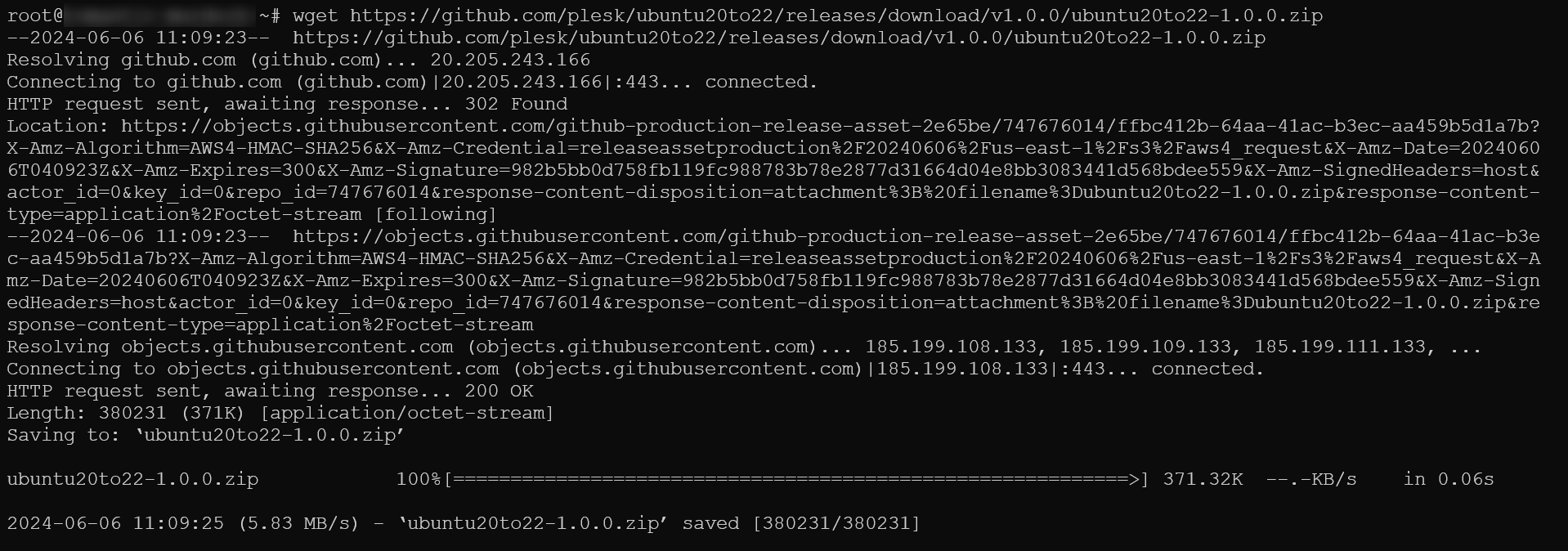
d. Setelah berhasil mengunduh paket upgrade, ekstrak paketnya dan ganti perizinan pada file bernama "ubuntu20to22" dengan cara mengeksekusi perintah berikut.
unzip ubuntu20to22-1.0.0.zipchmod 755 ubuntu20to22
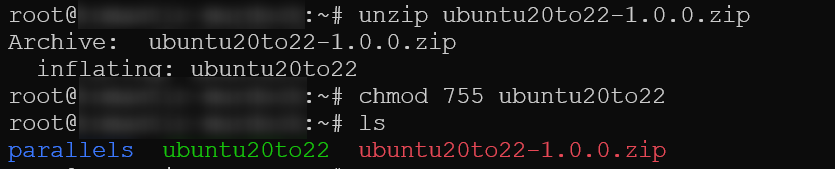
e. Setelah paket upgrade OS disiapkan, pada tahap ini sangat disarankan untuk memulai sesi screen agar nantinya proses upgrade dapat berjalan di latar belakang, terpisah dari sesi SSH yang aktif. (Baca juga: Mengelola Sesi Terminal dengan Screen di Linux)
Sebagai contoh, untuk memulai sesi screen bernama "ubuntu20to22" pada server, kamu dapat menggunakan perintah di bawah ini:
screen -S ubuntu20to22

f. Setelah masuk ke sesi screen, jalankan skrip converter yang telah diunduh sebelumnya dengan perintah di bawah ini:
./ubuntu20to22

Nantinya apabila koneksi SSH ke server terputus, kamu dapat dengan mudah menyambungkan kembali ke sesi screen "ubuntu20to22" dengan menjalankan perintah berikut:
screen -dR ubuntu20to22

Apabila kamu ingin memantau status proses upgrade-nya, kamu dapat menjalankan perintah:
./ubuntu20to22 –status

Atau, bisa juga dengan menggunakan perintah:
./ubuntu20to22 –monitor

Sebagai informasi tambahan, saat skrip ini dijalankan, akan terjadi reinstalasi beberapa komponen Plesk.
Proses ini memakan waktu kurang lebih 30 s.d 60 menit hingga selesai.
3. Post-Upgrade Check
Ketika proses upgrade telah selesai, layanan Kilat VM kamu akan mengalami restart. Saat kamu berhasil login kembali ke server, nantinya akan muncul pesan berikut pada Terminal:
===============================================================================
Message from the Plesk dist-upgrader tool:
**The server has been upgraded to Ubuntu 22**.
You can remove this message from the /etc/motd file.
===============================================================================
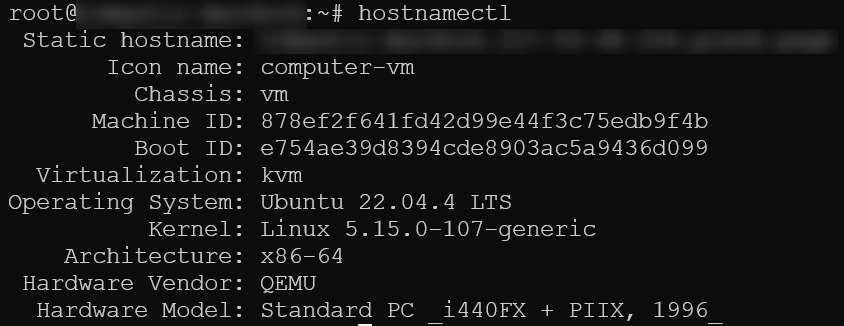
Pesan di atas menunjukkan bahwa proses upgrade telah selesai dan berhasil. Kamu juga dapat memastikan kembali apakah sistem operasinya telah berubah menjadi Ubuntu 22.04 dengan menjalankan perintah: hostnamectl. Pastikan pada bagian Operating System, tertera informasi Ubuntu 22.04.
Gambar 9 di bawah ini menampilkan contoh output yang diharapkan::
Catatan Penting
Mohon pastikan untuk menunggu dan membiarkan proses upgrade berjalan hingga selesai tanpa adanya gangguan, agar sistem mampu beroperasi dengan lancar dan baik setelahnya. Untuk waktu upgrade-nya sendiri akan memakan waktu 1 hingga 2 jam, bergantung pada seberapa banyak data website yang terdapat pada server kamu.
Penutup
Demikian panduan lengkap mengenai proses upgrade sistem operasi dari Ubuntu 20.04 ke Ubuntu 22.04 pada server Plesk. Dengan mengikuti langkah-langkah di atas secara cermat, kamu akan mendapatkan sistem yang lebih mutakhir, aman, dan kompatibel dengan teknologi terbaru yang didukung oleh Plesk.
Pastikan seluruh proses dilakukan dengan hati-hati dan sesuai panduan untuk menghindari gangguan layanan website kamu. Jangan lupa untuk selalu melakukan backup sebelum memulai proses penting seperti ini, ya!