Halo, Kawan Belajar!
Komponen-komponen di Plesk memiliki peranan penting dalam menunjang fungsionalitas pada server Plesk. Saat pemasangan control panel Plesk, kamu dapat memilih komponen apa saja yang hendak diinstalkan. Lalu, bagaimana caranya menambah dan menghapus komponen di server Plesk?
Pada artikel ini, kami akan memberikan panduan lengkap bagi kamu yang ingin menambah komponen baru, atau ingin menghapus komponen yang sudah tidak digunakan pada server Plesk kamu.
Persyaratan Umum
Control panel Plesk dengan lisensi yang aktif
Memiliki akses ke Akun Plesk dengan role administrator
Cara Menambahkan Komponen pada Plesk
- Silakan login ke control panel Plesk kamu dengan menggunakan user root atau user lain dengan role Administrator.
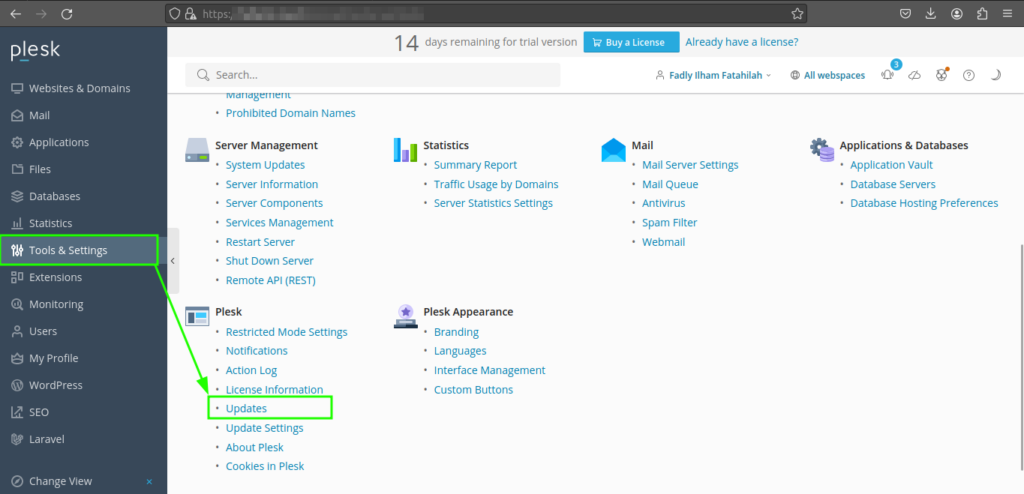
- Kemudian klik menu Tools & Settings yang terdapat pada sidebar Plesk, lalu navigasi ke sub-menu Updates.
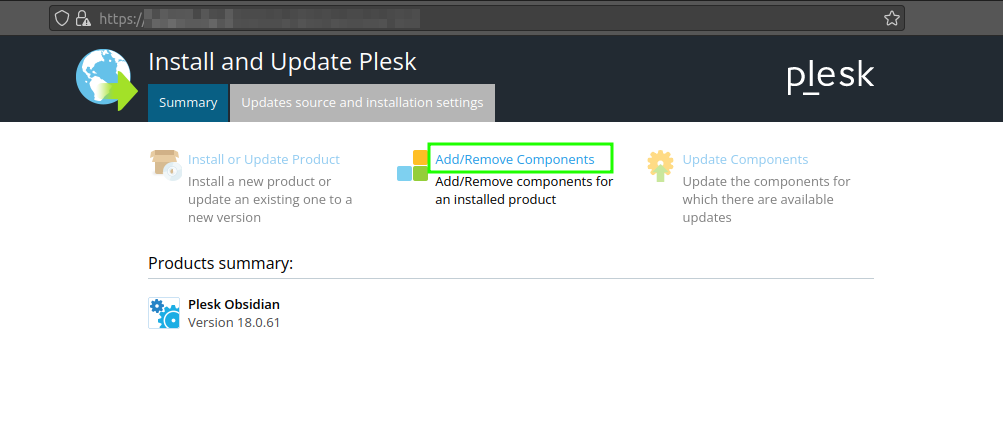
- Selanjutnya, klik Add/Remove Components.
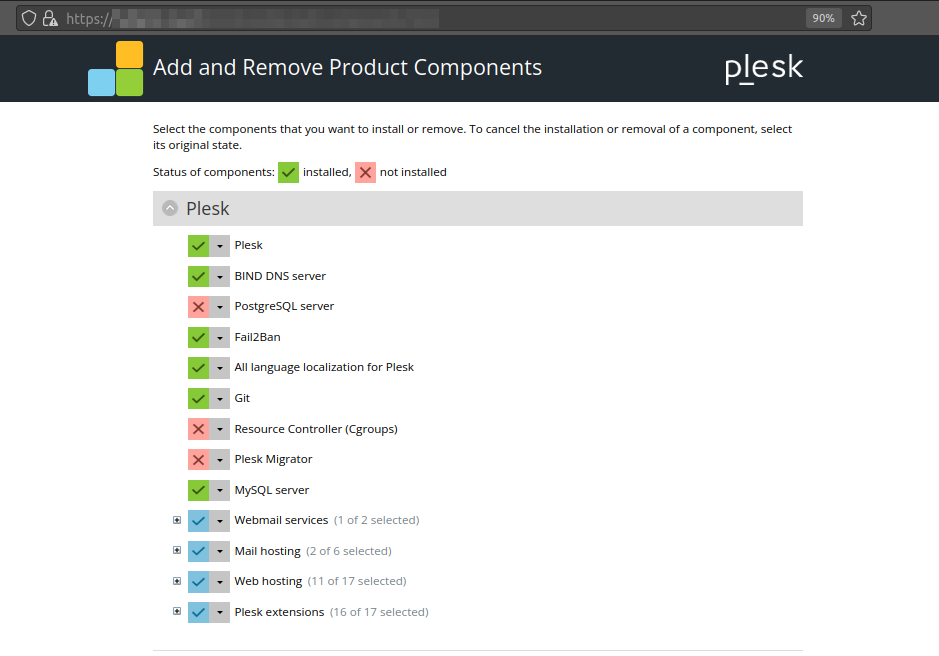
Plesk akan menampilkan daftar semua komponen Plesk yang tersedia. Beberapa komponen disajikan dalam bentuk individual, ada pula yang dikelompokkan berdasarkan fungsi.
Pada masing-masing komponen, terdapat status yang menandakan terpasang atau tidaknya komponen tersebut.
a. Ikon centang hijau menunjukkan bahwa komponen tersebut telah terpasang,
b. Ikon centang biru menunjukkan bahwa tidak semua komponen dalam grup tersebut sudah terpasang
c. Ikon silang merah menunjukkan bahwa komponen tersebut tidak terpasang.
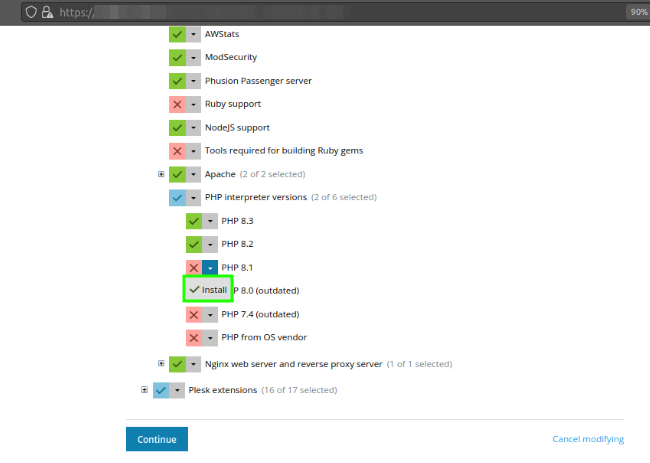
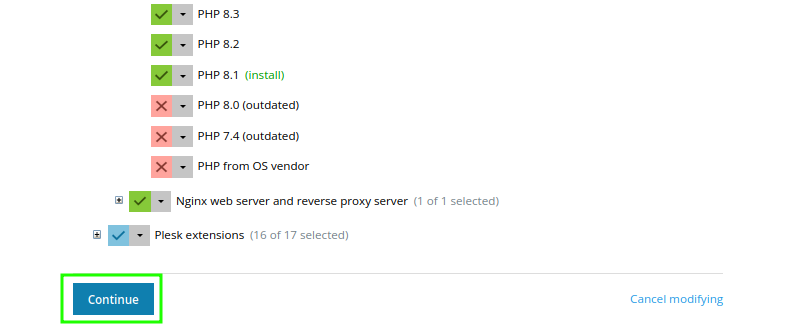
- Silakan pilih komponen yang ingin ditambahkan, kemudian klik pada ikon panah ke bawah dan klik Install.
Sebagai contoh, kami akan menambahkan komponen PHP versi 8.1. Ikon pada komponen yang dipilih ini akan berubah menjadi centang hijau.
- Langkah selanjutnya, klik Continue untuk memproses penambahan komponen.
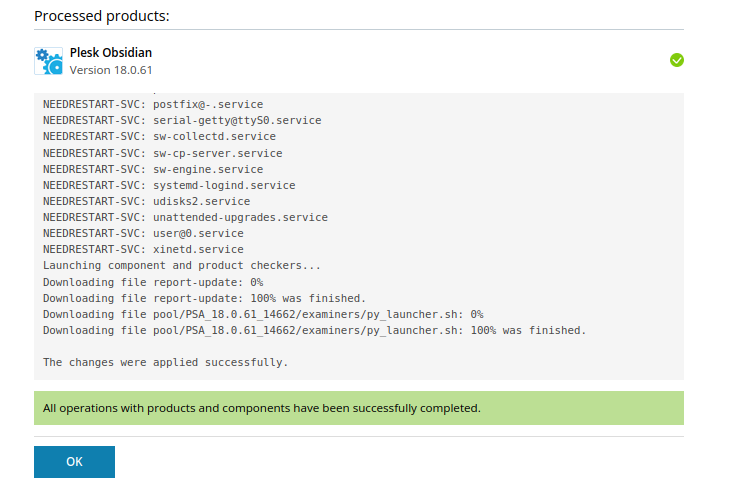
- Tunggu hingga proses penambahan komponennya selesai, jika komponen berhasil ditambahkan maka akan muncul notifikasi All operations with products and components have been successfully completed
(Gambar 6) .
Cara Menghapus Komponen pada Plesk
Tahap pertama, login ke control panel Plesk kamu dengan menggunakan user root atau user lain dengan role Administrator.
Untuk menghapus komponen Plesk, dapat dilakukan pada menu yang sama, yaitu menu Tools & Settings > Updates > Add/Remove Components.
Silakan pilih komponen yang ingin dihapus. Klik ikon panah ke bawah, kemudian klik Remove.
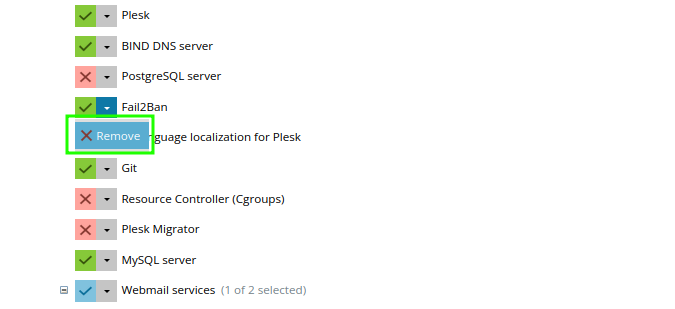
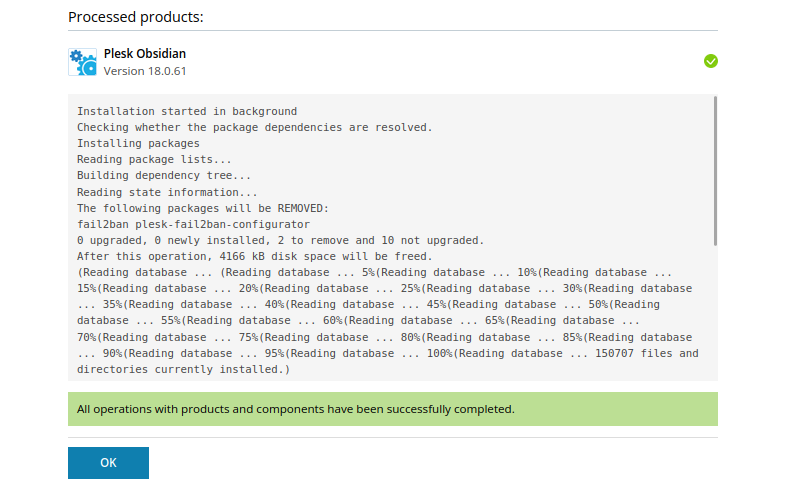
- Selanjutnya klik Continue, lalu tunggu hingga proses penghapusan komponen Plesk selesai.
Jika komponen berhasil dihapus, akan muncul notifikasi All operations with products and components have been successfully completed.
Penutup
Demikian panduan lengkap terkait cara menambahkan dan menghapus komponen pada control panel Plesk. Dengan adanya panduan ini, kami harap kamu dapat melakukan pengelolaan komponen di server Plesk dengan lebih mudah.