
Halo, Kawan Belajar!
Pernahkah kamu baru saja membeli layanan VPS (Virtual Private Server) tapi bingung langkah pertama apa yang harus dilakukan? Melihat layar terminal yang hitam mungkin terasa mengintimidasi bagi sebagian orang, tetapi sebenarnya akses ke server itu sangat mudah jika kamu tahu caranya.
Di CloudKilat, layanan Kilat VPS dikelola menggunakan protokol Secure Shell (SSH). SSH adalah kunci utama kamu untuk masuk dan mengelola server dengan aman dari jarak jauh. Bayangkan SSH sebagai lorong rahasia terenkripsi yang menghubungkan komputermu langsung ke jantung server, memastikan data sensitif seperti password tidak bisa diintip oleh siapapun di jaringan.
Dalam panduan ini, kita akan membahas tuntas cara mengakses Kilat VPS kamu melalui SSH dari berbagai sistem operasi, baik itu Linux, MacOS, maupun Windows.
Jika kamu membutuhkan kebebasan penuh dalam mengelola server dengan akses root/sudo untuk aplikasi modern seperti Docker atau NodeJS, Kilat VPS adalah solusi terbaik dengan performa dedikasi dan harga yang terjangkau.
1. Persiapan Sebelum Mengakses SSH
Sebelum memulai, pastikan kamu sudah memiliki informasi berikut dari Portal Client CloudKilat:
- IP Address Public: Alamat unik server kamu (contoh:
103.x.x.x). - Username: Defaultnya adalah
root. - Password Root: Kata sandi untuk autentikasi.
IP Address layanan Kilat VPS dapat kamu temukan pada menu Service >> Manage >> [Nama Layanan] >> IP Address di Portal Client CloudKilat.
Data kredensial login juga akan dikirimkan melalui email "
[CloudKilat] Informasi Akun Baru" setelah layanan berhasil dibuat.
2. Cara Mengakses SSH Melalui Linux & MacOS
Bagi pengguna Linux (Ubuntu, Debian, CentOS) dan MacOS, kamu sangat beruntung karena SSH Client sudah tersedia secara bawaan di dalam Terminal. Tidak perlu instalasi aplikasi tambahan!
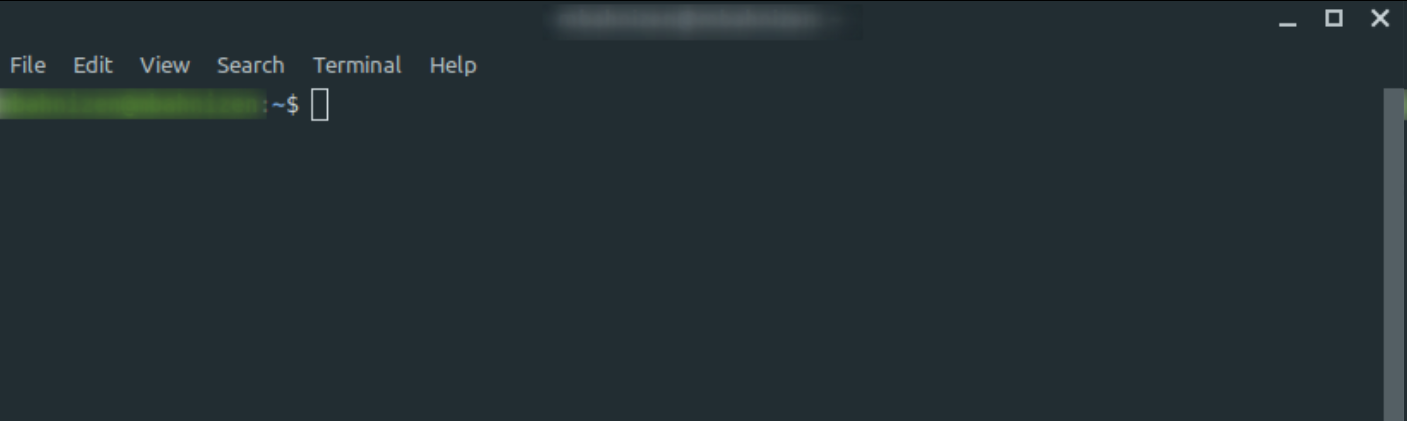
Langkah 1: Buka Terminal
Cari aplikasi Terminal di komputer kamu. Di Linux, kamu bisa menggunakan pintasan keyboard Ctrl + Alt + T.
Langkah 2: Jalankan Perintah SSH
Gunakan format perintah dasar berikut untuk terhubung:
ssh [username]@[alamat_ip] -p [port]
Secara default, SSH berjalan di port 22. Jadi, jika kamu memiliki IP 192.168.1.1 dan username root, perintahnya adalah:
ssh root@192.168.1.1 -p 22
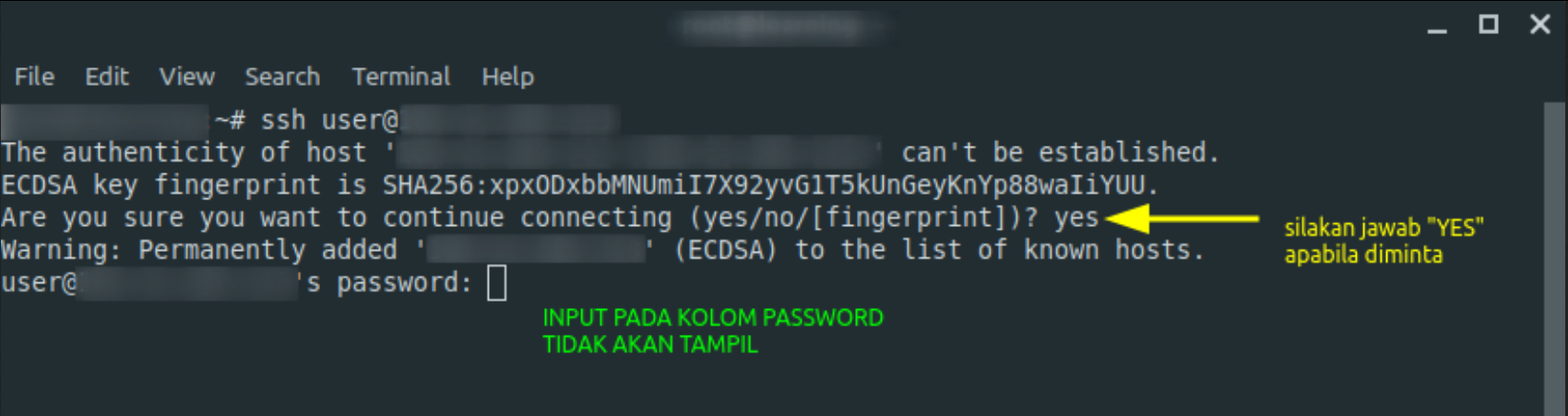
Tekan Enter. Jika ini pertama kalinya kamu terhubung ke server tersebut, akan muncul peringatan keamanan (The authenticity of host...). Ketik yes lalu tekan Enter.
Langkah 3: Masukkan Password
Kamu akan diminta memasukkan password.
Saat kamu mengetik password di Terminal, karakter tidak akan muncul di layar (tidak ada bintang atau titik). Ini adalah fitur keamanan Linux. Tetap ketik password dengan benar dan tekan Enter.
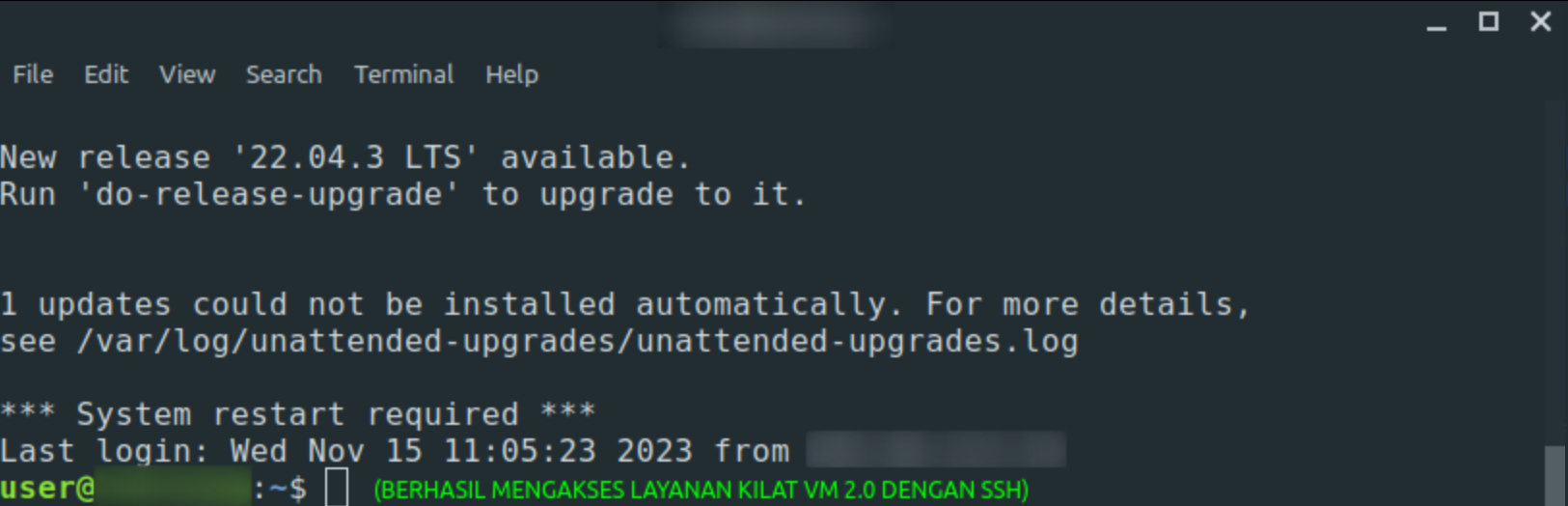
Jika berhasil, prompt terminal akan berubah menjadi root@hostname:~#, menandakan kamu sudah berada di dalam server. Selamat!
3. Cara Mengakses SSH Melalui Windows
Untuk pengguna Windows, ada dua cara populer untuk mengakses SSH: cara modern menggunakan Windows Terminal / PowerShell (Windows 10/11) dan cara klasik menggunakan PuTTY.
Opsi A: Menggunakan Windows Terminal / PowerShell (Disarankan)
Sama seperti Linux, Windows 10 dan 11 kini sudah memiliki SSH Client bawaan.
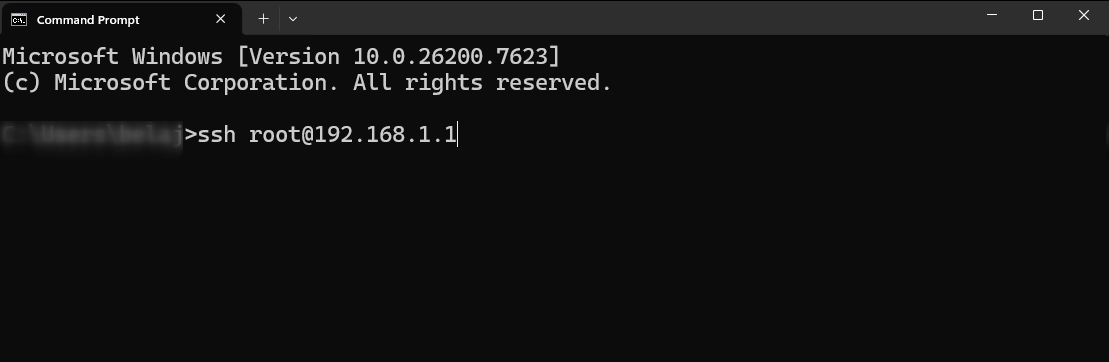
- Tekan tombol
Windows + Xlalu pilih Windows PowerShell atau Terminal. - Ketik perintah SSH yang sama seperti di Linux:
ssh root@192.168.1.1 -p 22(ganti dengan IP Address dan Username kamu). - Masukkan password dan tekan Enter.
Opsi B: Menggunakan PuTTY (Klasik)
Jika kamu lebih suka menggunakan antarmuka grafis (GUI) atau menggunakan Windows versi lama, PuTTY adalah alat yang sangat andal.
- Unduh PuTTY: Dapatkan di situs resmi PuTTY.
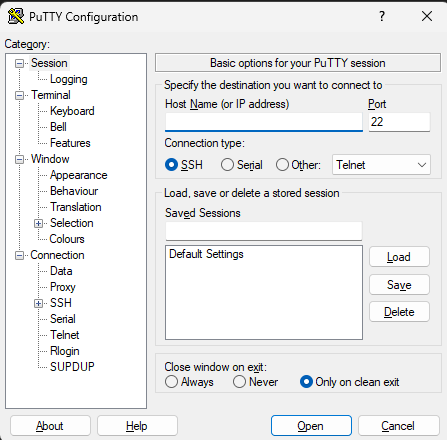
- Konfigurasi:
- Buka PuTTY.
- Isi kolom Host Name (or IP address) dengan IP Kilat VPS kamu.
- Pastikan Port diisi
22dan Connection type pilihSSH.
- Koneksi: Klik tombol Open.
- Login: Terminal hitam akan muncul. Masukkan username (misal:
root) dan password kamu.
Opsi C: Menggunakan Termius (Modern GUI)
Bagi kamu yang menginginkan tampilan lebih modern dan fitur sinkronisasi antar perangkat, kamu bisa mencoba Termius. Aplikasi ini sangat populer di kalangan developer zaman now.
Untuk panduan lengkap menggunakan Termius, kamu bisa membaca artikel kami berikut ini:
👉 Cara Akses Kilat VPS dengan Termius
4. Troubleshooting (Kendala Umum)
Terkadang, proses login tidak berjalan mulus. Berikut beberapa masalah yang sering terjadi dan solusinya:
1. "Permission denied (publickey, password)"
Ini artinya username atau password yang kamu masukkan salah.
- Solusi: Periksa kembali IP dan username. Jika lupa password root, kamu bisa meresetnya melalui Portal Client CloudKilat.
2. "Connection timed out"
Server tidak merespons. Bisa jadi karena server mati atau IP kamu terblokir firewall.
- Solusi: Coba ping IP server. Jika RTO (Request Timed Out), pastikan VM dalam keadaan "Running" di dashboard.
3. Masalah Keamanan Server
Khawatir server kamu diserang brute-force karena port SSH terbuka?
- Solusi: Pertimbangkan menggunakan layanan Kilat Protect untuk perlindungan ekstra terhadap data krusial kamu dari serangan siber.
Hati-hati saat menjalankan perintah dengan akses
root. Satu perintah salah (seperti rm -rf /) bisa menghapus seluruh data di server kamu secara permanen! Pastikan kamu tahu apa yang kamu ketik.
Penutup
Mengakses Kilat VPS melalui SSH adalah gerbang utama menuju pengelolaan server yang powerful. Baik menggunakan Linux, Mac, atau Windows, kuncinya adalah memahami perintah dasar koneksi.
Sekarang setelah kamu berhasil masuk, kamu bebas menginstal aplikasi apa saja, mulai dari Web Server, Database, hingga Docker container. Selamat bereksplorasi, Kawan Belajar!