Fitur Backup pada control panel Plesk adalah komponen krusial dalam menjaga keamanan dan ketersediaan data website Anda. Dengan backup rutin, Anda dapat menghindari kehilangan data penting dan memulihkan situs dengan cepat jika terjadi kerusakan sistem atau serangan siber. Melakukan backup juga penting sebelum upgrade atau migrasi situs ke server baru.
Langkah-langkah Melakukan Backup Website di Plesk
1. Login ke Control Panel Plesk
Masuk ke akun Plesk Anda menggunakan kredensial yang valid.
2. Akses Menu Backup
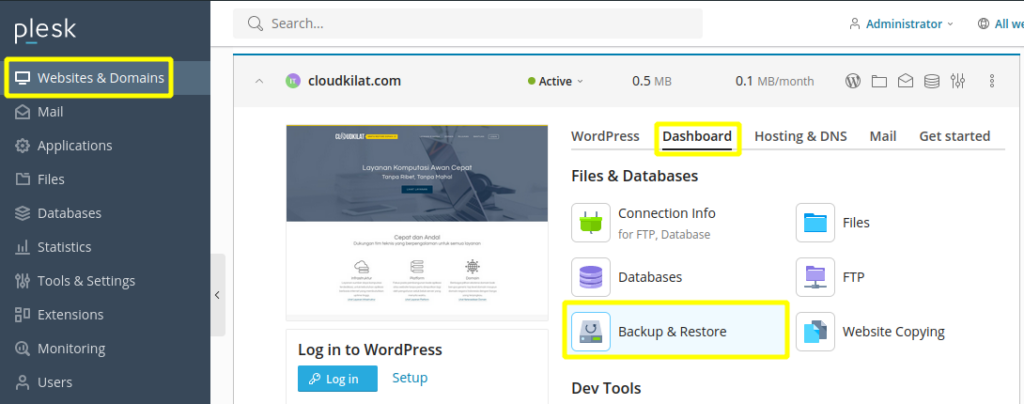
- Navigasikan ke Websites & Domains.
- Pilih domain yang ingin dicadangkan.
- Klik Backup & Restore.
3. Memulai Proses Backup
- Klik tombol Back Up.

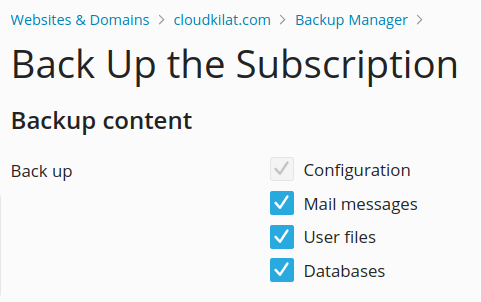
4. Pilih Data yang Akan Dibackup
- Hilangkan centang pada data yang tidak perlu dicadangkan.
Catatan: Konfigurasi domain akan selalu disertakan. Secara default, backup disimpan di
/var/lib/psa/dumps. Jika tersedia, Anda bisa menggunakan storage eksternal.
5. Tentukan Tipe Backup
- Full: Mencadangkan seluruh data yang dipilih.
- Incremental: Hanya data yang berubah sejak backup terakhir. Hemat waktu dan ruang penyimpanan.

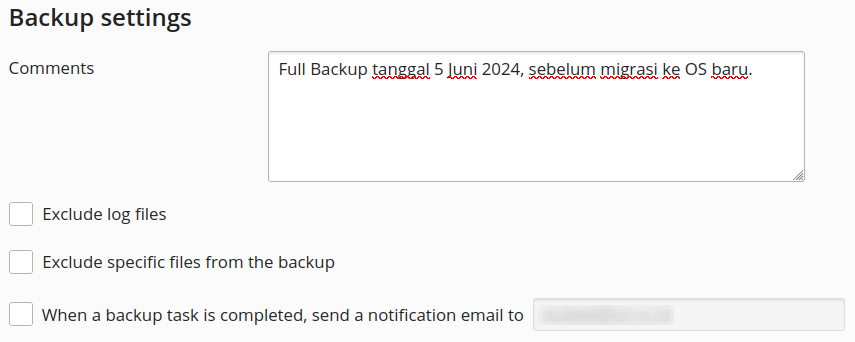
6. Konfigurasi Backup Tambahan
Tambahkan catatan jika perlu.
Opsi:
- Exclude log files: Hilangkan file log dari backup.
- Exclude specific files: Kecualikan file tertentu.
- Send notification: Email pemberitahuan setelah backup selesai.
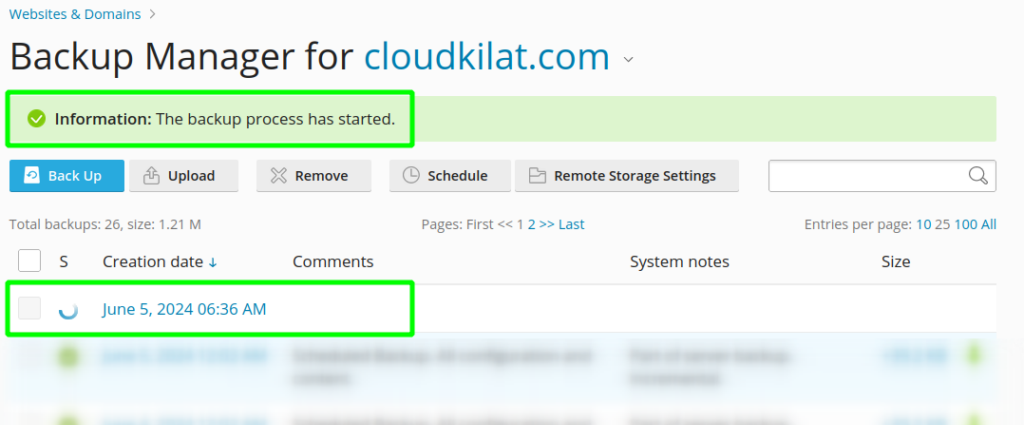
7. Jalankan Backup
- Klik OK dan tunggu proses selesai.
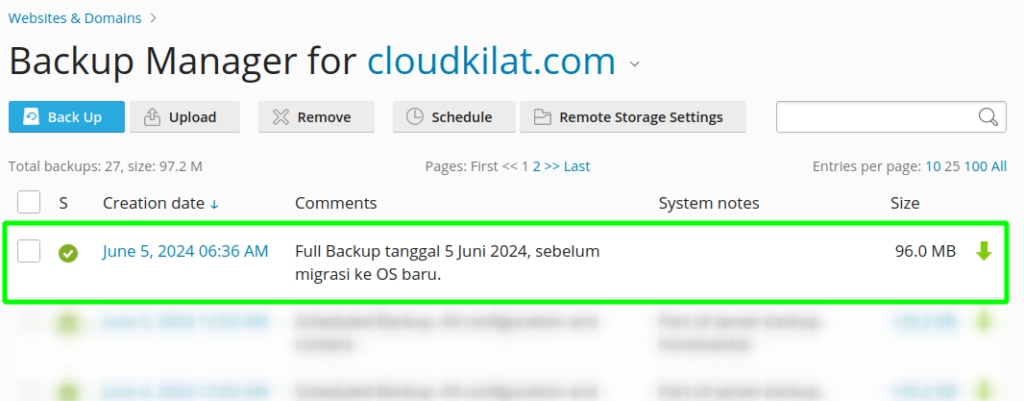
Cara Mengunduh File Backup
1. Pilih Backup
- Klik nama backup yang ingin diunduh.

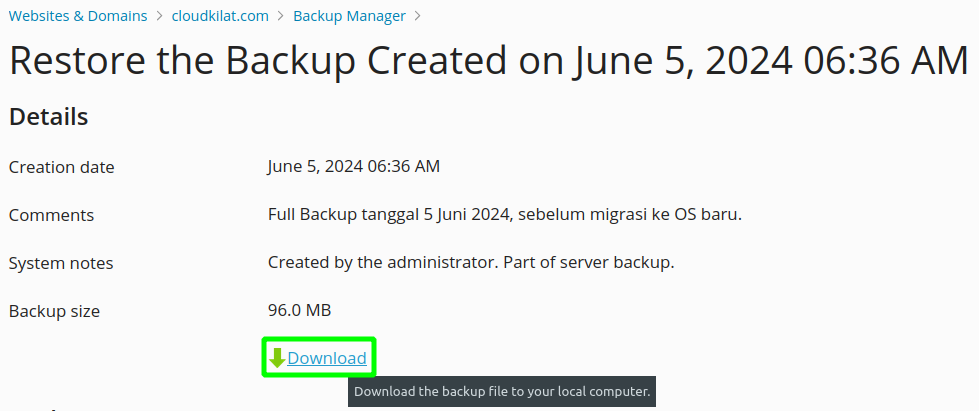
2. Klik Download
- Tekan tombol Download.
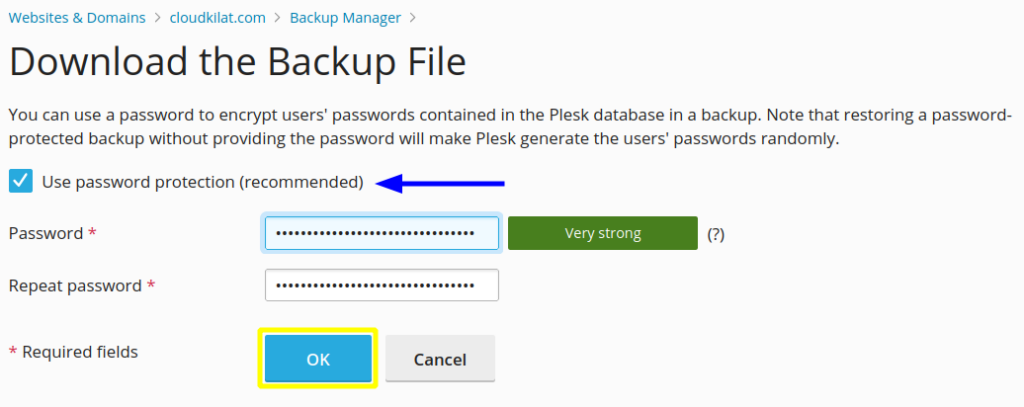
3. Atur Keamanan Backup
- Masukkan password untuk melindungi file.
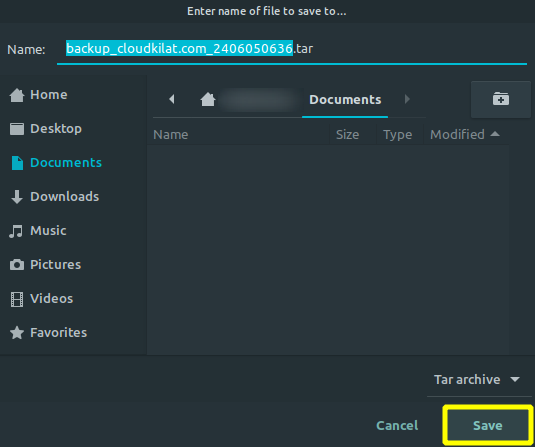
4. Simpan File Backup
- Beri nama dan simpan di folder yang aman.
Dengan mengikuti panduan ini, Anda dapat melindungi data situs secara optimal. Backup rutin adalah langkah penting untuk menghindari kehilangan data website Anda. Simpan data backup-nya di lokasi yang aman, ya!