Halo, Kawan Belajar!
Anda mungkin pernah mengalami situasi di mana sedang melakukan instalasi atau deployment layanan yang memakan waktu berjam-jam, lalu tiba-tiba koneksi SSH ke server terputus. Akibatnya, proses instalasi atau deployment tersebut terhenti. Rasanya pasti menyebalkan, kan? Nah, untungnya ada kabar baik! Anda bisa mengatasi hal ini dengan memanfaatkan sebuah utilitas Linux bernama screen.
Screen adalah alat yang memungkinkan Anda melanjutkan sesi terminal meskipun koneksi SSH ke server sempat terputus. Dengan screen, Anda tidak perlu khawatir lagi kalau tiba-tiba listrik mati atau koneksi internet terputus saat menjalankan proses penting.
Selain itu, screen juga memiliki kemampuan sebagai terminal multiplexer, yang memungkinkan Anda membuka beberapa sesi terminal virtual secara bersamaan. Jadi, Anda bisa menginstal berbagai layanan secara paralel dalam satu sesi screen.
Berikut panduan lengkap cara menggunakan screen di Linux untuk mempermudah dan mengoptimalkan pekerjaan Anda.
1. Instalasi Linux Screen
Sebagian besar distribusi Linux saat ini biasanya sudah menyertakan screen secara bawaan. Untuk memeriksa apakah screen sudah terinstal di server Anda, gunakan perintah:
screen --version
Jika screen sudah terinstal, Anda akan melihat output berupa versi dari screen yang terpasang.

Namun, jika belum, Anda bisa menginstalnya sesuai sistem operasi yang digunakan. Berikut panduannya:
Ubuntu/Debian:
sudo apt updatesudo apt install screenCentOS/Fedora:
sudo yum updatesudo yum install screen
2. Perintah Dasar Linux Screen
a. Memulai Sesi Screen
Ketik perintah berikut untuk memulai sesi baru screen:

Output awal biasanya berupa notifikasi atau informasi tentang screen. Jika berhasil, Anda akan langsung masuk ke dalam sesi screen baru.

b. Memberi Nama pada Sesi Screen
Untuk memudahkan pengelolaan, Anda bisa memberi nama pada sesi screen. Gunakan perintah berikut:
screen -S session_name
Pilih nama sesi yang deskriptif agar mudah membedakannya dengan sesi lain.
c. Detach dari Sesi Linux Screen
Jika Anda perlu keluar dari sesi screen tanpa menghentikan proses di dalamnya, gunakan kombinasi tombol berikut: CTRL + A + D
Berikut output ketika sudah berhasil detach dari sesi screen:

Sesi screen akan tetap berjalan di latar belakang, dan Anda bisa kembali kapan saja.
d. Melihat Daftar Sesi Screen yang Berjalan
Untuk menampilkan semua sesi screen yang sedang aktif, Anda bisa menggunakan perintah berikut:
screen -ls

Anda akan melihat daftar sesi beserta ID atau nama masing-masing.
e. Re-attach Sesi Screen
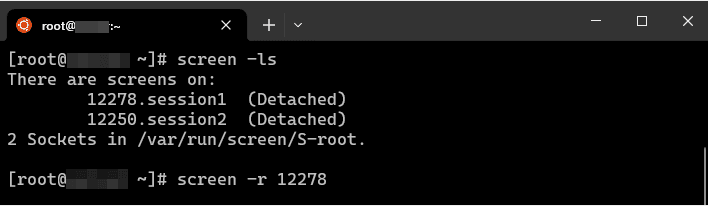
Untuk kembali ke sesi yang sudah berjalan, gunakan salah satu perintah berikut:
Dengan ID sesi
screen -r session_ID
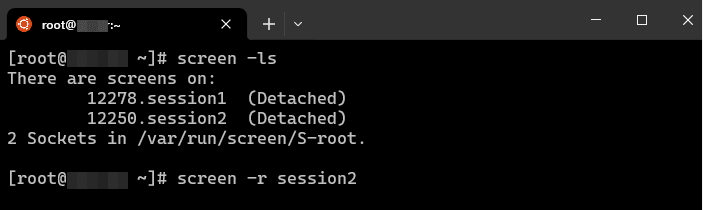
Dengan nama sesi:
screen -r nama_sesi
f. Mengakhiri Sesi Screen
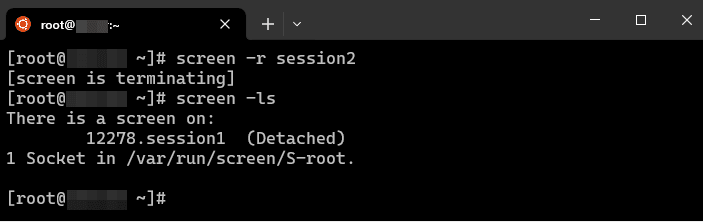
Untuk mengakhiri sesi screen dan semua proses di dalamnya, masuk ke sesi dan ketik:
exit

Atau tekan kombinasi tombol: CTRL + D
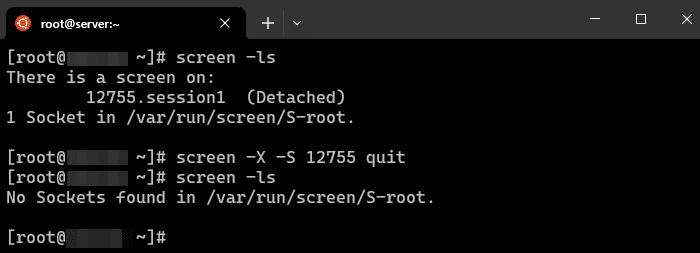
Jika Anda ingin mengakhiri sesi tanpa masuk ke dalamnya, gunakan perintah berikut:
screen -X -S nama_sesi quit
- Perhatikan penggunaan huruf besar dan kecil saat mengetik perintah.
-
Untuk informasi lebih lanjut, Anda bisa membaca manual
screendengan perintah berikut:man screenatauscreen --help
3. Kesimpulan
Demikian panduan kami tentang penggunaan Linux Screen. Dengan screen, Anda dapat melanjutkan sesi terminal tanpa gangguan, bekerja lebih efisien, dan mengelola berbagai tugas dengan lebih mudah.
Untuk mendukung kebutuhanmu, kami juga menyediakan layanan VPS yang handal, yaitu Kilat VM 2.0. VPS ini dirancang untuk memberikan performa optimal dalam berbagai skenario penggunaan, termasuk instalasi layanan yang kompleks.
Apabila Anda tertarik untuk mencoba layanan Kilat VM 2.0, kami telah menyediakan panduan lengkap untuk melakukan pemesanan layanan tersebut. Anda bisa mengikuti langkah-langkahnya di tautan berikut: Cara Memesan Layanan Kilat VM 2.0.