Apakah Anda ingin membangun website WordPress dengan cepat dan tanpa ribet? Jika ya, maka fitur Quick Install App di Hestia Control Panel (HestiaCP) adalah solusi yang tepat.
Fitur ini memungkinkan Anda menginstal WordPress hanya dengan beberapa klik tanpa harus mengunduh file ZIP atau membuat database secara manual. Panduan ini akan memandu Anda langkah demi langkah cara menggunakan fitur tersebut.
Keunggulan Quick Install App di HestiaCP
Menggunakan fitur ini, Anda akan mendapatkan:
- Proses instalasi WordPress hanya dalam beberapa klik
- Konfigurasi otomatis database dan direktori
- Integrasi langsung dengan domain di server Anda
- SSL bisa langsung diaktifkan pasca instalasi
Prasyarat Sebelum Instalasi
Sebelum memulai instalasi WordPress di HestiaCP, pastikan:
- Domain sudah ditambahkan di HestiaCP
- DNS domain sudah mengarah ke server
- Anda memiliki akses admin ke HestiaCP
1. Login ke HestiaCP
Buka browser Anda dan login ke panel HestiaCP melalui:
https://IP-SERVER-ANDA:8083
Masukkan username dan password user HestiaCP Anda.
2. Tambahkan Domain (Jika Belum Ada)
Jika Anda belum menambahkan domain:
- Klik menu “Web”
- Klik tombol “+ Add Web Domain”
- Masukkan nama domain (misal:
namadomain.com) - Klik Save
⚠️ Catatan: Pastikan DNS domain sudah mengarah ke IP server sebelum lanjut ke instalasi WordPress.
3. Akses Fitur Quick Install App
Setelah domain tersedia:
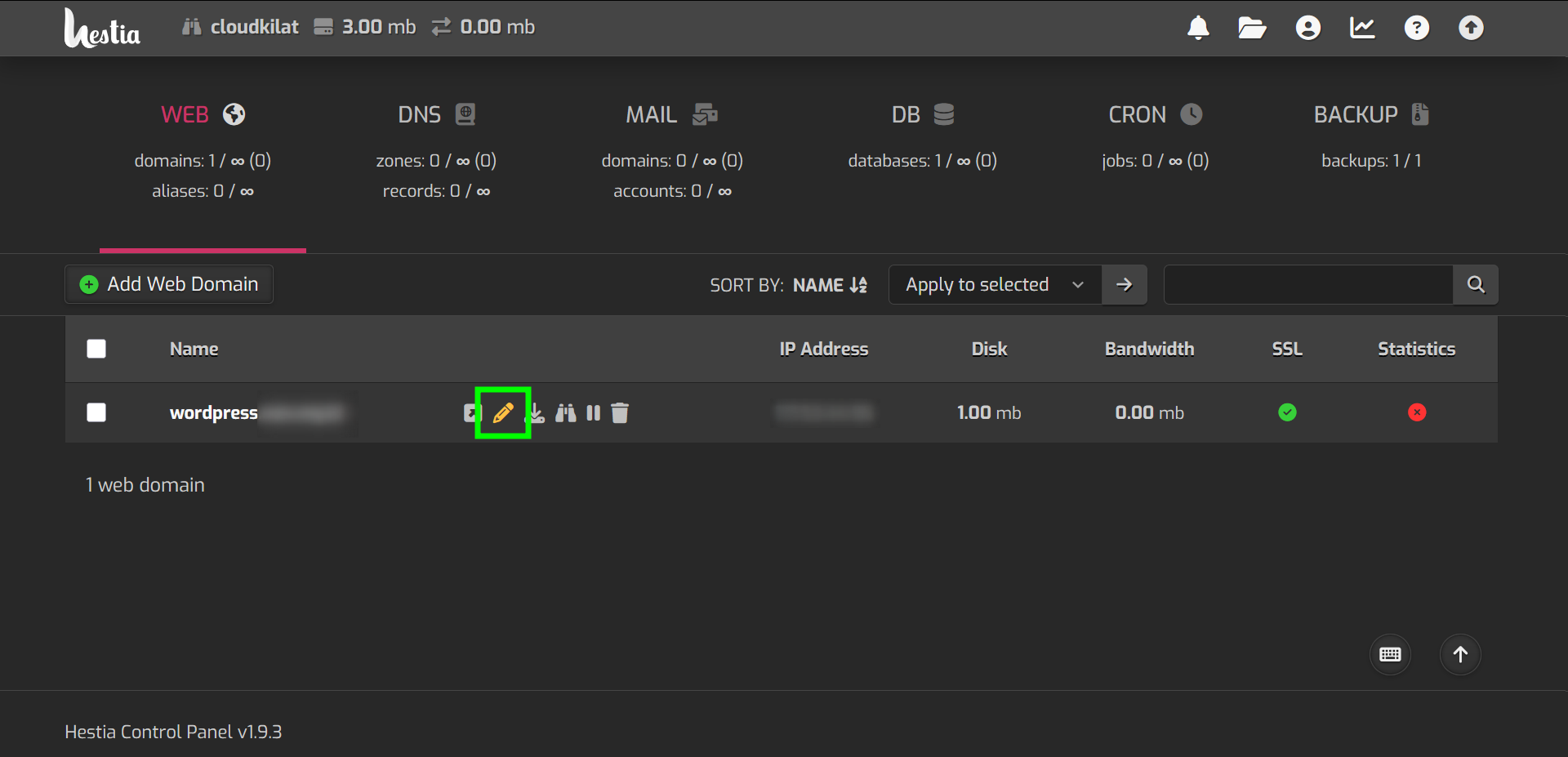
- Kembali ke menu Web
- Klik ikon pensil pada nama Web Domain Anda
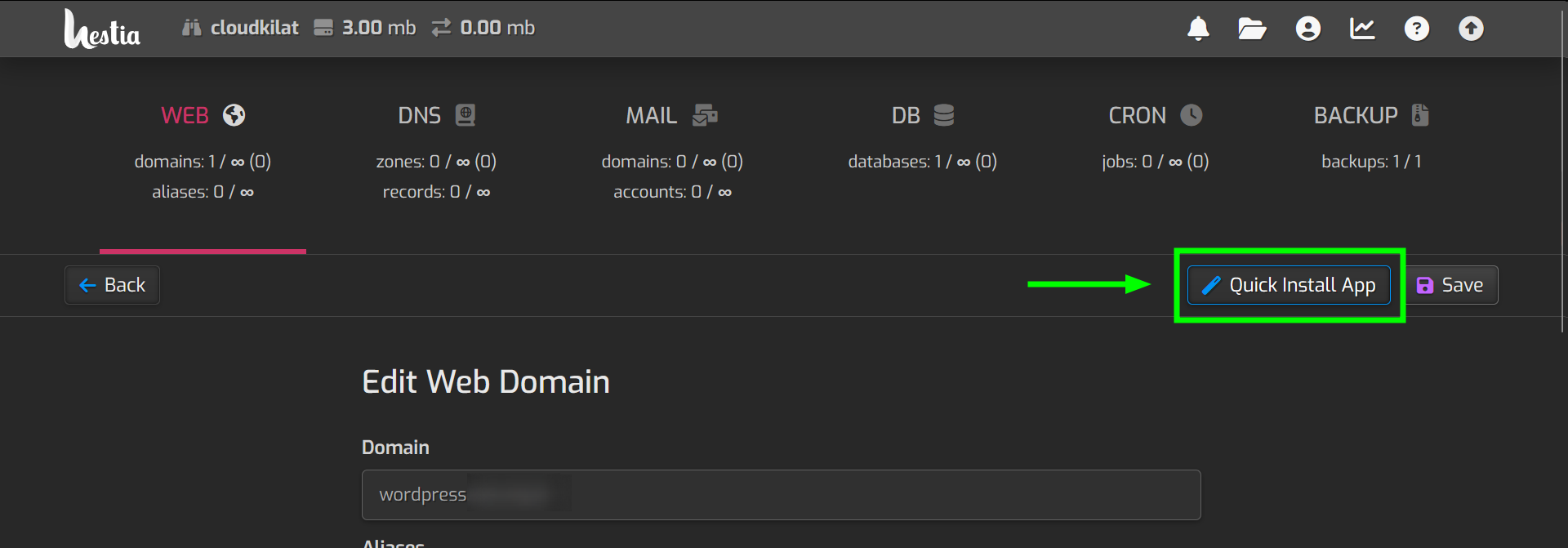
- Klik tombol Quick Install App di pojok kanan atas
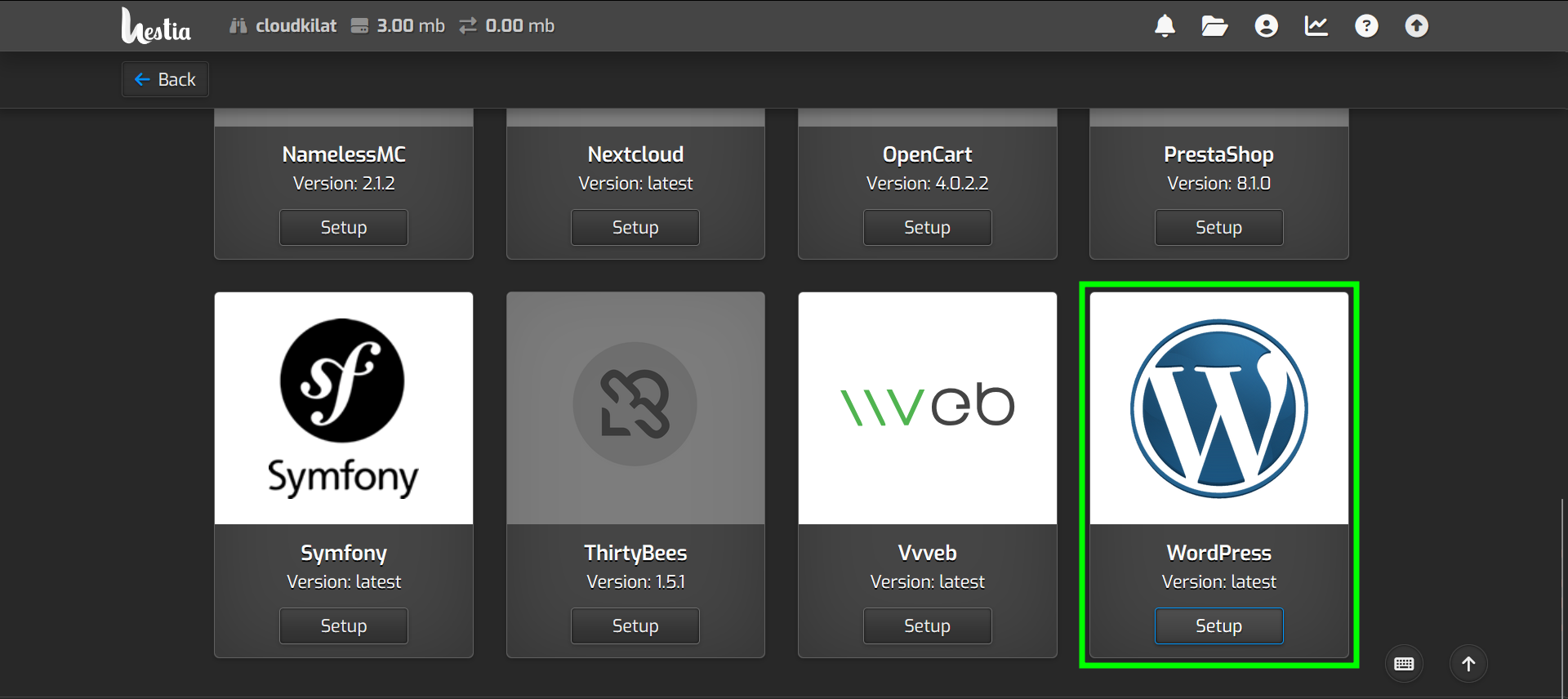
4. Pilih Aplikasi WordPress
Di halaman berikutnya:
- Pilih aplikasi WordPress
- Klik Setup
5. Lengkapi Form Instalasi WordPress
Berikut penjelasan setiap kolom yang harus Anda isi:
| Kolom | Deskripsi |
|---|---|
| Site Name | Nama website Anda (misalnya: Blog Pribadi atau Toko Online) |
| Username | Username admin untuk login ke WordPress |
| Email admin (pastikan aktif) | |
| Password | Password akun admin WordPress |
| Install Directory | Kosongkan jika ingin menginstal di root domain (contoh: namadomain.com). Atau isi blog jika ingin menginstal di namadomain.com/blog |
| Language | Pilih English (pilihan default), tidak tersedia bahasa Indonesia |
| PHP Version | Pilih versi PHP yang didukung WordPress, disarankan minimal versi 8.3 |
| Database Create | Biarkan tetap tercentang agar Hestia membuat database otomatis |
| Database Host | Umumnya localhost (biarkan default) |
| Database Name | Nama database WordPress, bisa disesuaikan atau biarkan terisi otomatis |
| Database User | Username database, bisa disesuaikan atau otomatis |
| Database Password | Password untuk database tersebut, bisa disesuaikan atau otomatis |
🔐 Gunakan password kuat untuk akun admin dan database.
Setelah form lengkap, klik tombol Save yang berada di pojok kanan atas halaman.
6. Instalasi Otomatis Dimulai
HestiaCP akan otomatis mengunduh paket WordPress, menyimpannya di direktori website Anda.
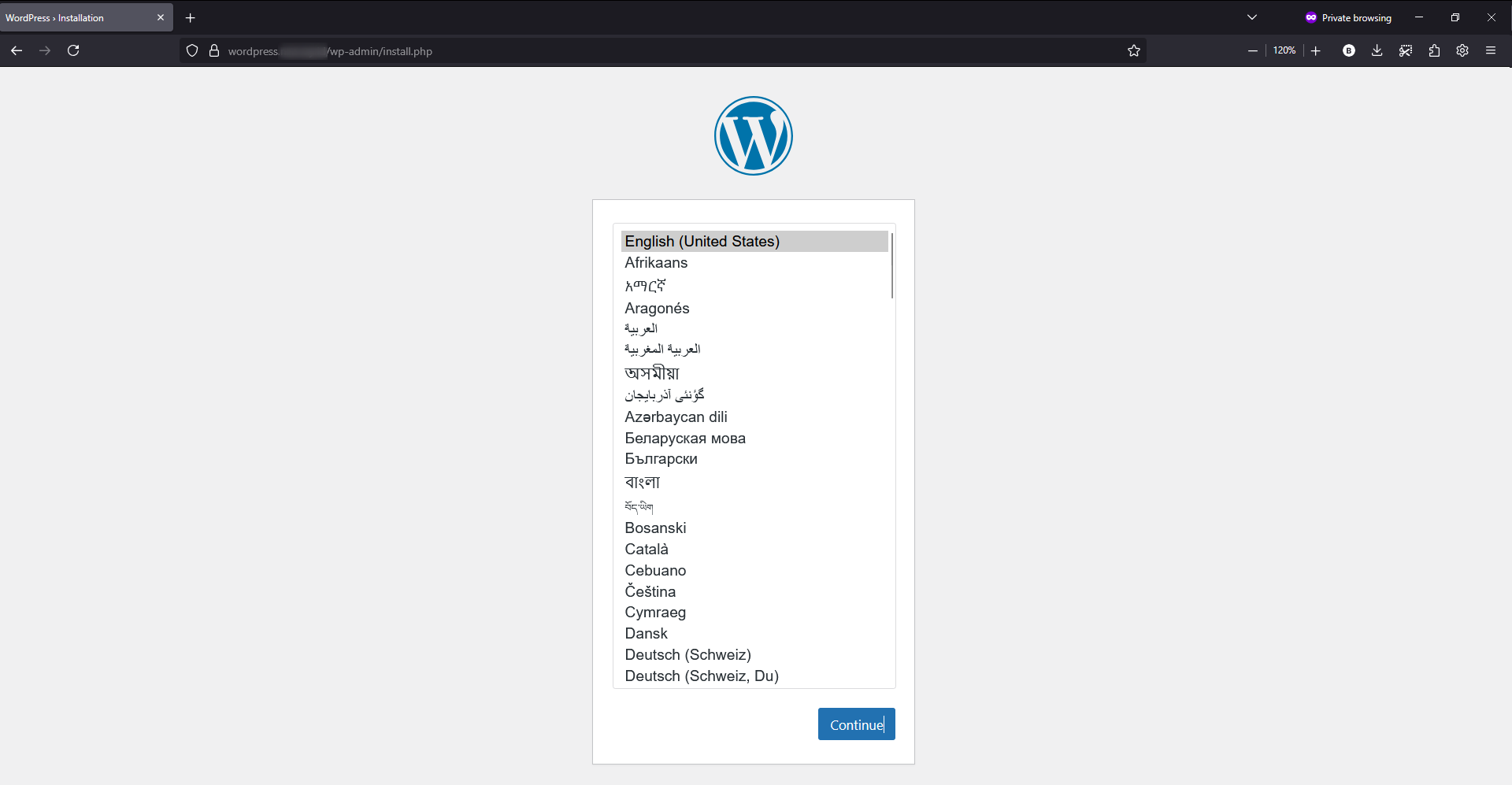
Tunggu beberapa detik hingga database otomatis terbuat, lalu coba akses halaman instalasi website WordPress Anda (https://DOMAIN-ANDA/wp-admin/install.php) untuk melanjutkan setup situs WordPress Anda.
7. Lanjutkan Setup WordPress Anda
Di halaman instalasi:
- Pilih bahasa
- Isi kolom Site Title, Username, Password, Your Email
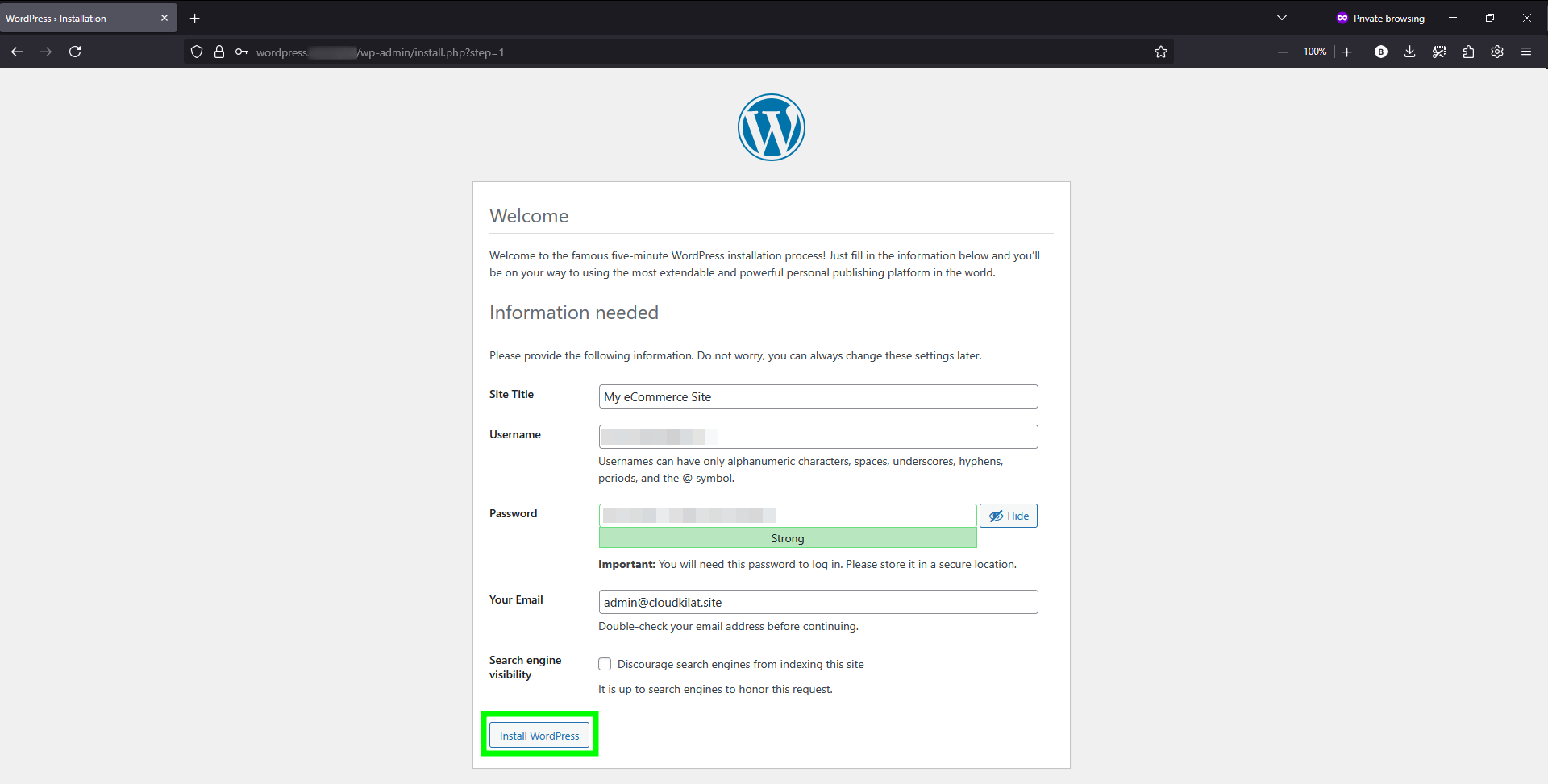
- Lalu klik tombol Install WordPress
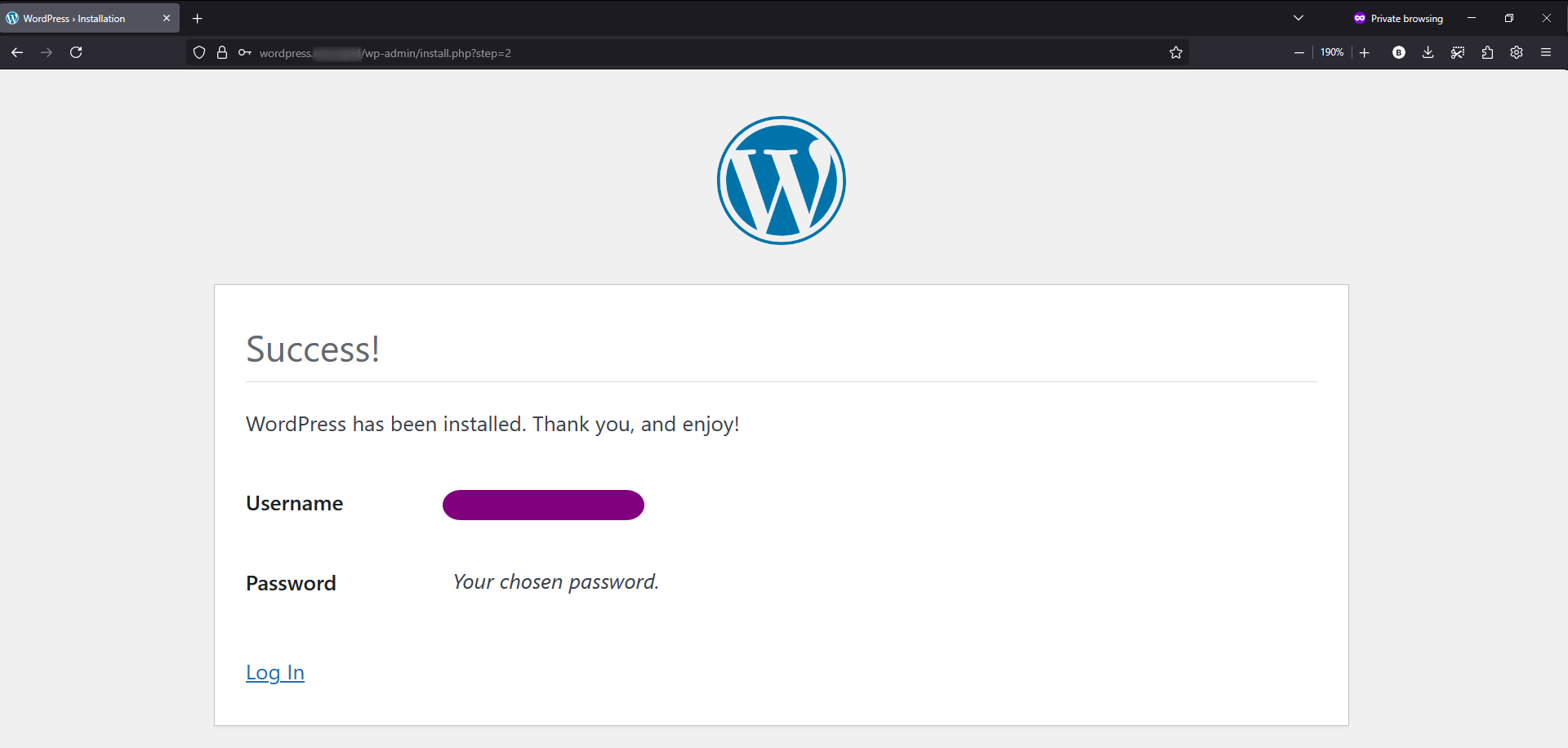
- Login ke halaman administrator WordPress, dan mulai kembangkan situs Anda!
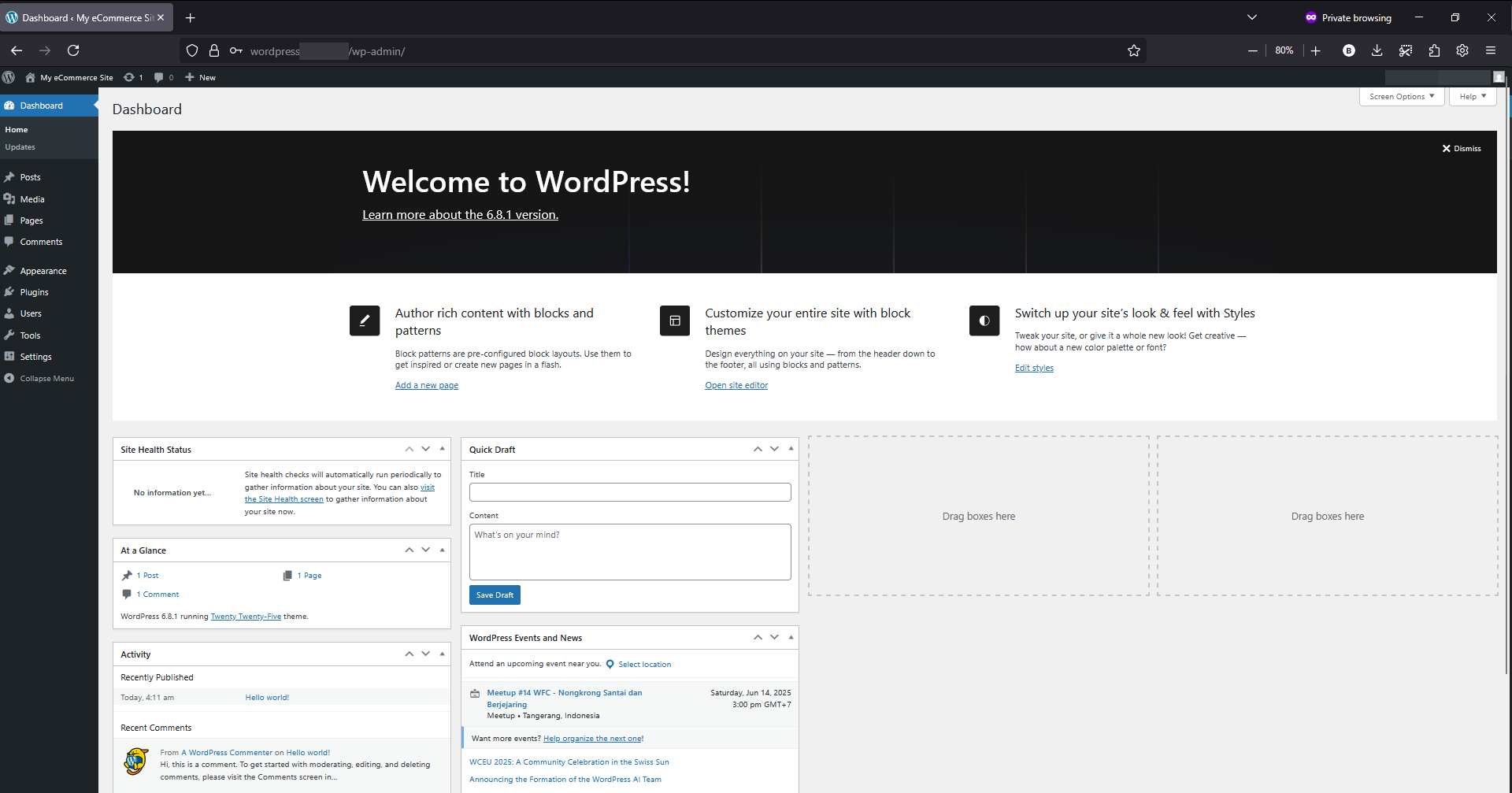
8. (Opsional) Aktifkan SSL Let's Encrypt
Untuk keamanan, Anda dapat mengaktifkan HTTPS dengan panduan berikut:
- Kembali ke menu Web
- Klik ikon pensil pada nama Web Domain Anda
- Kosongkan kolom "Aliases" jika tidak diperlukan
- Centang opsi Enable SSL for this domain
- Centang juga opsi Use Let's Encrypt to obtain SSL certificate dan Enable automatic HTTPS redirection
Maintenance Setelah Instalasi
- Update: Pastikan selalu memperbarui tema, plugin, dan WordPress ke versi terbaru
- Backup: Aktifkan backup berkala dari menu Backup di HestiaCP
- Keamanan: Gunakan plugin keamanan seperti Wordfence atau iThemes Security
Troubleshooting
Quick Install App tidak bekerja, hanya loading terus menerus?
- Eksekusi perintah
chown -R admin:admin /tmp/hestia-webapp, pastikan direktori tersebut milik admin
Muncul pesan Error: doesn't exist saat instal WordPress?
- Eror ini muncul jika sebelum instalasi WordPress dilakukan, sudah terdapat file atau folder di direktori website Anda
- Bisa diatasi dengan menghapus file
index.htmldanrobots.txtbawaan (jika masih ada) - Untuk memastikan instalasi WordPress berhasil, coba akses
nama_domain_anda.com/wp-admin/install.php. Jika not found, silakan ulangi prosedur instalasi WordPress dari Langkah 3
WordPress tidak bisa diakses?
- Periksa DNS domain, pastikan sudah propagasi
- Cek firewall server (port 80/443 harus terbuka)
- Pastikan instalasi dilakukan pada direktori utama, bukan sub-folder yang salah
WordPress sudah terinstal, tapi domain masih menampilkan halaman default HestiaCP?
- Biasanya disebabkan oleh cache pada browser
- Coba lakukan hard refresh (CTRL + SHIFT + R) atau akses situs Anda menggunakan mode private/incognito
Kesimpulan
Fitur Quick Install App di HestiaCP membuat proses instalasi WordPress menjadi praktis, cepat, dan efisien. Tanpa perlu konfigurasi manual, Anda bisa langsung menjalankan website WordPress hanya dalam hitungan menit.
Artikel Terkait: