Hestia Control Panel (HestiaCP) adalah panel kontrol open-source yang ringan namun tangguh untuk mengelola layanan server seperti web hosting, email, dan DNS. Salah satu fitur penting yang ditawarkan oleh HestiaCP adalah kemampuan untuk membuat dan mengelola database melalui antarmuka grafis yang mudah digunakan.
Dalam artikel ini, kami akan membahas cara membuat database di HestiaCP, lengkap dengan ilustrasi langkah demi langkah, tips keamanan, serta fitur lanjutan yang bisa membantu Anda mengelola server dengan lebih efisien.
🛠 Persiapan Awal
Sebelum mulai, pastikan Anda sudah:
- Menginstal HestiaCP di server (Ubuntu atau Debian)
- Memiliki akses login ke dashboard HestiaCP
- Mempunyai IP server aktif yang dapat diakses melalui browser
Langkah-Langkah Membuat Database di HestiaCP
1. Login ke HestiaCP
Buka browser dan akses URL HestiaCP Anda:
https://[IP-Server-Anda]:8083
Masukkan username dan password admin HestiaCP.
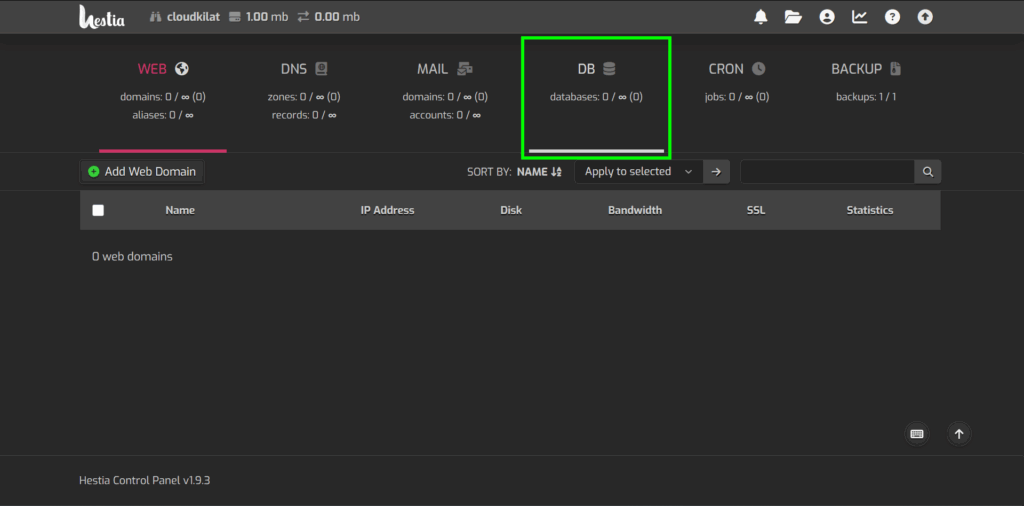
2. Buka Menu Database (DB)
Setelah login, klik menu "DB" di bagian atas.
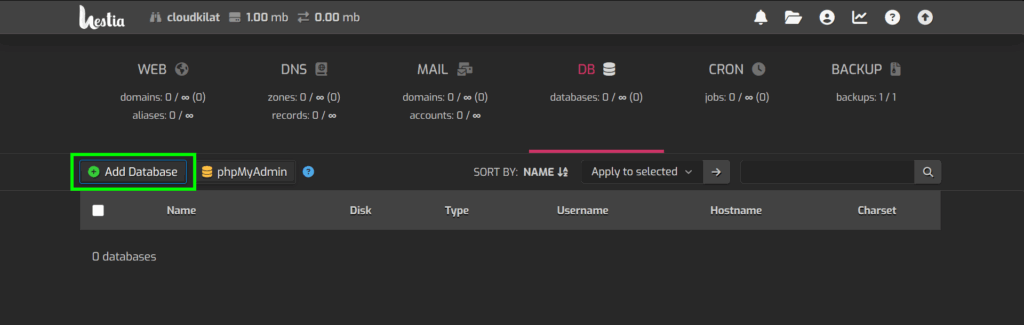
3. Tambahkan Database Baru
Klik tombol “Add Database” di pojok kanan atas.
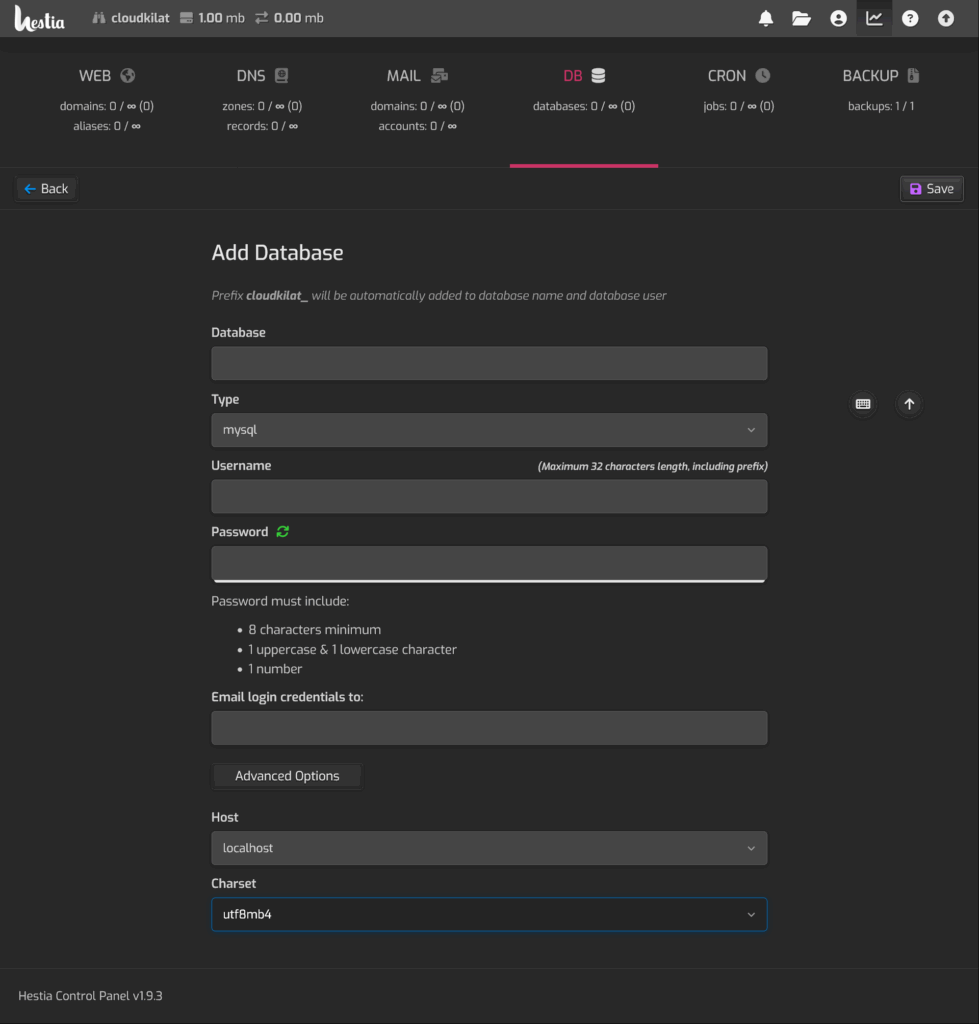
4. Isi Formulir Database
Isi data yang diperlukan:
- Database Name: Misal
blog_db - Database User: Misal
user_blog - Password: Gunakan kata sandi kuat. Gunakan generator jika tersedia.
- Database Type: Biasanya MySQL atau MariaDB (tergantung konfigurasi server)
5. Simpan dan Verifikasi
Klik tombol “Save”.
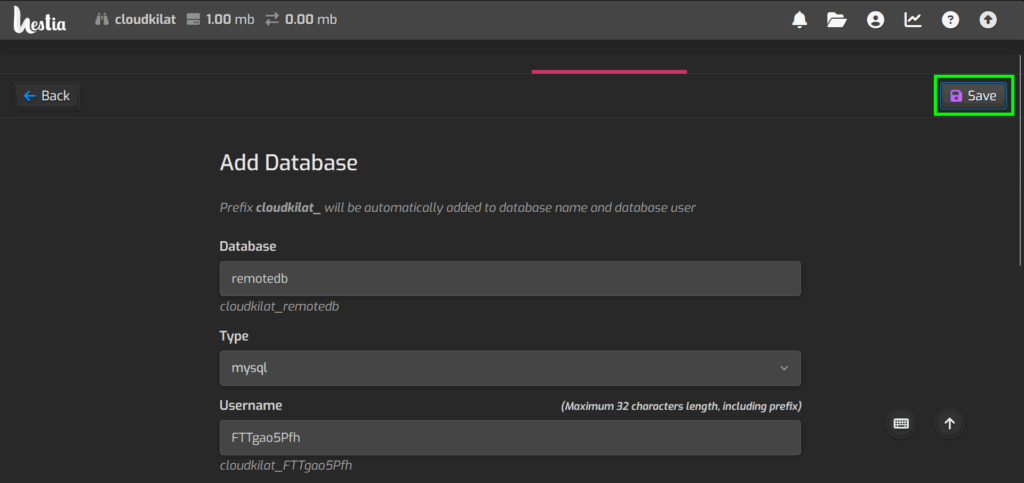
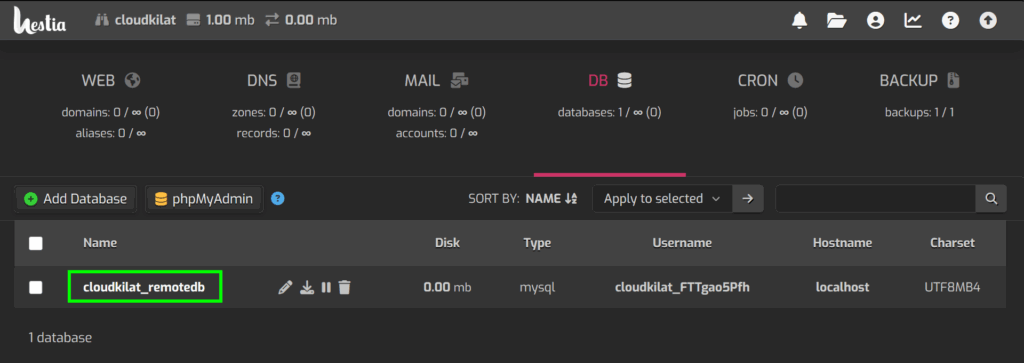
Jika berhasil, Anda akan melihat notifikasi dan database akan muncul di daftar.

Fitur Tambahan Pengelolaan Database
HestiaCP juga menyediakan berbagai fitur untuk manajemen database:
- Edit Database: Ubah username atau password
- Suspend: Menonaktifkan sementara database
- Download: Backup database ke file lokal
- Delete: Hapus database yang tidak diperlukan
Tips Keamanan untuk Database
Gunakan Password yang Kuat
- Contoh:
K4w4nB3lajar#2025
- Contoh:
Batasi Akses Eksternal
- Gunakan
localhostjika hanya digunakan secara internal
- Gunakan
Rutin Backup dan Update
- Selalu update HestiaCP dan lakukan backup reguler
Kesimpulan
Membuat database di HestiaCP sangat mudah dan hanya membutuhkan beberapa langkah sederhana. Dengan antarmuka yang intuitif, Kawan Belajar dapat mengelola server hosting secara efisien.