Hestia Control Panel (HestiaCP) adalah panel kontrol berbasis web yang ringan dan efisien untuk mengelola layanan server seperti web server, DNS, email, dan database. Salah satu fitur utamanya adalah kemampuan menambahkan domain atau website baru dengan mudah.
Panduan ini akan memandu Anda langkah demi langkah dalam proses penambahan website baru di HestiaCP.
1. Login ke Hestia Control Panel
Pertama, akses panel HestiaCP Anda melalui browser:
https://IP-Server-Anda:8083
Masukkan username dan password Anda.
2. Navigasi ke Menu "Web"
Setelah login, klik menu "Web" pada sidebar kiri.
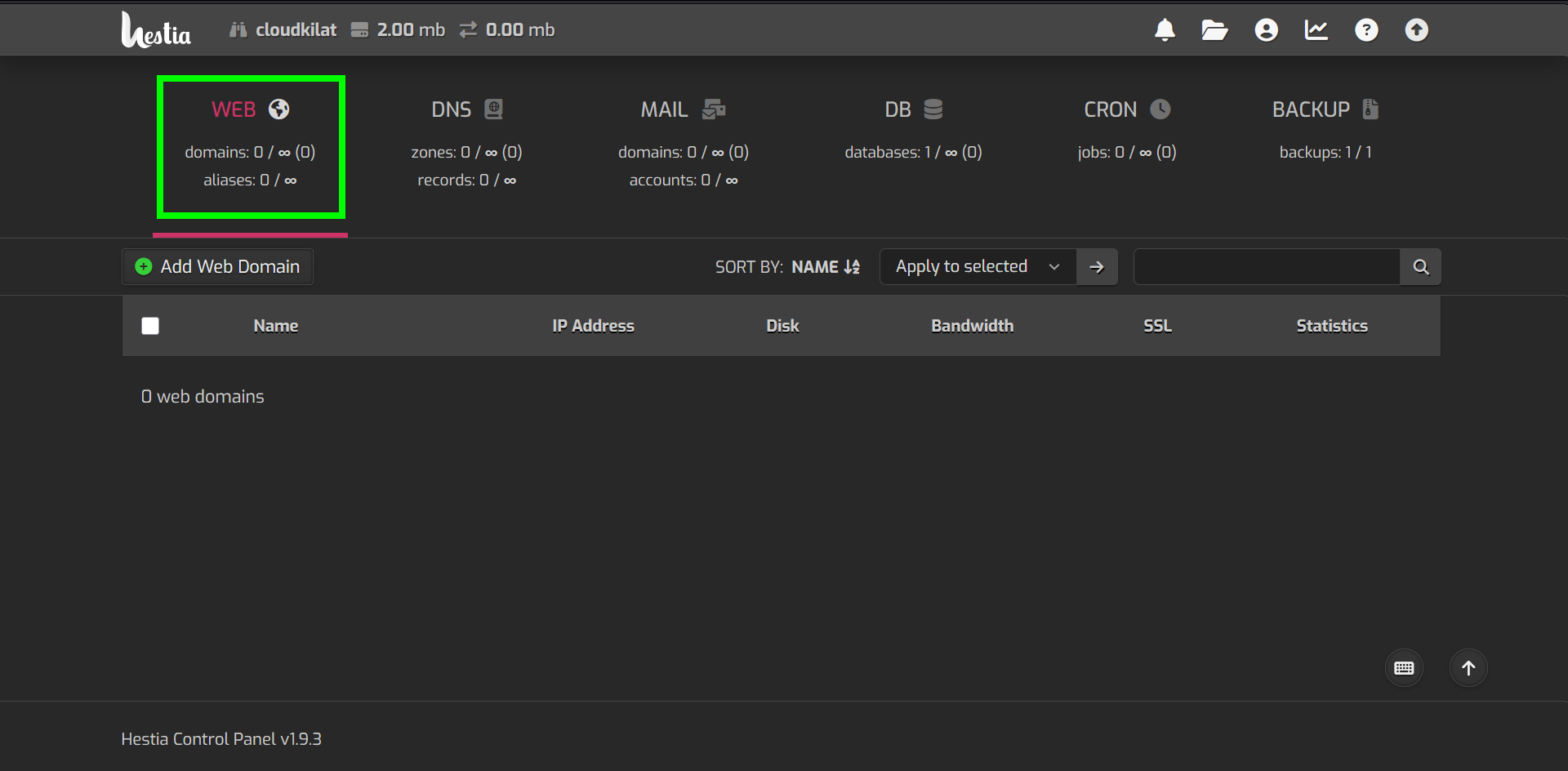
3. Klik Tombol “Add Web Domain”
Klik tombol “Add Web Domain” atau “+” di pojok kiri halaman.
4. Isi Detail Domain
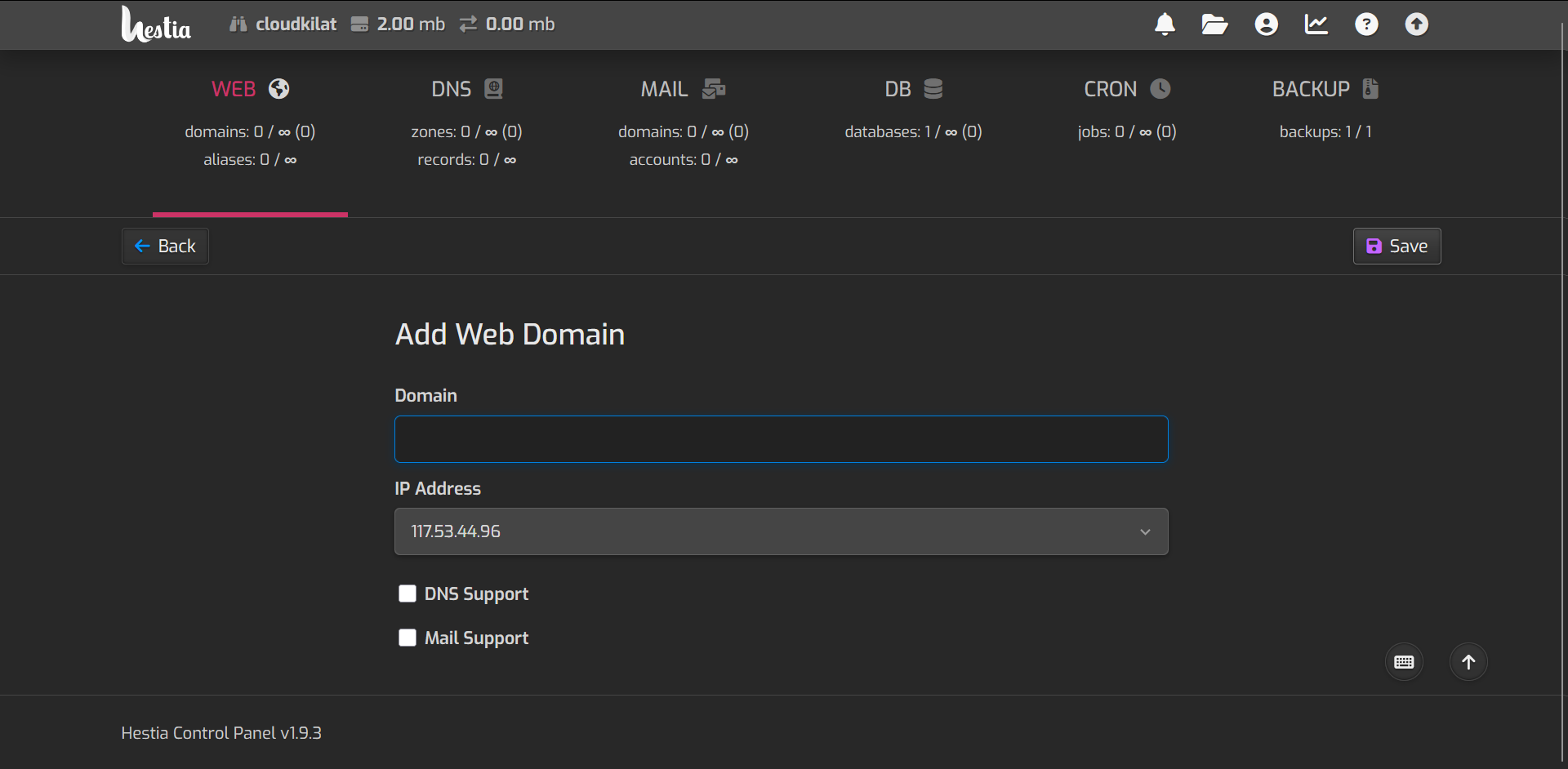
Pada formulir yang muncul, isi detail sebagai berikut:
- Domain: Masukkan nama domain yang ingin Anda tambahkan (contoh:
namadomain.com) - IP Address: Pilih IP server yang tersedia (biasanya otomatis terisi)
- DNS Support: Centang untuk mengaktifkan opsi DNS pada domain ini
- Mail Support: Centang untuk mengaktifkan layanan email pada domain ini
Setelah selesai, klik Save (di pojok kanan atas).
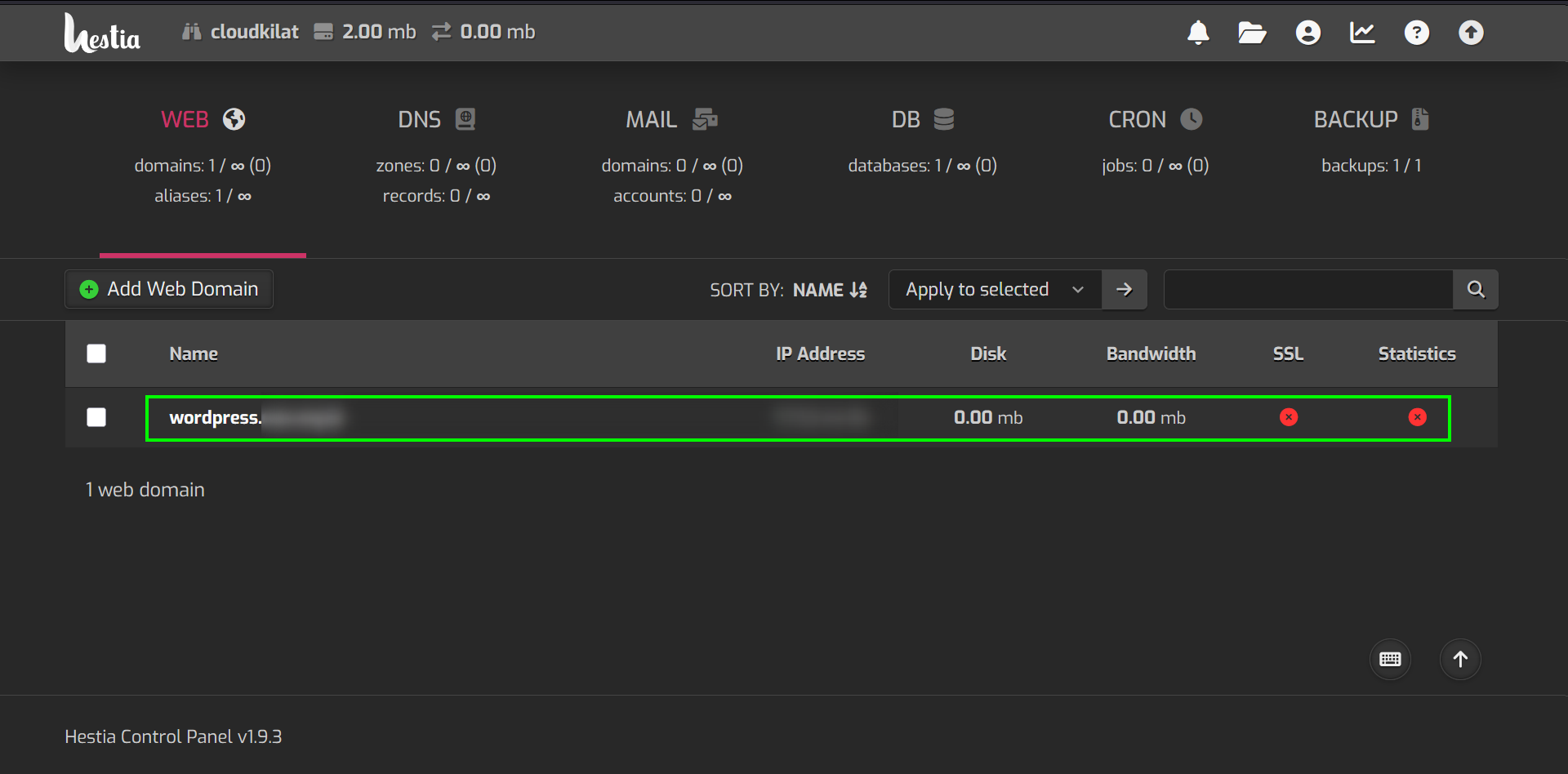
5. Verifikasi Domain Telah Ditambahkan
Setelah domain berhasil ditambahkan, Anda akan kembali ke halaman utama Web dan melihat domain baru terdaftar.
6. (Opsional) Upload Website via File Manager atau FTP
Setelah domain ditambahkan, Anda bisa mengupload file website ke direktori:
/home/USERNAME/web/namadomain.com/public_html/
Cara upload:
- Gunakan File Manager di HestiaCP (jika tersedia)
- Atau gunakan aplikasi FTP seperti FileZilla dengan akun user Hestia Anda
Catatan Tambahan
- Pastikan domain Anda sudah mengarah ke IP server HestiaCP melalui A Record atau DNS Record yang sesuai.
- Jika Anda ingin mengaktifkan SSL Let's Encrypt, A Record domain harus sudah resolved (bisa diakses) agar validasi berhasil.
Kesimpulan
Menambahkan website baru di HestiaCP dapat dilakukan dengan mudah hanya dalam beberapa langkah:
- Login ke panel Hestia
- Navigasi ke menu Web
- Tambahkan domain
- Upload file website Anda
Dengan mengikuti panduan ini, Anda dapat mengelola dan menyebarkan website melalui VPS menggunakan HestiaCP secara efisien dan aman.
Artikel Terkait