Mengaktifkan SSL Let's Encrypt di Hestia Control Panel (HestiaCP) adalah salah satu langkah penting untuk meningkatkan keamanan website. Sertifikat SSL memungkinkan website Anda menggunakan protokol HTTPS yang terenkripsi, serta meningkatkan kepercayaan pengunjung dan peringkat SEO.
Berikut adalah panduan langkah demi langkah untuk mengaktifkan SSL Let's Encrypt secara gratis di HestiaCP.
Prasyarat
Sebelum melakukan konfigurasi, pastikan Anda sudah memenuhi syarat berikut:
- Domain/subdomain sudah ditambahkan di HestiaCP
- A Record domain/subdomain sudah mengarah ke IP server Anda
- Port 80 (HTTP) dan 443 (HTTPS) terbuka pada firewall server
- DNS telah sepenuhnya dipropagasi (gunakan tools seperti DNS Checker)
1. Login ke HestiaCP
Akses HestiaCP melalui browser Anda:
Login menggunakan username dan password administrator.
2. Navigasi ke Menu “Web”
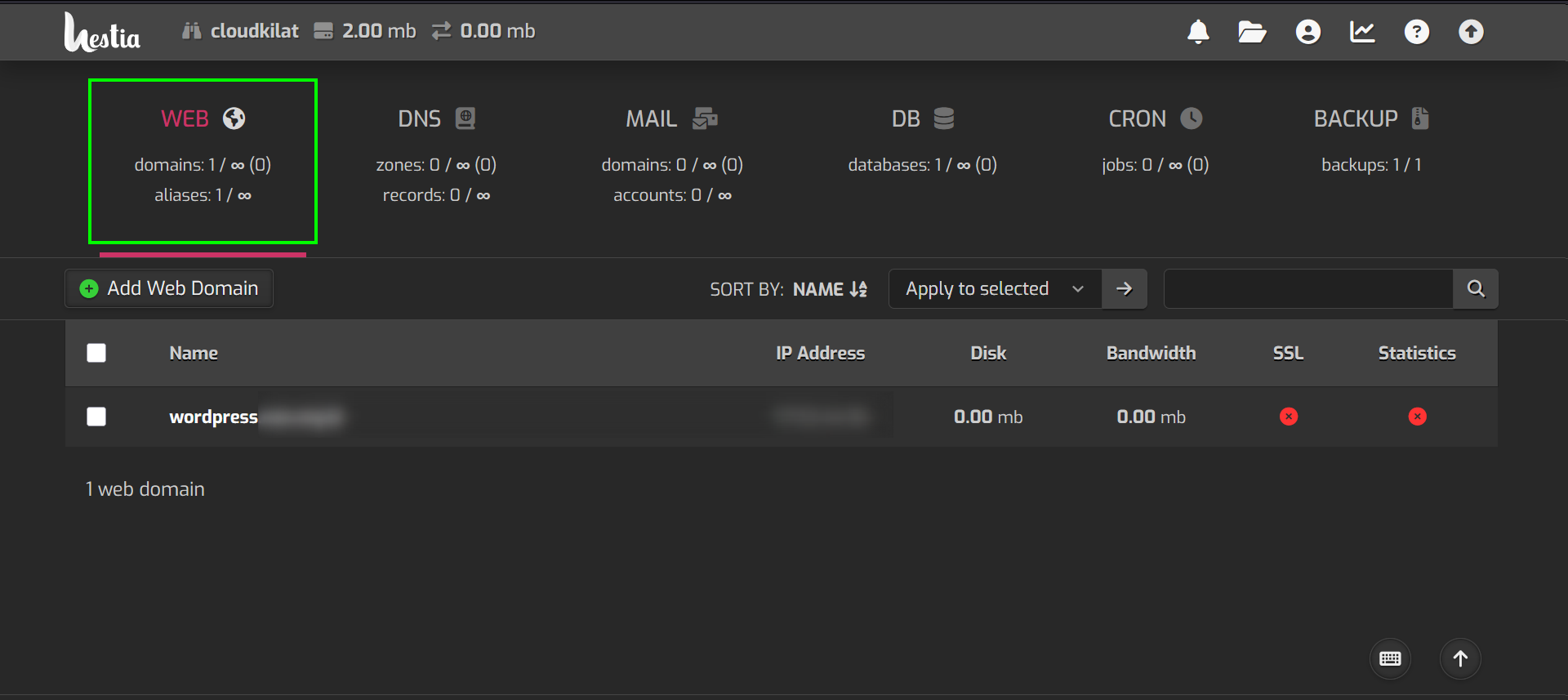
Setelah login, klik menu “Web” di sidebar kiri untuk melihat daftar domain yang sudah ditambahkan.
3. Edit Domain
Klik tombol “Edit” (ikon pensil) pada domain yang ingin Anda aktifkan SSL-nya.

4. Aktifkan SSL Support & Let's Encrypt
Pada halaman edit domain:
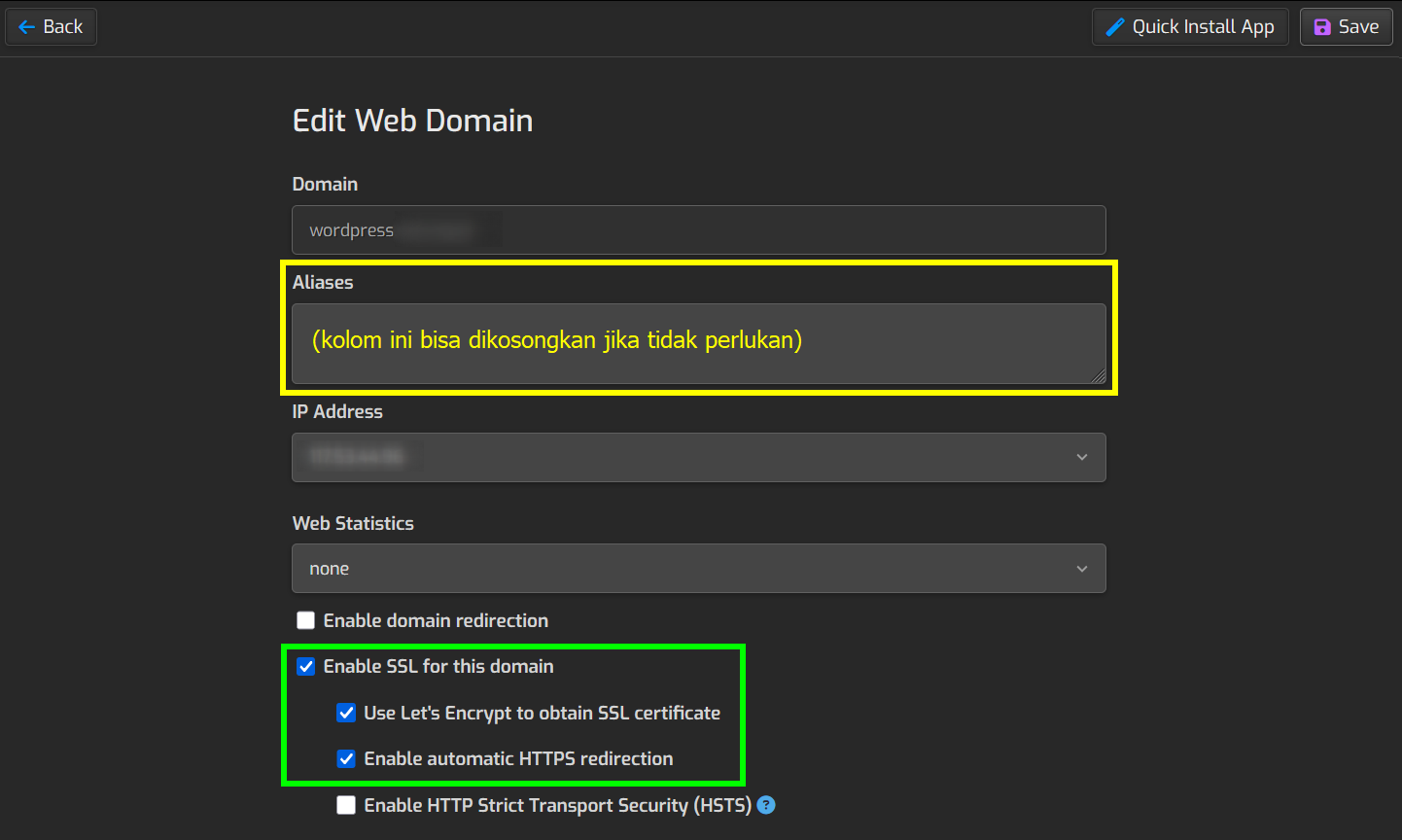
- Kosongkan kolom "Aliases" jika tidak diperlukan
- Centang opsi Enable SSL for this domain
- Centang juga opsi Use Let's Encrypt to obtain SSL certificate dan Enable automatic HTTPS redirection
Pastikan email pada field "Email" valid, karena digunakan untuk pendaftaran sertifikat.
⚠️ Penting: Domain/subdomain Anda harus dapat diakses publik melalui HTTP (port 80), karena Let's Encrypt akan melakukan proses verifikasi.
Setelah itu, klik tombol Save.
5. Proses Validasi dan Instalasi
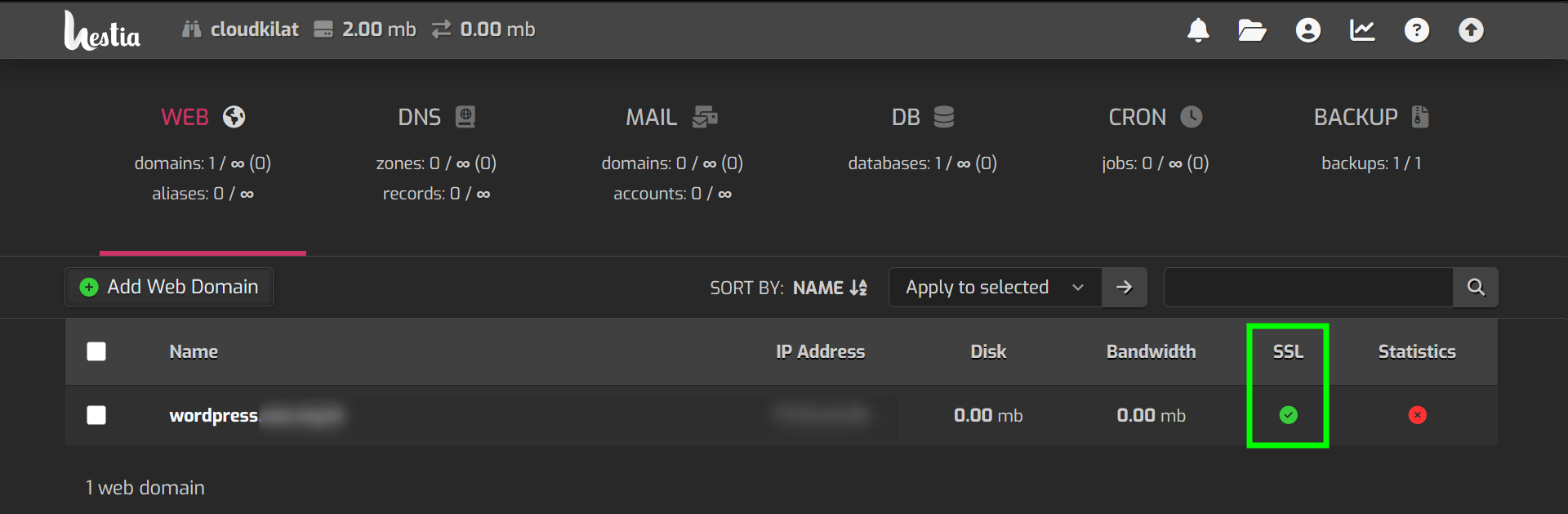
HestiaCP akan otomatis menghubungi server Let's Encrypt dan mengunduh sertifikat jika validasi berhasil. Biasanya proses ini hanya memakan waktu beberapa detik hingga paling lambat 3 menit.
Jika HestiaCP hanya menampilkan gambar loading setelah menunggu kurang lebih 3 menit, silakan refresh halaman HestiaCP. Anda akan melihat pesan notifikasi bahwa sertifikat berhasil dipasang.
6. Verifikasi SSL HTTPS
Cek apakah website Anda sudah bisa diakses menggunakan HTTPS:
Buka di browser: https://DOMAIN_ANDA.COM
Atau gunakan tools di bawah ini untuk memeriksa status SSL pada website:
🔁 Perpanjangan Otomatis
Let's Encrypt memiliki masa berlaku sertifikat 90 hari. Namun, HestiaCP akan otomatis memperbarui sertifikat sebelum masa aktif berakhir, selama domain tetap dapat diakses publik dan server online.
✅ Troubleshooting Umum
1. SSL Gagal Terpasang?
Cek apakah:
- Domain sudah terhubung ke IP server
- Port 80 dan 443 terbuka
- Tidak ada firewall yang memblokir koneksi luar
- Tidak ada redirect dari HTTP ke HTTPS sebelum sertifikat terpasang
2. File konfigurasi tidak berubah setelah pemasangan SSL?
Coba restart web server dengan perintah berikut:
sudo systemctl restart nginx
sudo systemctl restart apache2
Kesimpulan
Mengaktifkan SSL Let's Encrypt di HestiaCP sangatlah mudah dan hanya butuh beberapa klik. Berikut keuntungan jika mengaktifkan sertifikat SSL:
- Website Anda jadi lebih aman
- Mendapatkan protokol HTTPS
- Meningkatkan kepercayaan pengguna dan SEO
Pastikan domain Anda sudah terhubung ke server dan dapat diakses publik sebelum melakukan aktivasi SSL, ya!
Artikel Terkait