Kilat Storage adalah layanan penyimpanan berbasis cloud yang disediakan oleh CloudKilat. Dengan layanan ini, Anda dapat menyimpan berbagai jenis file, mulai dari dokumen bisnis hingga file multimedia, serta mengelolanya secara efisien kapan saja dan di mana saja. Untuk informasi lebih lengkap mengenai fitur Kilat Storage, kunjungi tautan berikut: Informasi Layanan Kilat Storage.
Salah satu cara populer untuk mengakses dan mengelola Kilat Storage adalah dengan menggunakan aplikasi S3 Browser. S3 Browser adalah aplikasi Windows yang dirancang untuk mengelola layanan penyimpanan berbasis S3, termasuk Kilat Storage, dengan antarmuka yang mudah digunakan dan fitur lengkap untuk unggah, unduh, dan pengaturan file.
Artikel ini memberikan panduan langkah demi langkah cara mengakses Kilat Storage Anda menggunakan aplikasi S3 Browser secara aman dan efektif.
Persiapan Alat dan Layanan yang Dibutuhkan
- Komputer dengan sistem operasi Windows 11
- Layanan Kilat Storage (pesan terlebih dahulu jika belum punya: Cara Memesan Kilat Storage)
- Aplikasi S3 Browser versi terbaru (kami menggunakan versi 11.7.5)
Langkah 1: Unduh dan Buka Aplikasi S3 Browser
Jika belum memiliki aplikasi S3 Browser, unduh melalui tautan resmi berikut:
Download S3 Browser.
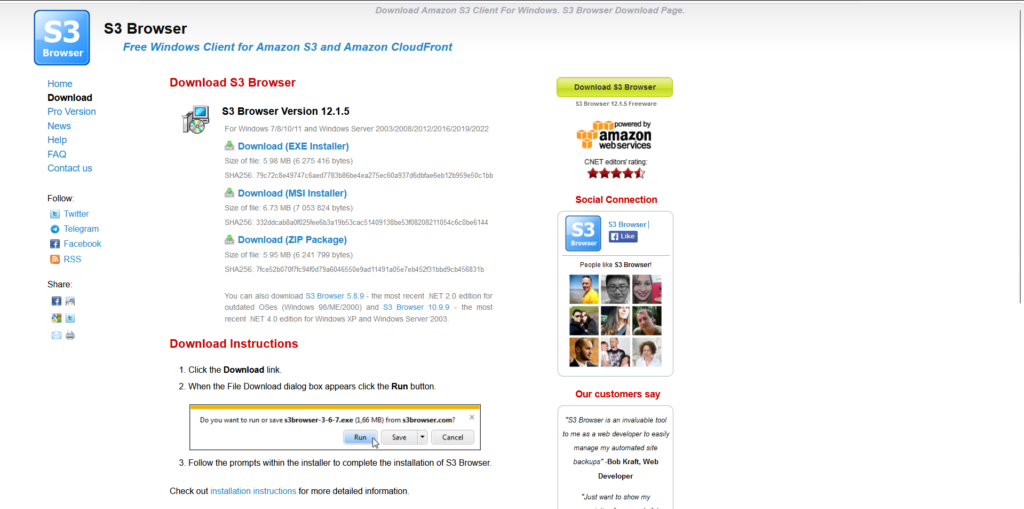
Setelah selesai mengunduh dan menginstal, buka aplikasi S3 Browser pada komputer Anda.
Langkah 2: Membuat Akun Baru di S3 Browser
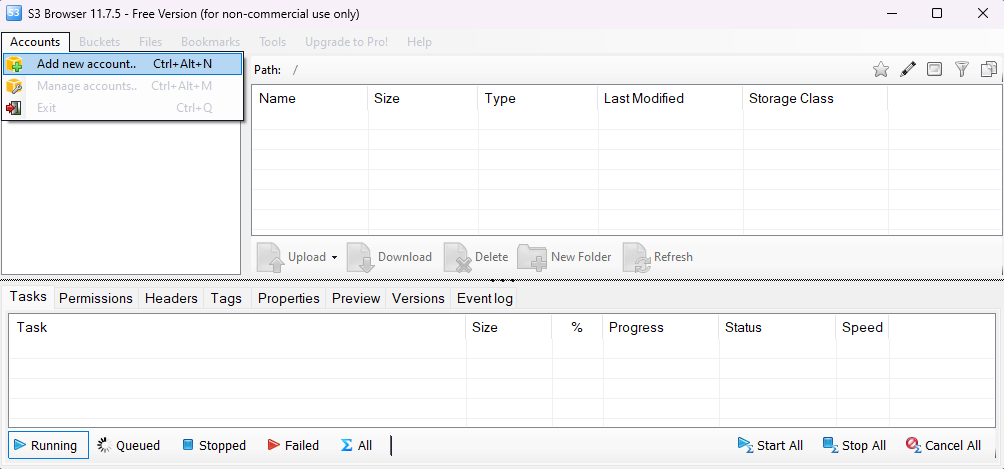
Pada aplikasi S3 Browser, klik menu Accounts lalu pilih Add new account.. untuk membuat akun baru.
Pilih Account Type dengan opsi S3 Compatible Storage.
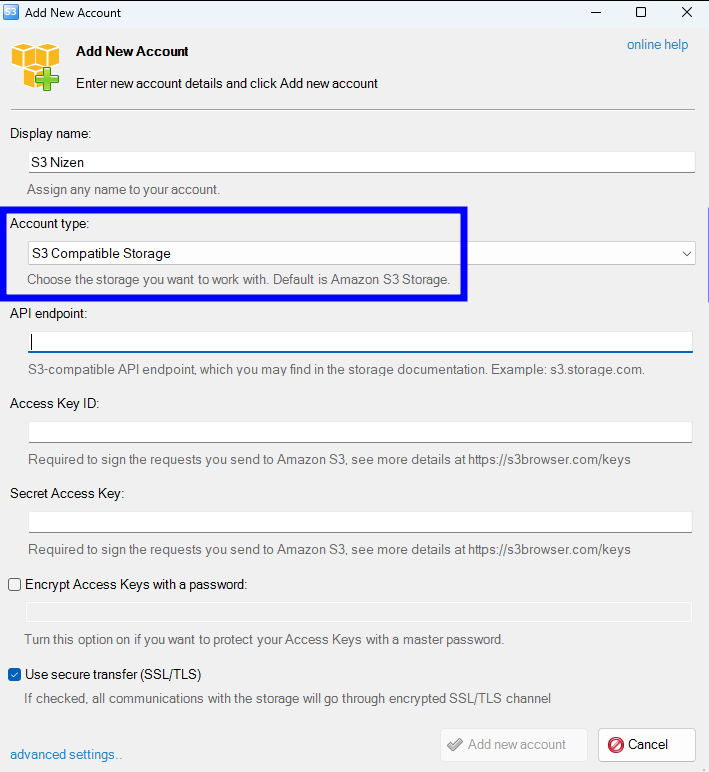
Isikan data kredensial Kilat Storage Anda sesuai ketentuan berikut:
| Kolom | Isi |
|---|---|
| Display Name | Nama sesuai kebutuhan Anda |
| Account Type | S3 Compatible Storage |
| API Endpoint | s3-id-jkt-1.kilatstorage.id |
| Access Key ID | Isi dengan Access Key Anda |
| Secret Key | Isi dengan Secret Key Anda |
Setelah lengkap, klik Add new account.
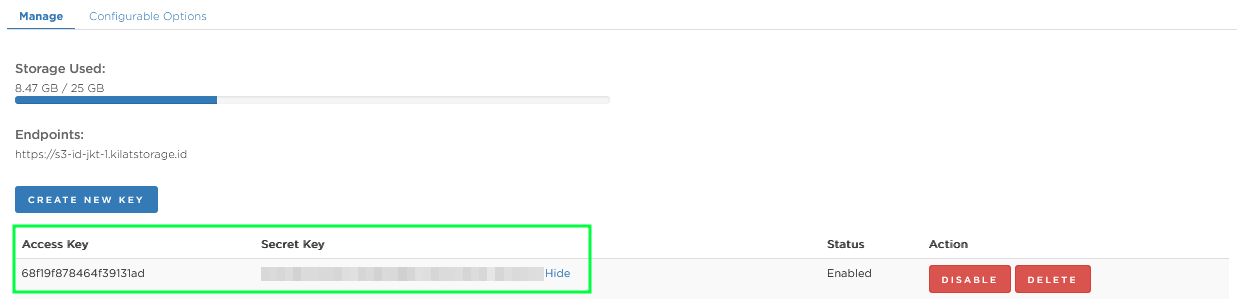
Cara Mendapatkan Access Key dan Secret Key Kilat Storage
- Masuk ke portal CloudKilat di https://portal.cloudkilat.com/login.
- Akses menu Services.
- Pilih layanan Kilat Storage Anda.
- Pada tab Manage, Anda akan menemukan Access Key dan Secret Key.
Langkah 3: Mengakses Kilat Storage
Jika koneksi berhasil, daftar bucket yang sudah Anda buat akan muncul. Jika baru pertama kali menggunakan layanan, daftar bucket akan kosong.
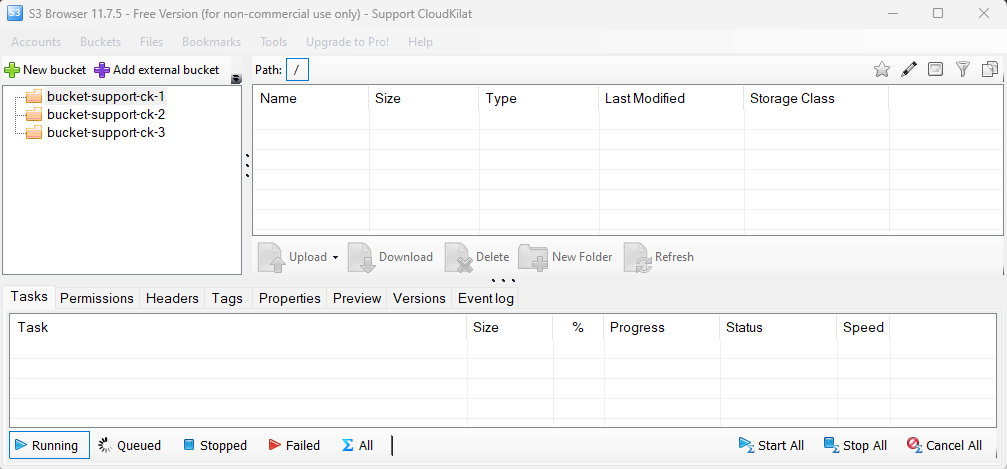
Langkah 4: Penggunaan Dasar S3 Browser
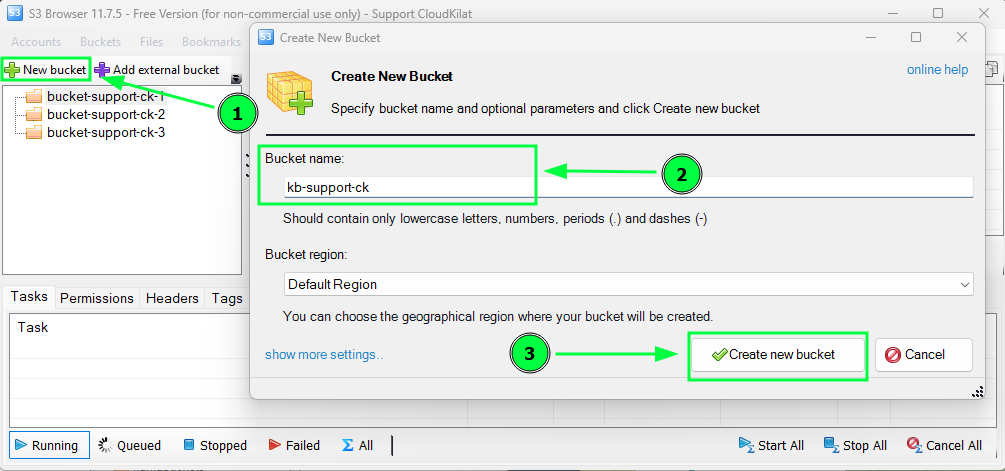
Membuat Bucket Baru
Klik ikon New Bucket, isi nama bucket sesuai aturan, lalu klik Create new bucket.
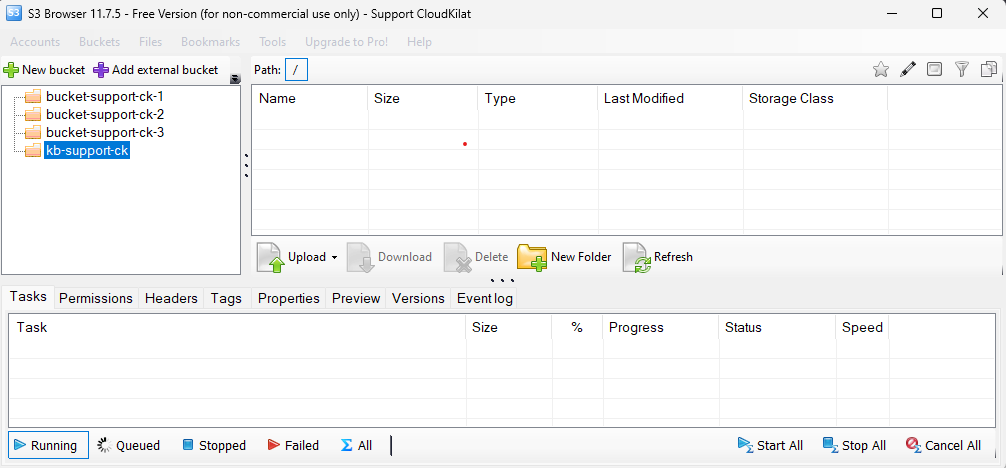
Membuat Folder dan Upload File
- Buat folder: Klik kanan > Create New Folder > beri nama folder > klik Create New Folder.
- Upload file/folder: Klik kanan > Upload Files/Folders > pilih file/folder yang ingin diunggah.
Aturan Penulisan Nama Bucket S3
- Panjang 3 sampai 63 karakter.
- Hanya huruf kecil, angka, titik (.), dan tanda hubung (-).
- Harus diawali dan diakhiri dengan huruf atau angka.
- Tidak boleh menyerupai alamat IP (contoh: 192.168.1.1).
Langkah 5: Mengatur Permission Bucket
Secara default, bucket bersifat privat. Jika mencoba akses melalui browser, akan muncul pesan gagal seperti berikut:
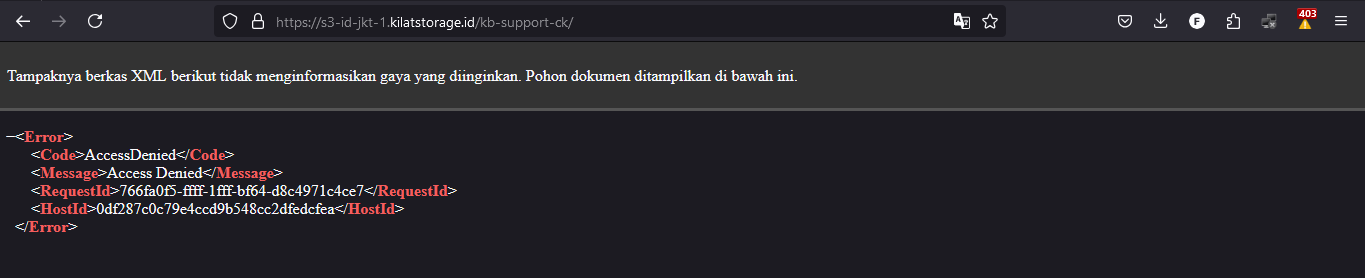
Untuk mengubahnya, akses aplikasi S3 Browser kemudian pilih bucket, buka tab Permissions, centang opsi Read dan Read Permissions untuk user All Users, lalu simpan.
Langkah 6: Menghapus Bucket
Pilih bucket, klik kanan lalu pilih Delete Bucket. Pastikan bucket kosong sebelum dihapus.
Kesimpulan
Dengan aplikasi S3 Browser, Anda dapat mengelola layanan Kilat Storage dengan mudah dan praktis. Mulai dari pembuatan bucket, pengaturan folder, hingga pengaturan hak akses dapat dilakukan secara intuitif. Pastikan Anda menggunakan kredensial yang benar dan mengikuti aturan penamaan bucket agar layanan berjalan lancar.