Kawan Belajar, apakah Anda sedang mencari solusi hosting hemat untuk website statis tanpa harus membayar mahal untuk shared hosting atau VPS? Jika iya, Anda berada di tempat yang tepat! Melalui panduan ini, Anda akan belajar cara memublikasikan website statis di Kilat Storage, layanan object storage dari CloudKilat, menggunakan aplikasi S3 Browser. Panduan ini cocok bagi Anda yang ingin memanfaatkan penyimpanan murah dan efisien untuk menampilkan website HTML, CSS, dan JavaScript Anda secara publik.
Persiapan yang Dibutuhkan
Sebelum mulai mengikuti langkah-langkahnya, pastikan Anda telah menyiapkan beberapa hal berikut:
- Konten website statis (folder berisi file HTML, CSS, JS, dan gambar)
- Akun aktif Kilat Storage. Jika belum punya, ayo pesan di sini. Tenang, harganya sangat terjangkau!
- Aplikasi S3 Browser. Pada artikel ini digunakan versi 12.1.5
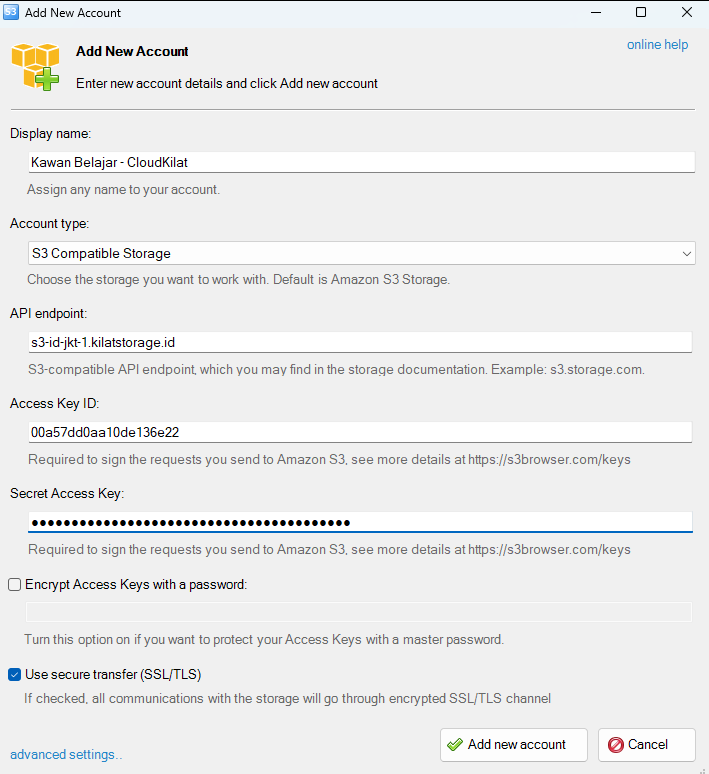
Langkah 1: Akses Layanan Kilat Storage via S3 Browser
Akses Kilat Storage dapat dilakukan dengan cepat melalui aplikasi S3 Browser. Silakan lihat panduan lengkapnya di sini: Cara Akses Kilat Storage Menggunakan S3 Browser
Langkah 2: Membuat Bucket Baru
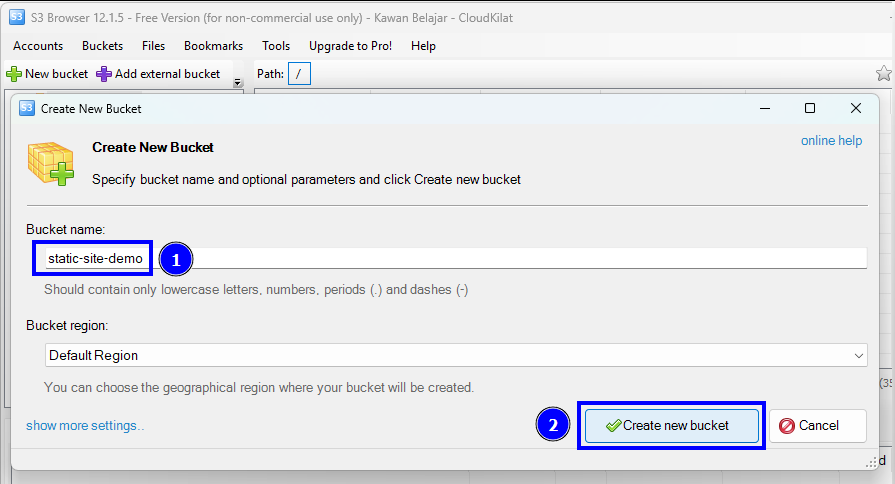
Bucket adalah wadah tempat Anda menyimpan file website. Berikut langkah-langkah membuatnya:
- Klik tombol + New Bucket di toolbar
- Beri nama unik (tanpa spasi) pada bucket Anda
- Pilih Default Region sebagai lokasi bucket
- Klik Create new bucket
Langkah 3: Upload Konten Website ke Bucket
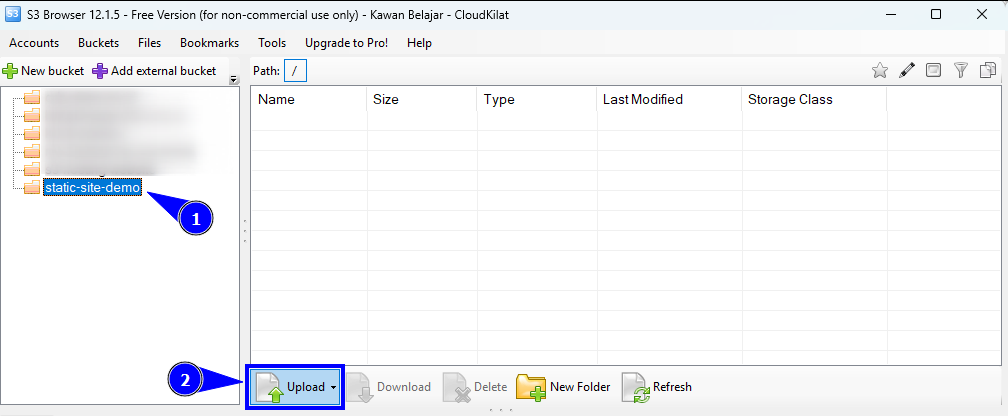
- Klik nama bucket yang telah dibuat
- Klik tombol Upload
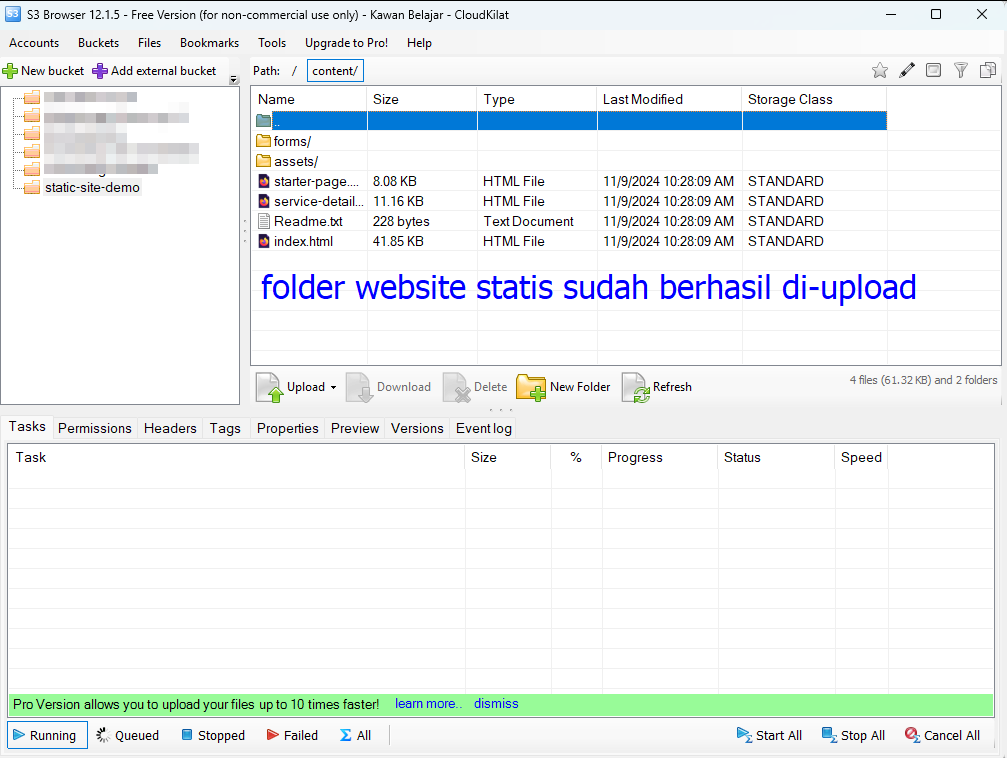
- Pilih folder website Anda, lalu klik Select Folder

- Tunggu proses upload selesai
Langkah 4: Aktifkan Fitur Website Statis pada Bucket
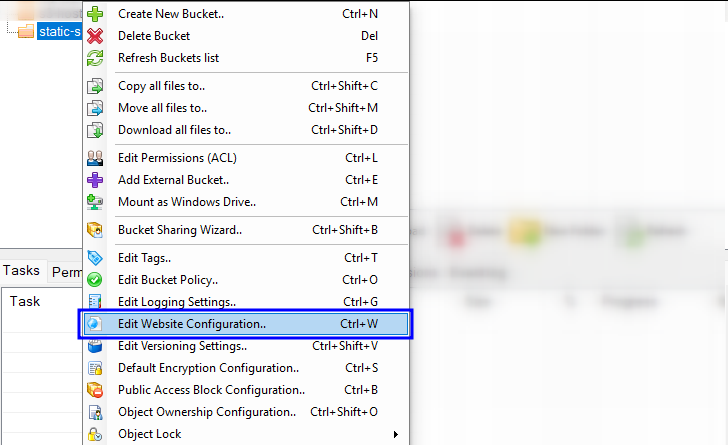
- Klik kanan pada nama bucket, lalu pilih Edit Website Configuration..
- Centang opsi Enable static website hosting
- Masukkan nama file utama, biasanya
index.html
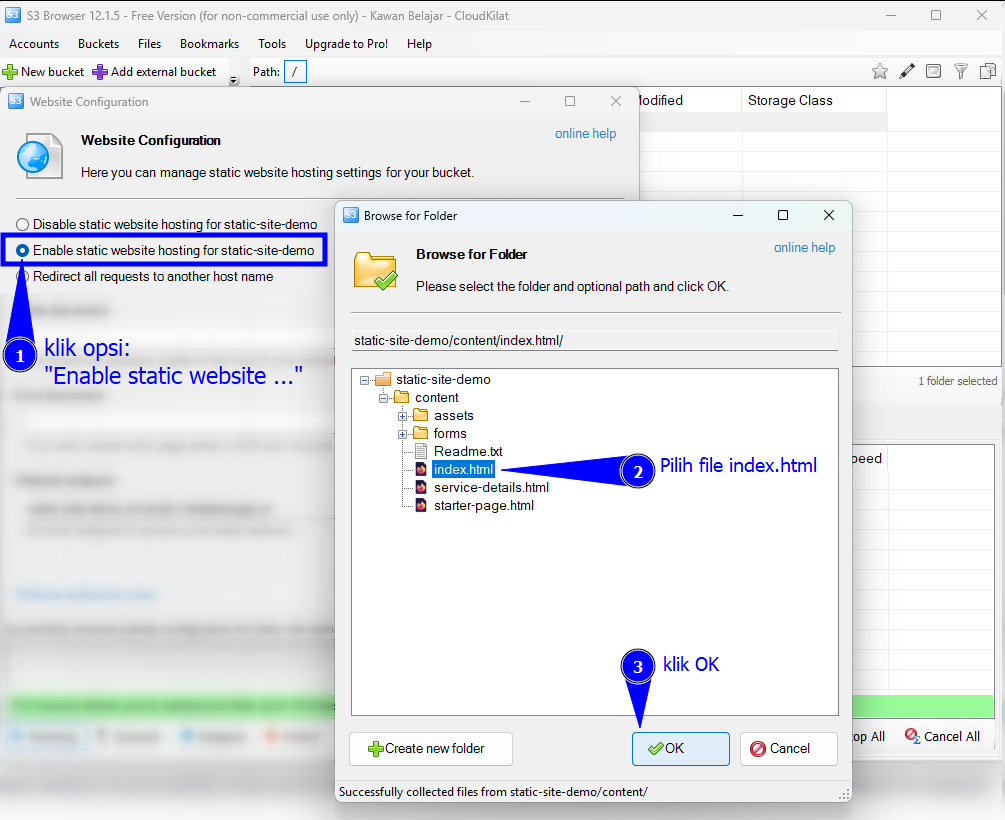
- Klik OK untuk menyimpan pengaturan
Langkah 5: Berikan Akses Publik (Read Permission)
Agar website Anda dapat diakses semua orang, atur agar bucket bersifat publik:
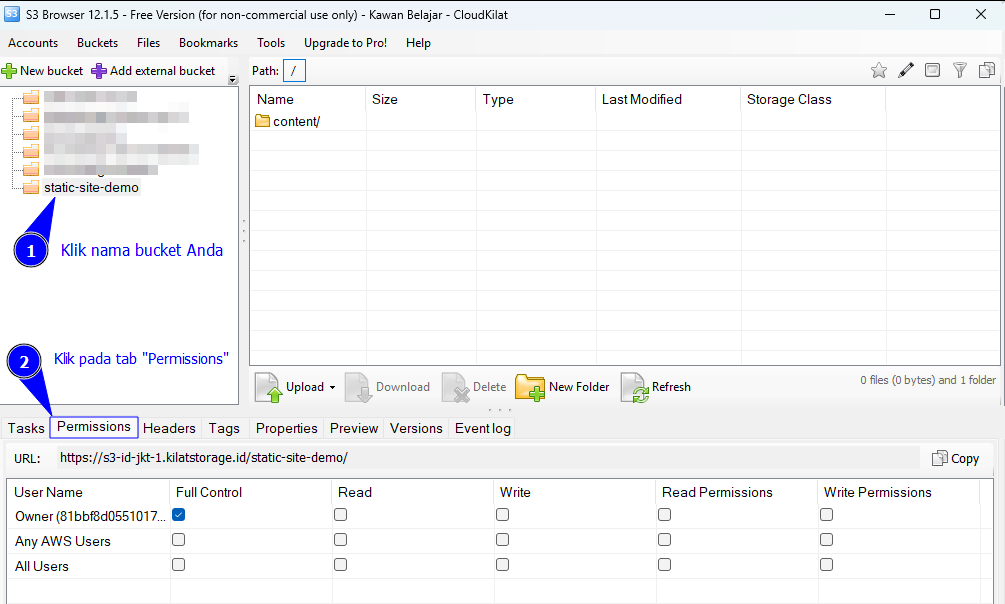
- Klik nama bucket, lalu buka tab Permissions
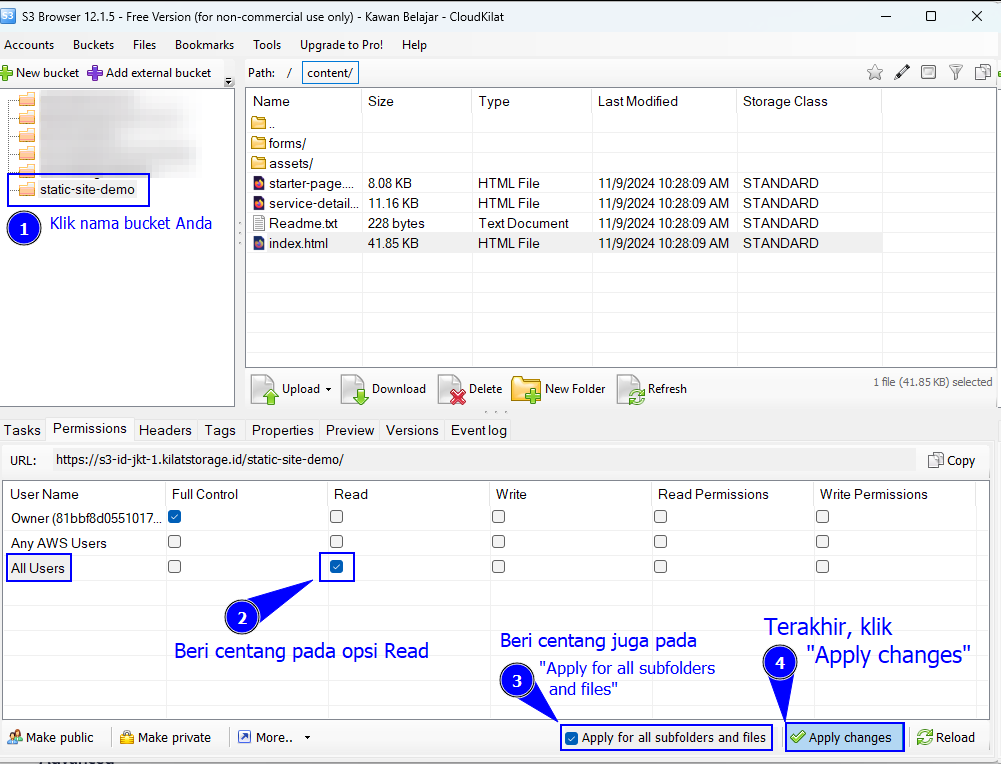
- Centang Read pada All Users
- Centang juga Apply for all subfolders and files
- Klik Apply Changes
Langkah 6: Akses Website Anda
Website Anda kini sudah aktif dan dapat diakses menggunakan URL dari file index.html.
- Klik pada file
index.html - Salin URL dari kolom URL menggunakan tombol Copy

Sebagai contoh, berikut tampilan website statis yang berhasil dipublikasikan:
https://s3-id-jkt-1.kilatstorage.id/static-site-demo/content/index.html

Lanjutkan Pengembangan Website Anda
Website statis Anda sudah berhasil online! Anda bisa lanjut mengembangkan performanya, misalnya dengan menggunakan CDN.
Baca juga: Mengintegrasikan Website Statis di Kilat Storage dengan CDN Cloudflare
Penutup
Dengan mengikuti langkah-langkah di atas, Anda dapat dengan mudah memublikasikan website statis secara gratis dan efisien melalui Kilat Storage. Metode ini sangat cocok untuk landing page, portofolio, dokumentasi, atau microsite sederhana.
Semoga panduan ini bermanfaat dan dapat membantu Anda menghemat biaya hosting. Selamat mencoba!