Halo, Kawan Belajar!
Pada layanan CloudKilat terdapat beberapa metode pembayaran otomatis salah satunya adalah metode Virtual Account. Untuk melakukan pembayaran menggunakan metode Virtual Account dapat dilakukan sebagai berikut:
1. Akses Portal CloudKilat
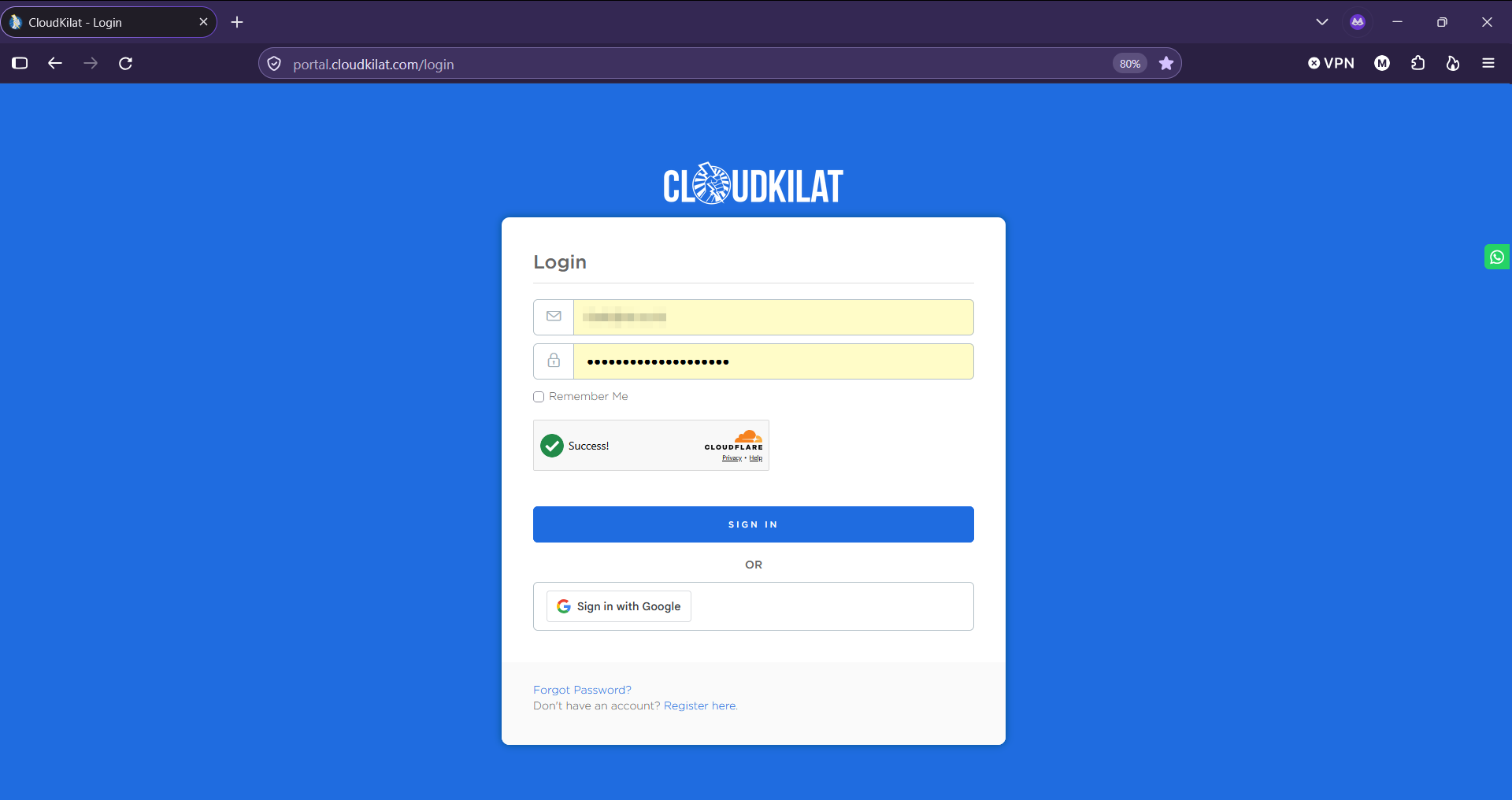
Tahap pertama, login ke halaman portal CloudKilat melalui tautan berikut (Portal CloudKilat) dan login menggunakan email serta password yang terdaftar di CloudKilat.
2. Masuk ke Menu Billing
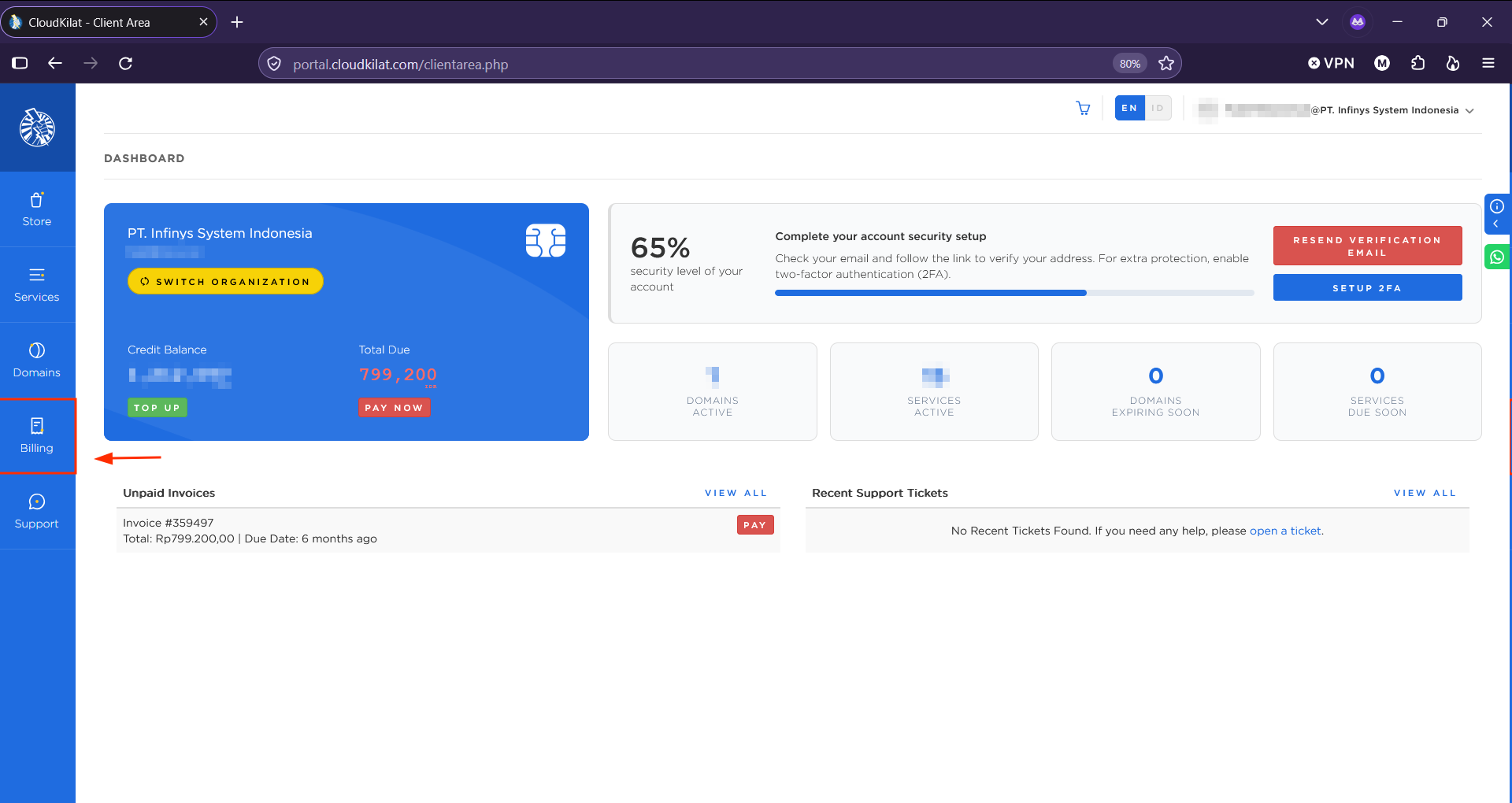
Jika sudah berhasil login, Anda akan melihat dashboard utama portal client CloudKilat. Pada halaman ini, pilih menu Billing untuk mengelola pembayaran.
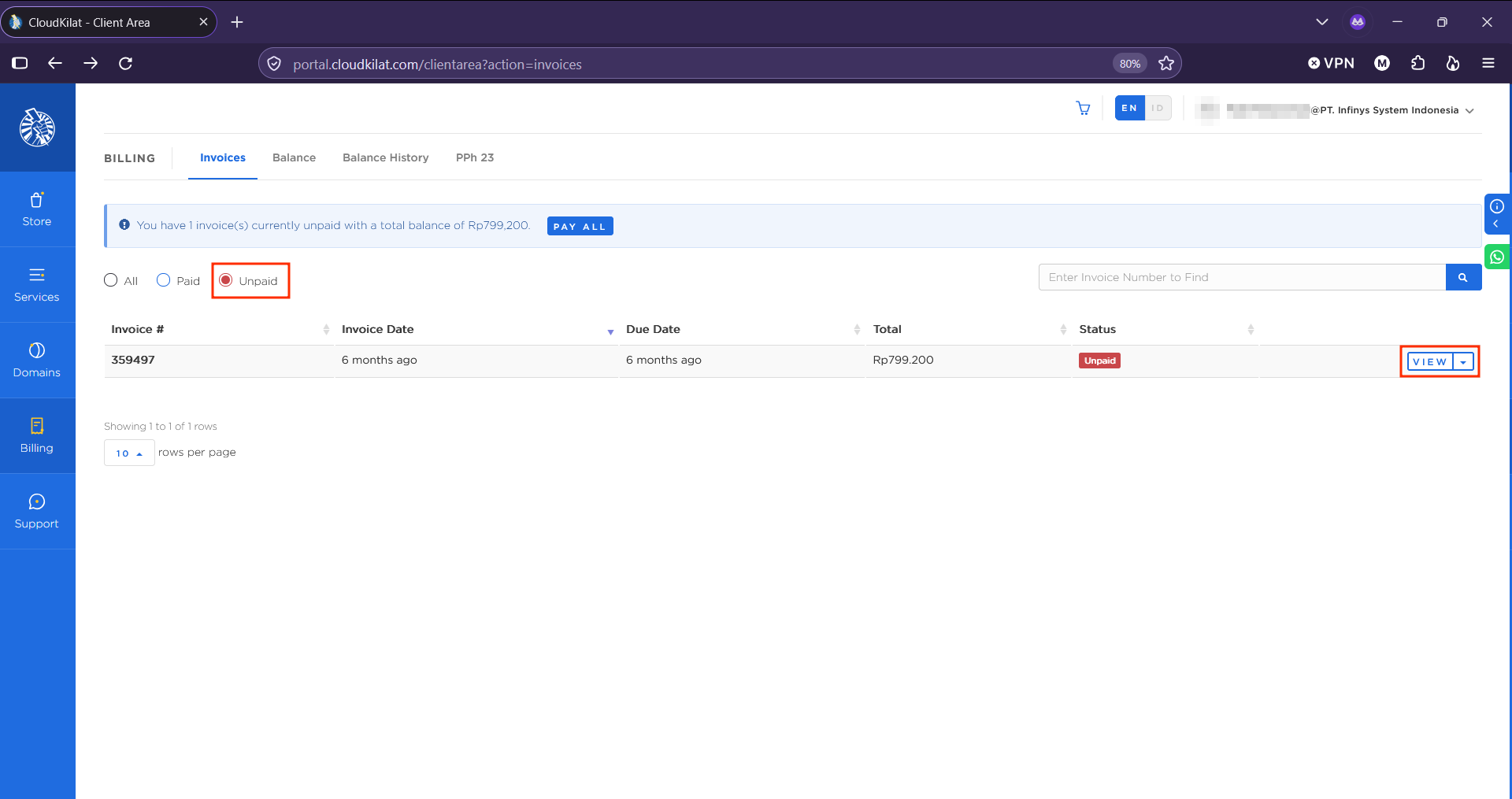
Selanjutnya, cari dan klik tombol View pada Invoice yang ingin Anda bayarkan.
3. Melengkapi Pembayaran dengan Virtual Account
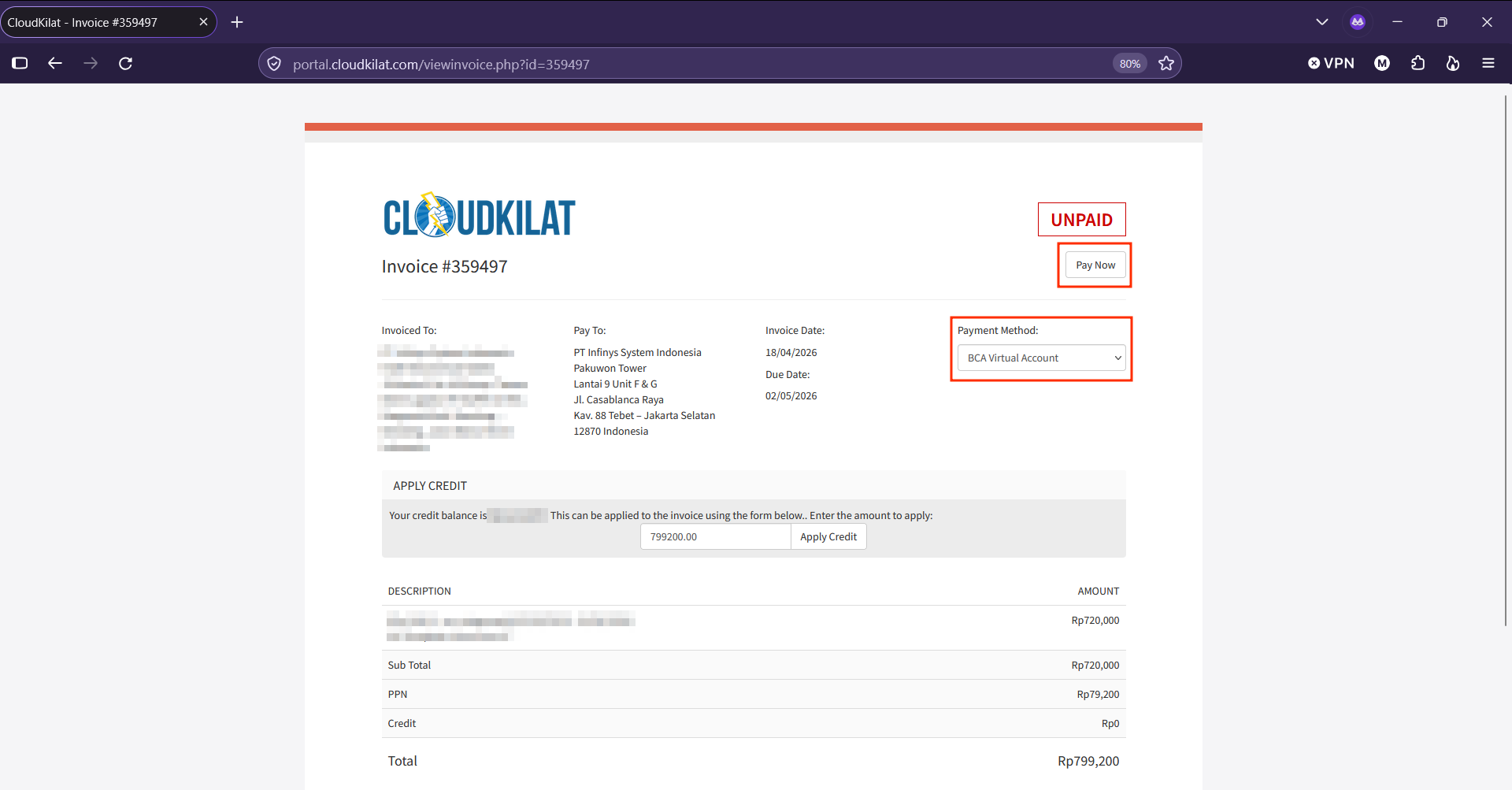
Setelah itu, akan muncul detail informasi Invoice dan Payment Method yang digunakan, silakan klik Pay Now apabila informasi invoice telah sesuai.
Berikutnya akan muncul menu pilihan Bank, pilih Bank yang Anda gunakan lalu klik Pay With Bank Transfer. Berikut ini Bank yang tersedia pada metode pembayaran Bank Transfer (Virtual Account) :
- Bank BRI
- Bank BSI
- Bank Permata
- Bank BCA
- Bank BNI
- Bank Danamon
- Bank Mandiri
- Bank CIMB
- Bank MayBank
- ATM Bersama
Setelah menekan tombol Pay Now, Anda juga akan diarahkan ke halaman pembayaran yang menampilkan nomor Virtual Account tersebut.
Nomor Virtual Account ini juga detailnya bisa Anda cek pada email yang dikirimkan oleh pihak payment gateway kami, yakni Duitku ke alamat email Anda.
Nomor Virtual Account ini berlaku selama 24 jam. Apabila masa berlaku telah berakhir, Anda dapat menekan tombol Pay Now kembali untuk membuat dan memperbarui nomor Virtual Account yang baru.
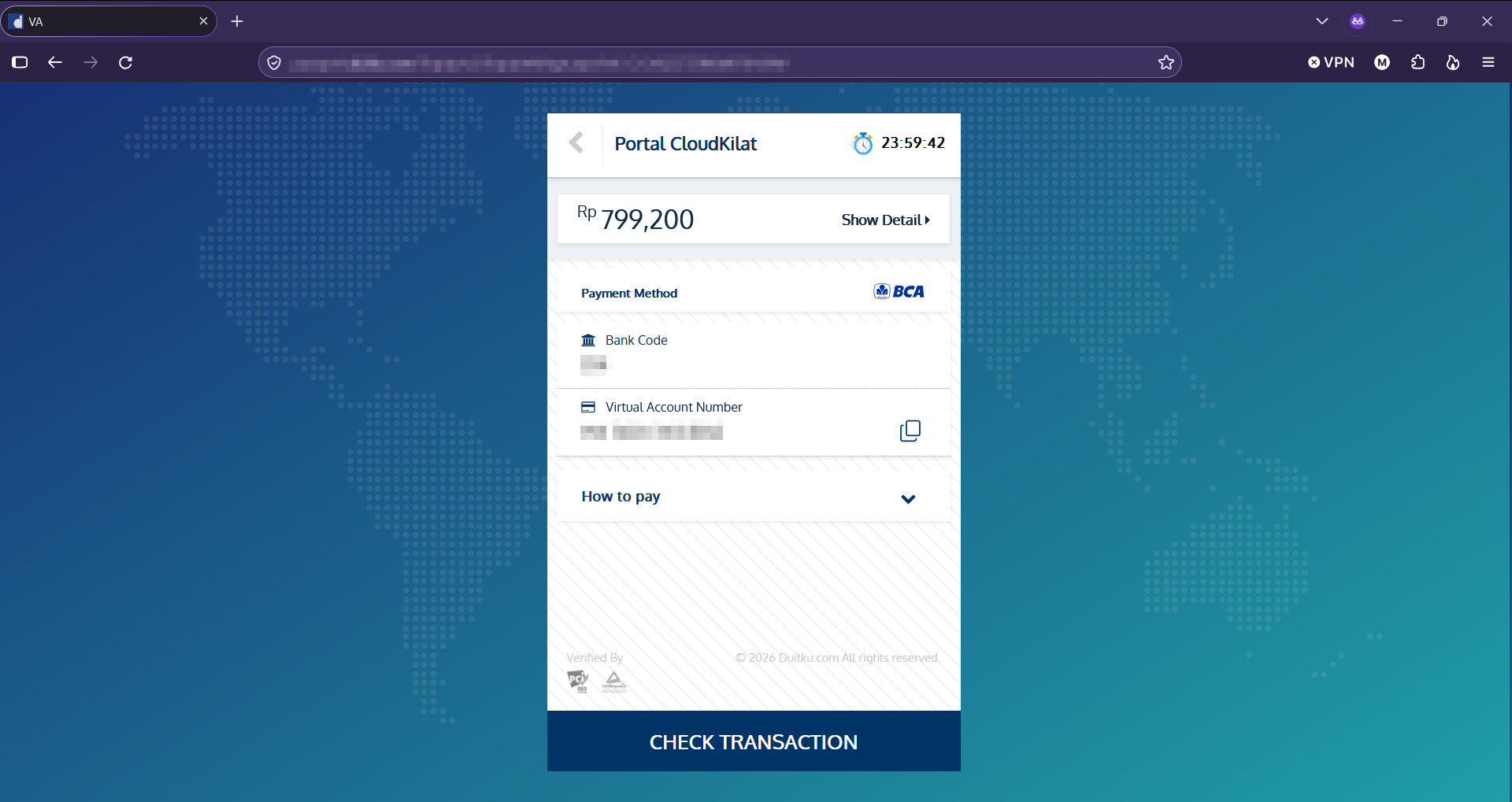
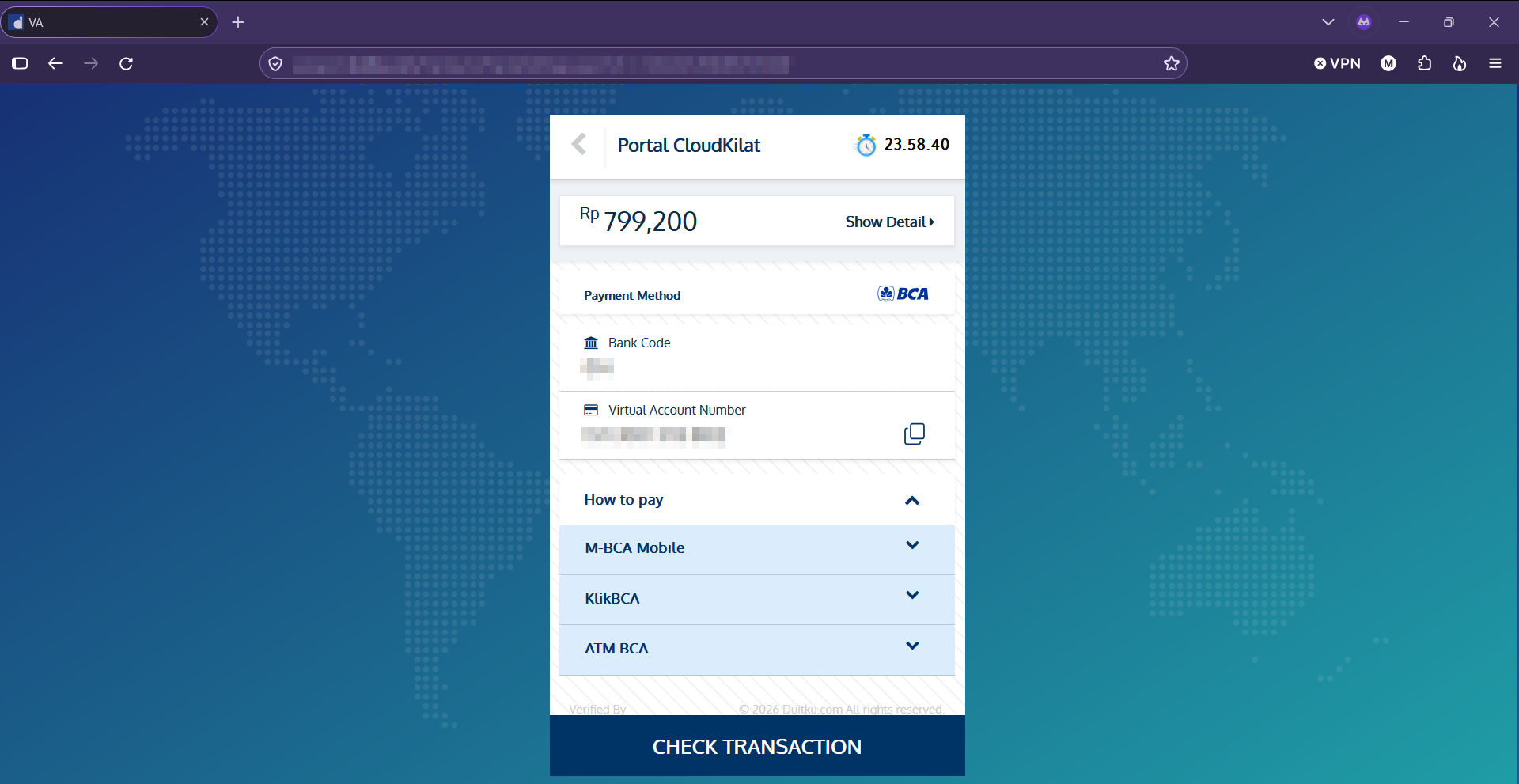
Lalu untuk melihat panduan cara membayarnya, Anda bisa mengklik tombol panah disebelah kanan How to Pay.
⚠️ Catatan Penting: Selalu Cek Nominal Pembayaran Virtual Account
Sebelum Anda melakukan pembayaran menggunakan metode Virtual Account, pastikan bahwa nominal yang Anda bayarkan sama persis dengan nominal yang tertera pada invoice.
Hal ini penting karena kode Virtual Account (VA) pada invoice CloudKilat tidak bersifat permanen, melainkan memiliki batas masa aktif tertentu. Setelah masa aktif berakhir, kode VA tersebut akan digunakan kembali oleh sistem untuk invoice lainnya, sehingga pembayaran yang dilakukan ke VA lama dapat terhubung ke invoice yang berbeda dari yang Anda maksudkan.
Tips agar pembayaran berhasil diverifikasi:
- 💡 Jangan gunakan ulang nomor Virtual Account dari invoice yang sudah expired.
- 💡 Sebelum membayar, selalu klik “Pay Now” untuk menghasilkan nomor VA baru yang valid.
- 💡 Cocokkan nominal invoice dengan jumlah yang akan dibayarkan.
Bila terjadi kesalahan pembayaran, dana bisa dikembalikan melalui mekanisme refund ke rekening atau credit balance. Jika memilih opsi refund ke rekening, terdapat biaya administrasi sesuai kebijakan CloudKilat.
Apabila pembayaran dan transaksi telah sukses dilakukan, nantinya akan muncul email notifikasi konfirmasi pembayaran yang kami kirimkan kepada Anda. Silakan untuk cek kembali apakah invoicenya sudah berstatus PAID serta layanan terkait sudah aktif.
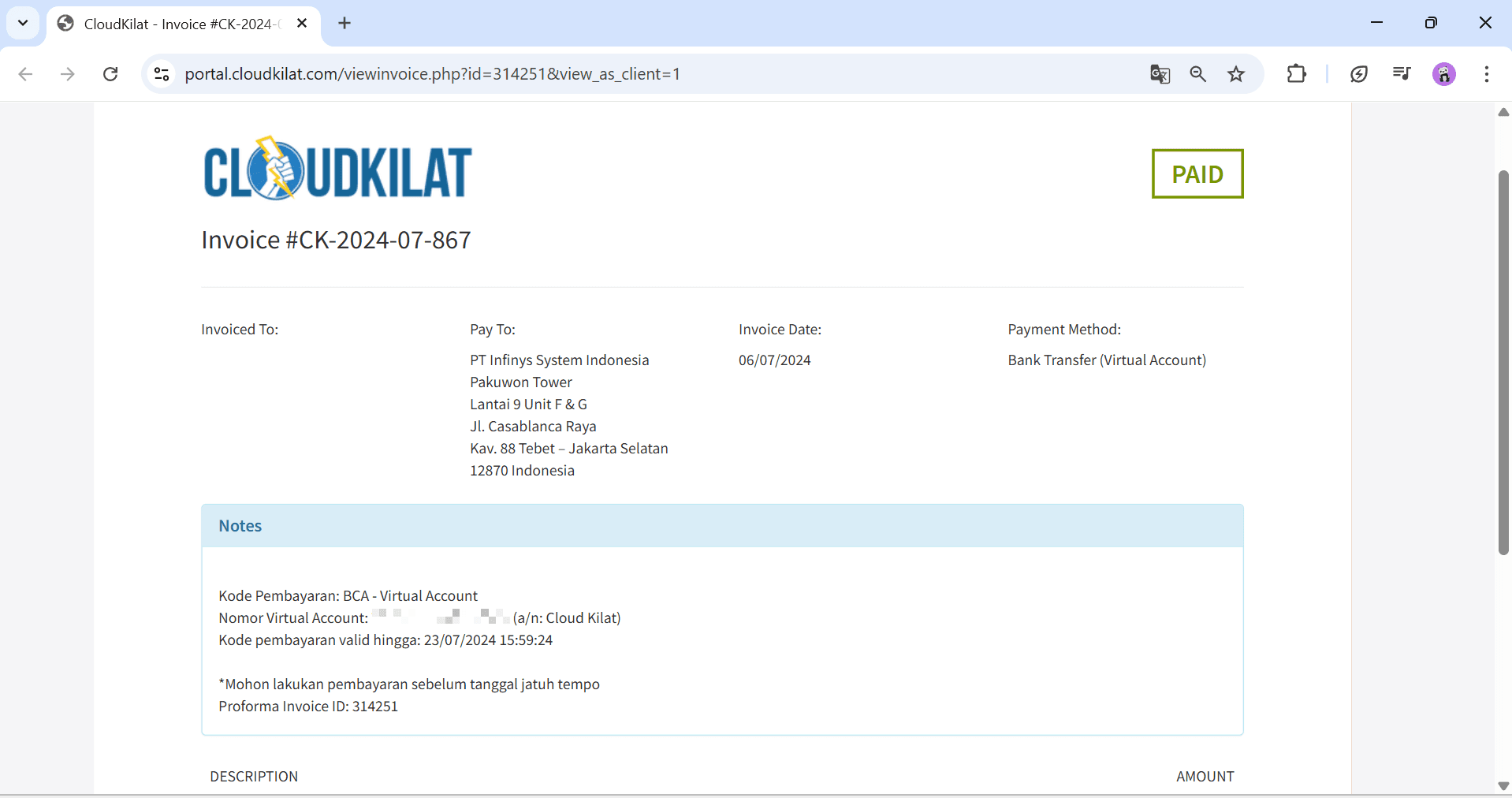
Jika muncul keterangan "Invoice Has Been Expired" atau Kode Virtual Account sudah tidak valid, Anda bisa melakukan generate ulang Nomor Virtual Account pada invoice dengan mengulangi langkah-langkah di atas untuk mendapatkan nomor Virtual Account yang baru.