Halo, Kawan Belajar!
Pernahkah Anda mengalami situasi di mana tagihan invoice yang ingin Anda bayarkan ternyata sudah expired? Jangan khawatir! Hal ini terjadi karena kode pembayaran pada invoice tersebut telah kedaluwarsa, sehingga tidak bisa digunakan lagi. Untuk mengatasi hal ini, cukup dengan melakukan generate ulang kode pembayaran, Anda bisa langsung memperpanjang masa berlaku tagihan dan melanjutkan proses pembayaran invoice.
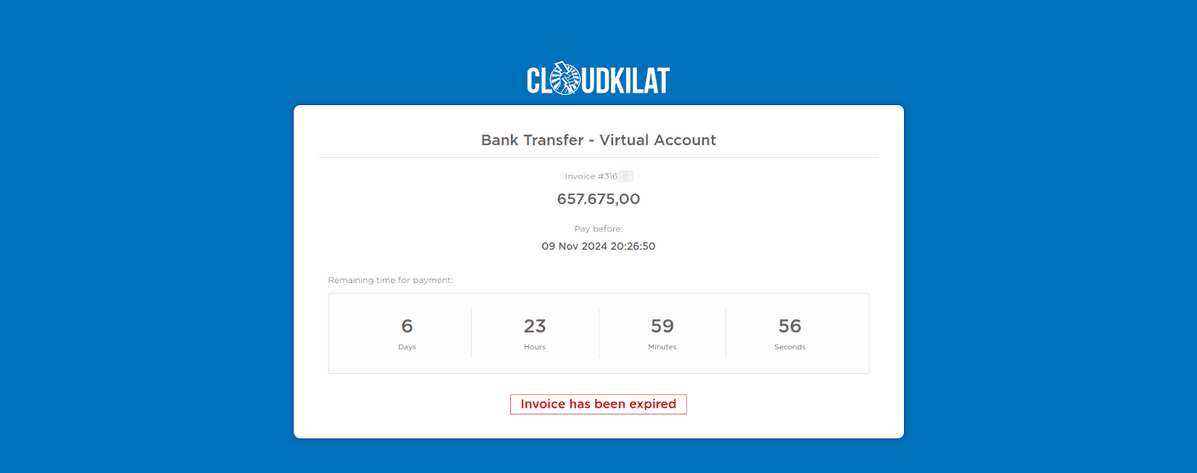
Di bawah ini kami sajikan panduan lengkap yang mudah diikuti untuk memperbarui kode pembayaran pada invoice yang expired. Yuk, simak dan ikuti langkah-langkah berikut ini untuk informasi selengkapnya:
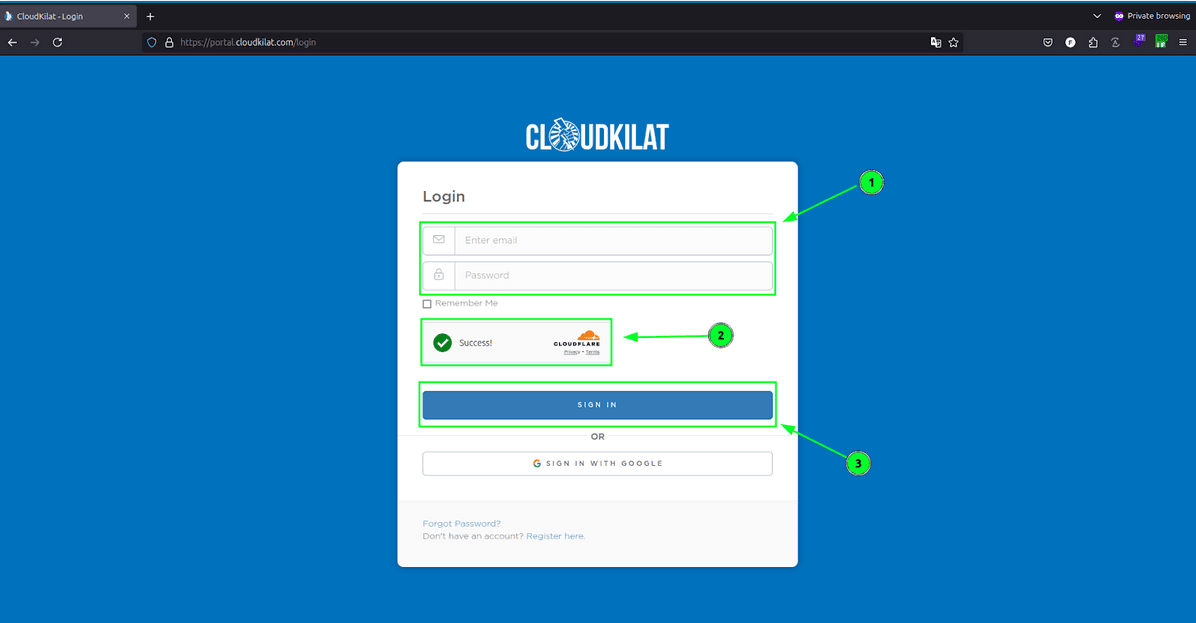
1. Akses Portal CloudKilat
Tahap pertama, buka portal Client CloudKilat dan login menggunakan akun yang terdaftar. Anda bisa langsung menuju halaman login di sini.
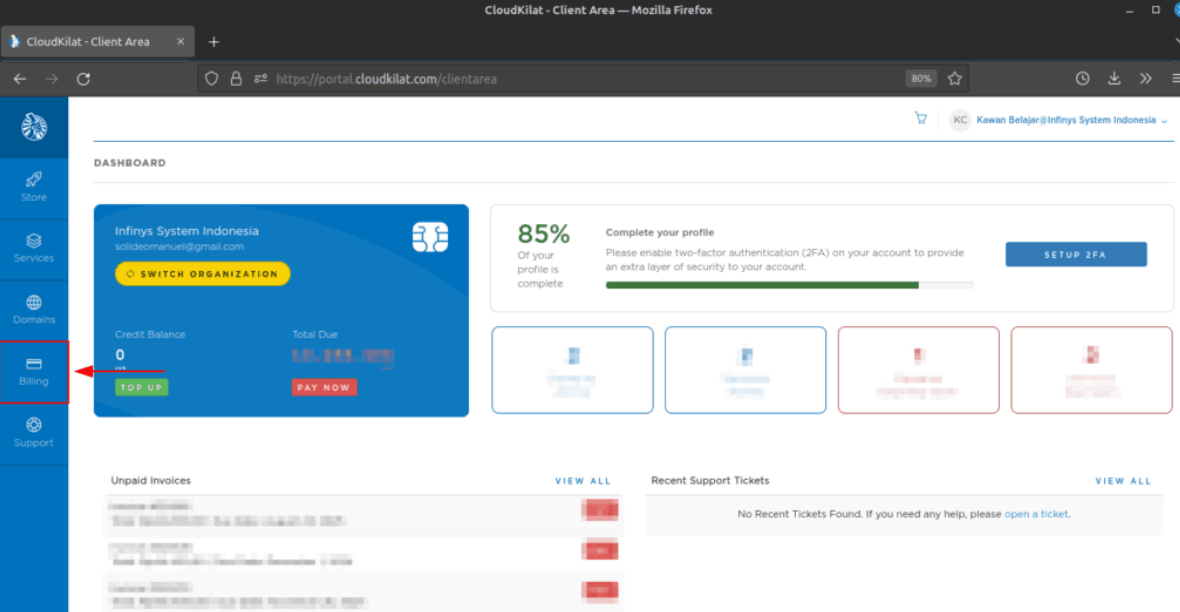
2. Buka Menu Billing dan Pilih Invoice
Setelah berhasil login, klik menu Billing pada bagian halaman dashboard. Di sini, Anda akan menemukan daftar invoice. Cari invoice yang ingin Anda bayarkan, kemudian klik VIEW pada bagian kanan invoice tersebut.
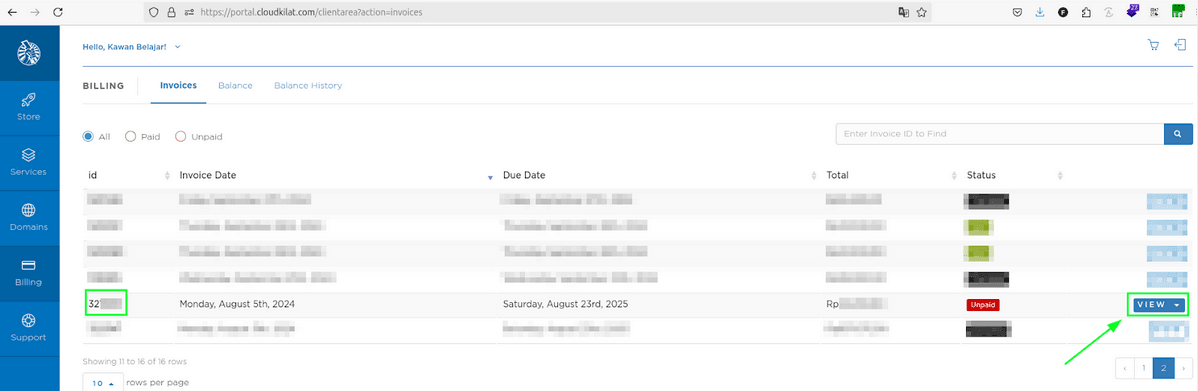
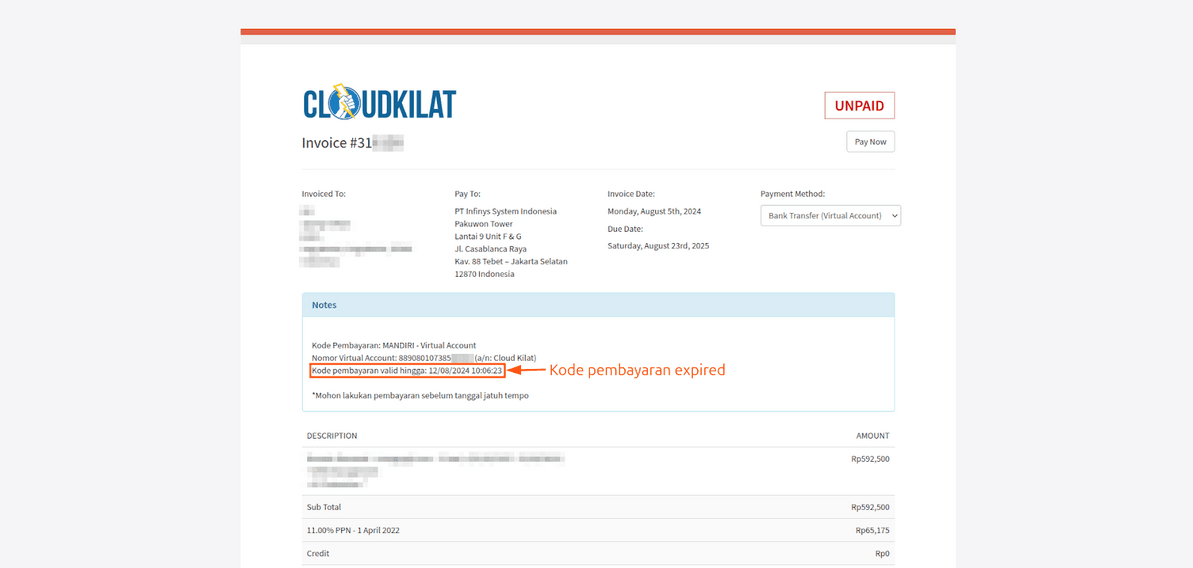
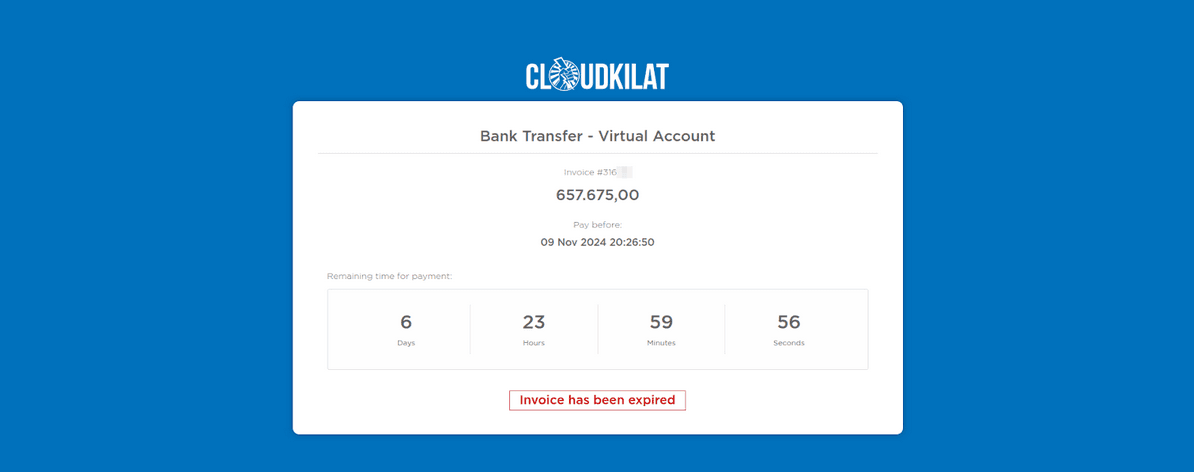
Jika invoice tersebut sudah kedaluwarsa, Anda akan melihat informasi bahwa invoice telah expired dan kode pembayaran tidak valid. Tampilan ini menunjukkan bahwa Anda perlu memperbarui kode pembayaran sebelum melakukan pembayaran.
3. Generate Ulang Kode Pembayaran
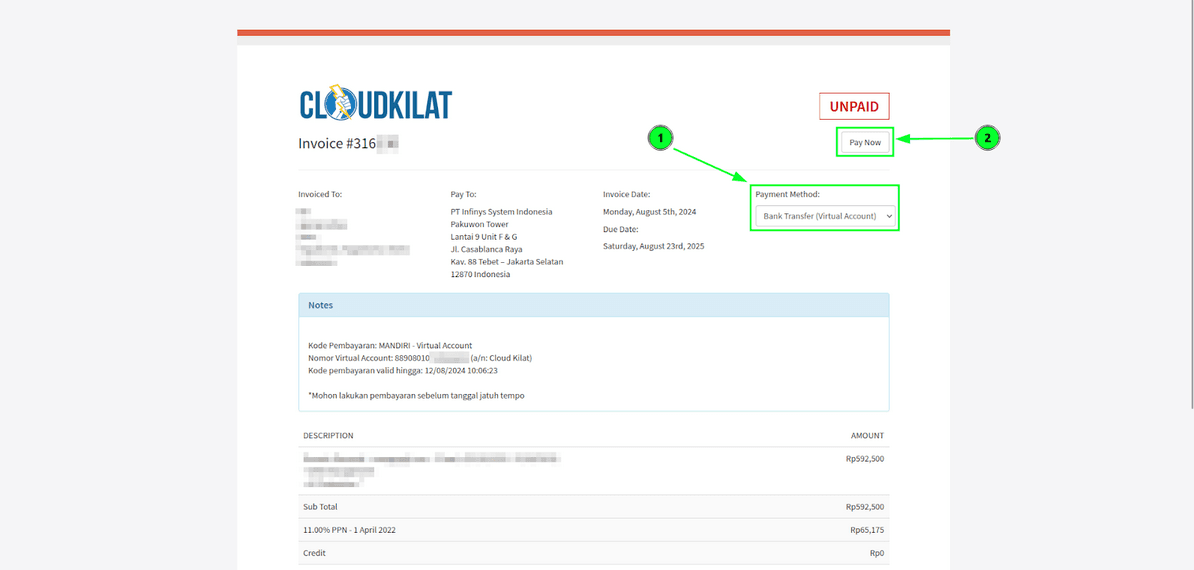
Untuk memperbarui kode pembayaran, kembali ke halaman View Invoice. Pastikan metode pembayaran yang dipilih sudah sesuai dengan kebutuhan Anda. Jika ingin mengganti metode pembayaran, Anda bisa memilih opsi di bagian Payment Method. Setelah metode pembayaran dipilih, klik tombol Pay Now.
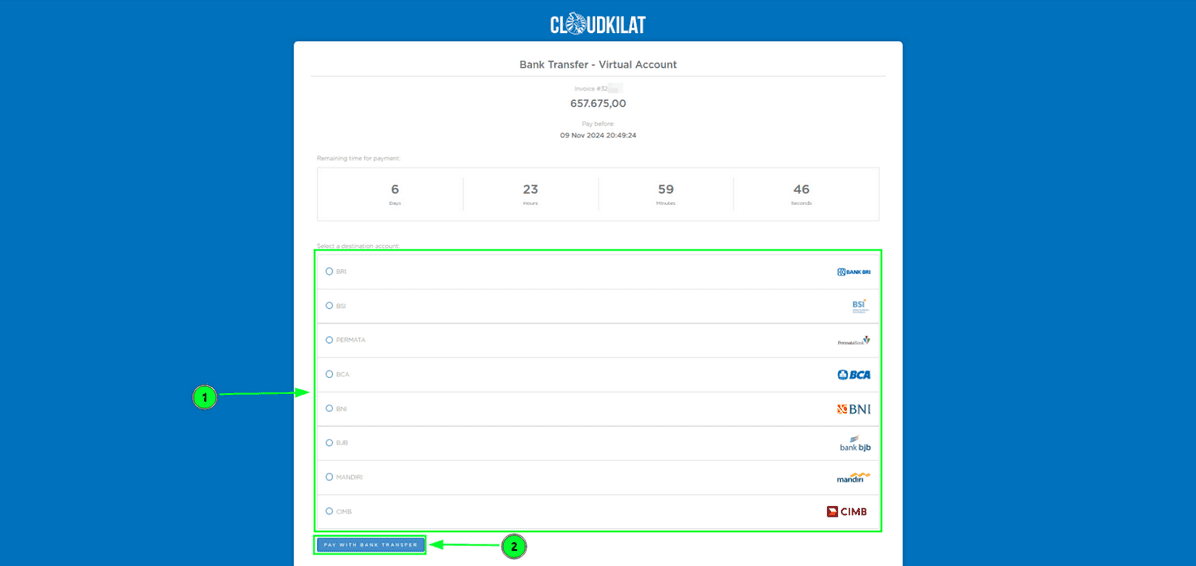
Apabila Anda menggunakan metode pembayaran Virtual Account, Anda akan diminta untuk memilih bank. Pilih bank yang sesuai, lalu klik tombol PAY WITH BANK TRANSFER di bagian bawah halaman.
Jika proses berhasil, kode pembayaran pada invoice tersebut akan diperbarui dan masa jatuh temponya diperpanjang selama satu hingga tujuh hari ke depan.
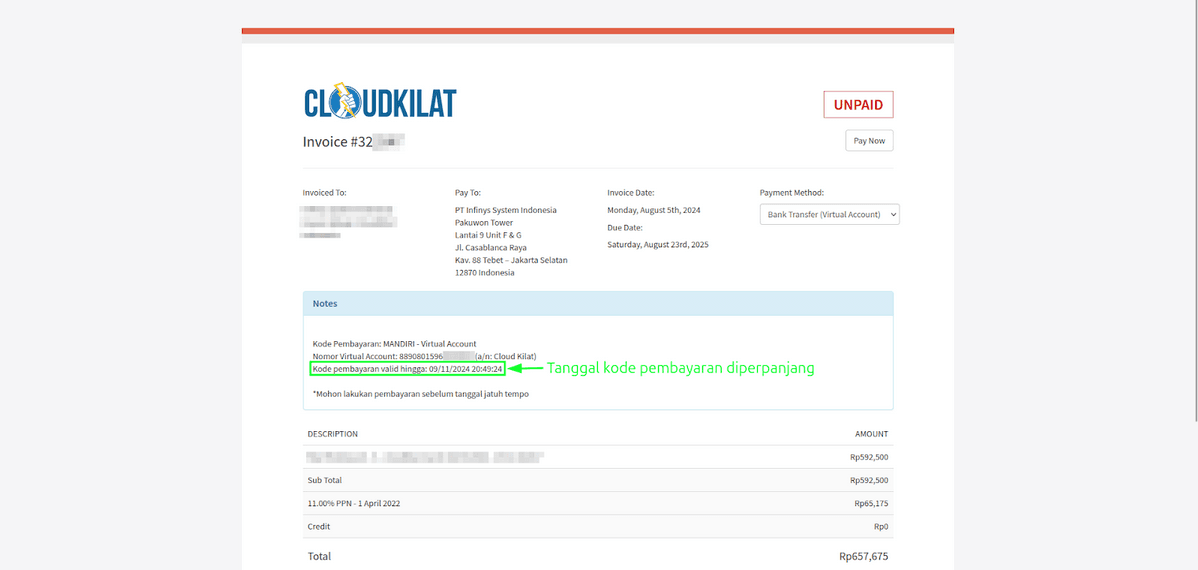
Apabila kode pembayaran berhasil diperbarui, Anda dapat melanjutkan proses pembayaran dengan kode yang baru. Pastikan Anda mengikuti langkah-langkah pembayaran sesuai dengan metode yang telah dipilih.
Terima kasih telah menggunakan layanan CloudKilat, dan semoga pengalaman Anda menyenangkan!