Halo, Kawan Belajar!
Lupa kata sandi akun CloudKilat? Tenang, tidak perlu panik! Kami telah menyiapkan panduan lengkap untuk membantu Anda mereset password akun dengan mudah dan cepat. Yuk, ikuti langkah-langkah berikut!
1. Buka Halaman Reset Password
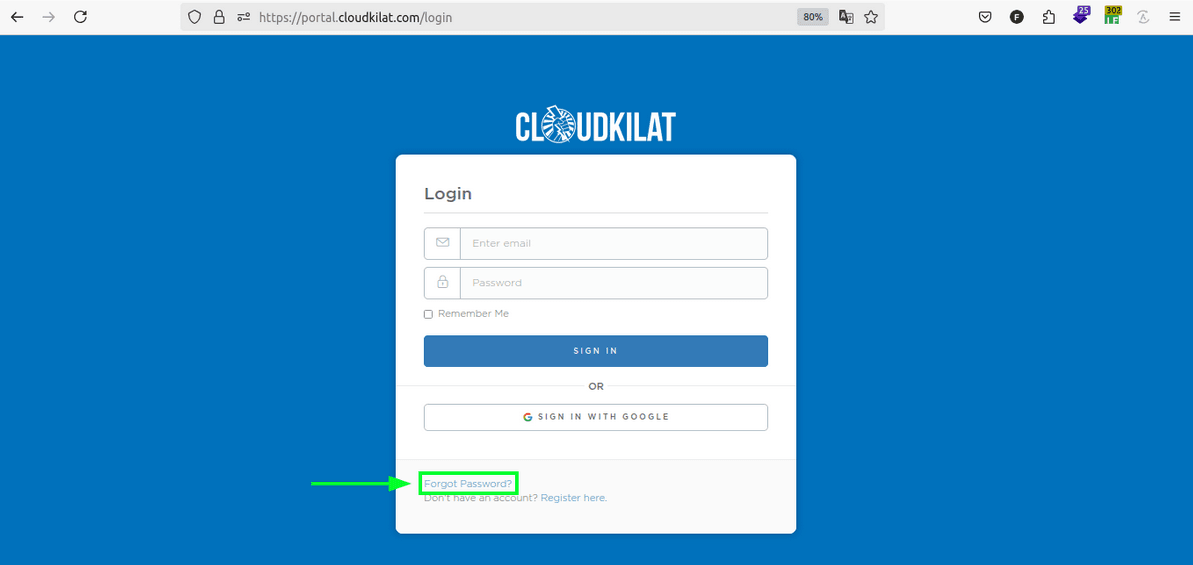
Pertama-tama, kunjungi halaman login Portal Client CloudKilat dan klik tombol “Forgot Password?” atau dengan langsung klik tautan berikut : https://portal.cloudkilat.com/password/reset .
2. Masukkan Email Akun CloudKilat
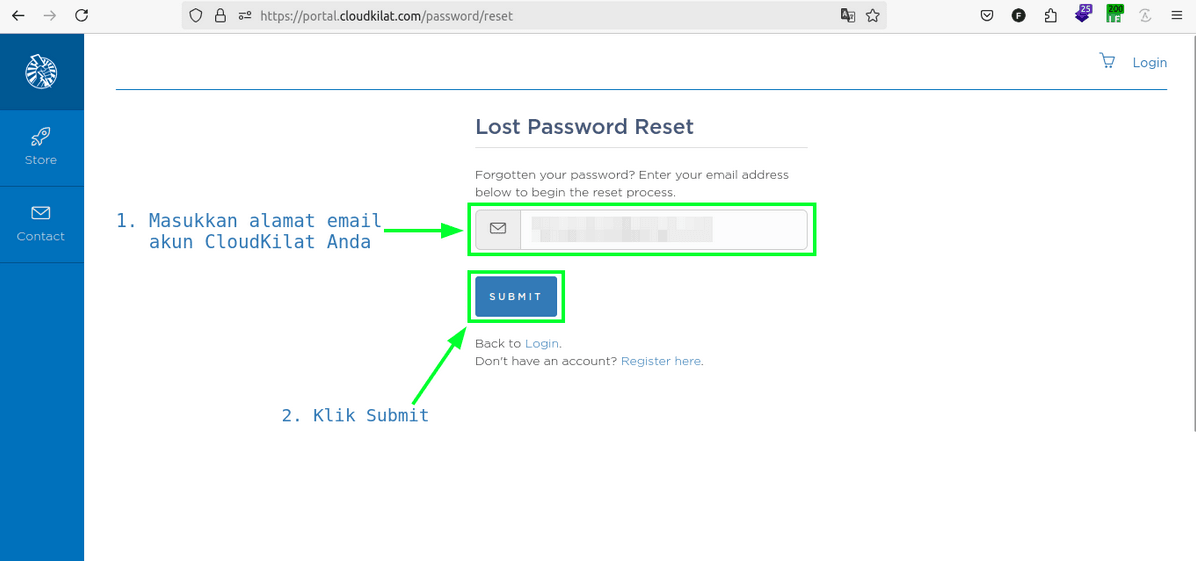
Pada halaman reset password, masukkan alamat email yang terdaftar pada akun CloudKilat Anda di kolom yang tersedia, lalu klik tombol Submit di bagian bawah halaman.
3. Cek Email Anda
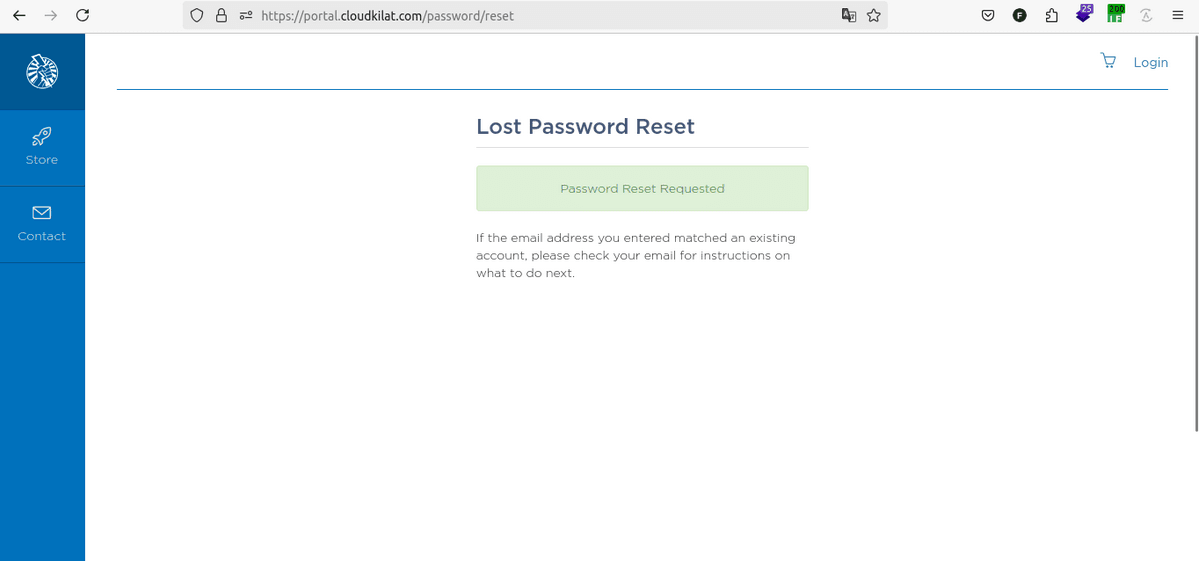
Nantinya, kami akan mengirimkan email dengan tautan mereset password ke alamat email yang Anda masukkan.
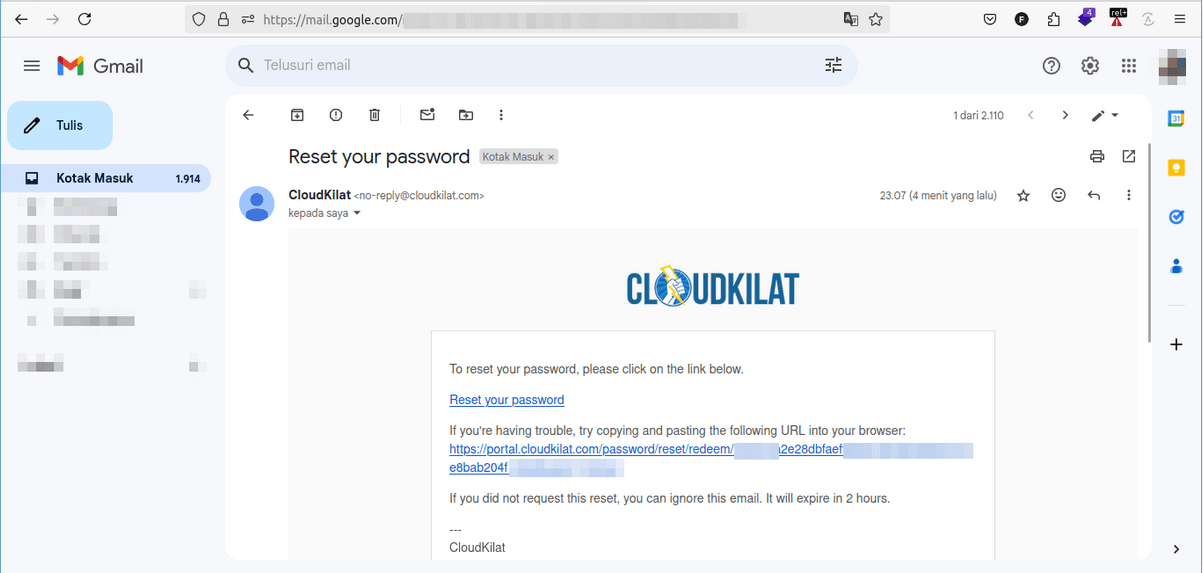
Buka kotak masuk email Anda, kemudian temukan pesan dari CloudKilat dengan subjek “Reset your password”, dan klik salah satu tautan yang terdapat dalam email tersebut.
Setelah mengklik tautan dalam email, Anda akan diarahkan ke halaman untuk membuat kata sandi baru.
4. Buat Kata Sandi Baru
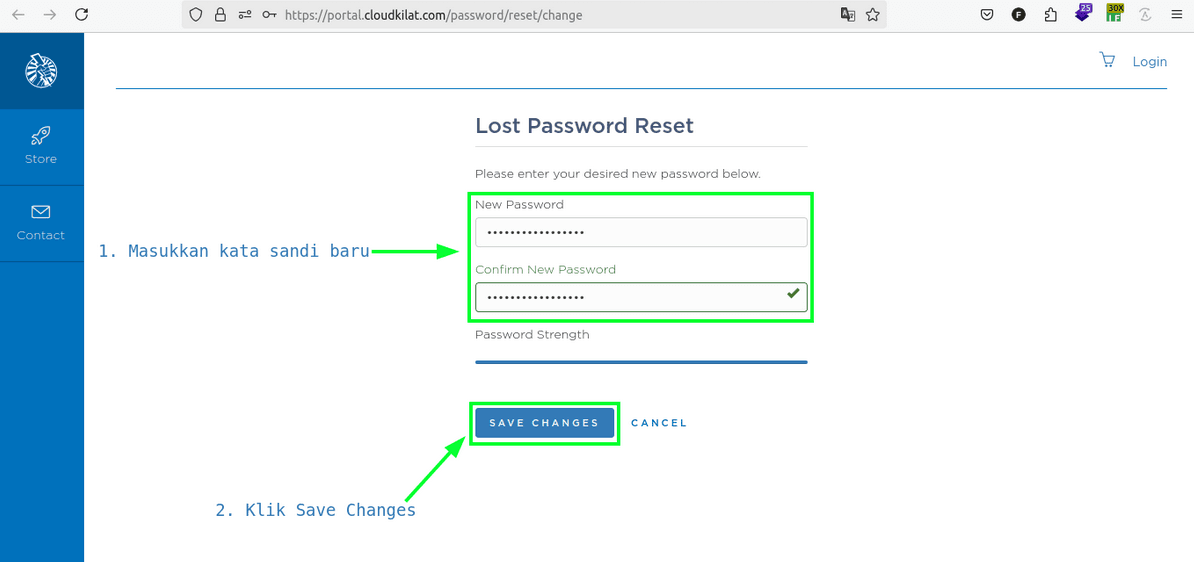
Pada kolom New Password, ketikkan kata sandi baru Anda. Kami sarankan menggunakan kata sandi yang kompleks, yang menggabungkan huruf kecil, huruf kapital, simbol dan angka (Misal: iN!c0N+0|-|?a$sWOr|>). Anda dapat menggunakan generator kata sandi seperti : https://my.norton.com/extspa/idsafe?path=pwd-gen .
Jika sudah, masukkan kembali kata sandi baru tersebut di kolom Confirm New Password untuk memastikan kesesuaian lalu klik tombol SAVE CHANGES.
Pastikan untuk menyimpan kata sandi baru Anda di tempat yang aman dan tidak mudah diakses oleh orang lain ya!
5. Login Kembali ke Akun CloudKilat
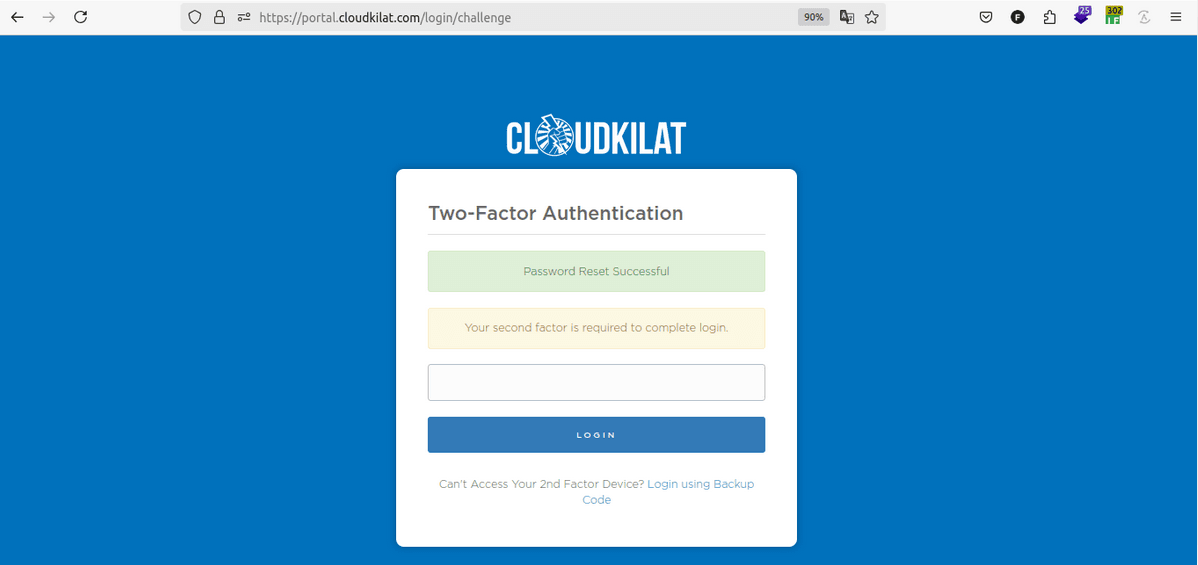
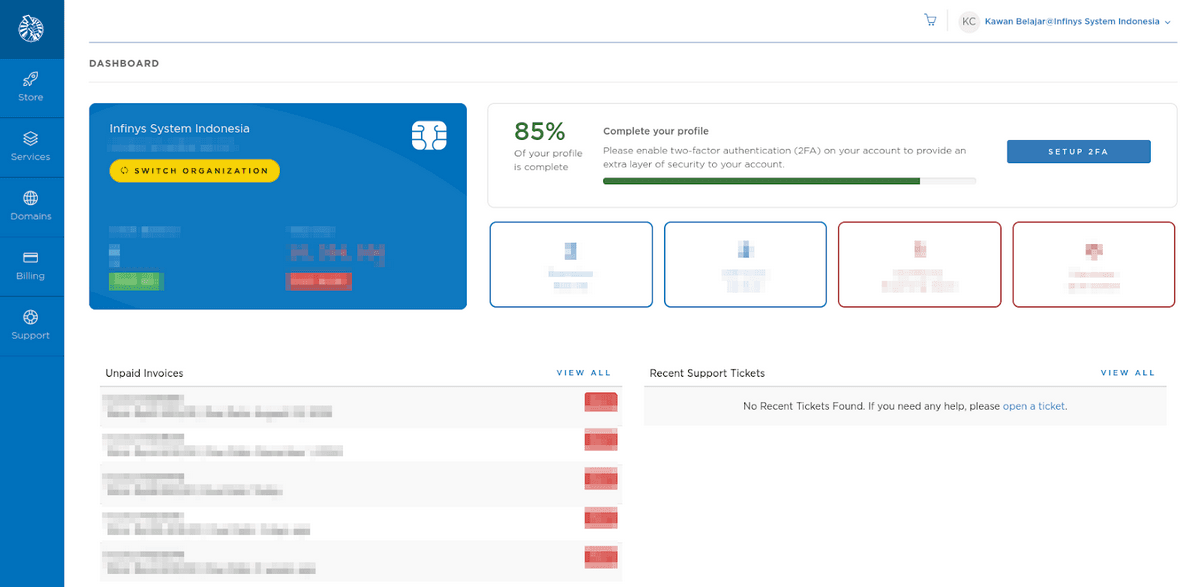
Selanjutnya, Anda akan otomatis diarahkan ke halaman dashboard dari CloudKilat Anda. Bila Anda sebelumnya sudah mengaktifkan fitur Two-Factor Authentication (2FA), maka akan diminta terlebih untuk memasukkan kode dari aplikasi autentikator Anda. Masukkan kode tersebut dan klik LOGIN.
Selamat! Anda kini telah berhasil mereset kata sandi akun CloudKilat dan dapat mengakses dashboard dengan password baru Anda.
Demikian panduan basis pengetahuan kami mengenai reset password akun CloudKilat yang lupa. Dengan mengikuti langkah-langkah di atas, Anda dapat dengan mudah mengganti password lama Anda yang lupa dan memastikan keamanan akun Anda tetap terjaga.