Nextcloud menyediakan berbagai aplikasi tambahan yang dapat digunakan untuk memperluas fungsionalitas dasar penyimpanan file. Dengan memasang aplikasi yang tepat, Nextcloud dapat dikembangkan menjadi platform yang mendukung produktivitas dan kolaborasi tim secara lebih optimal.
Baca juga: Panduan Instalasi NextCloud
Artikel ini akan membahas cara memasang aplikasi di Nextcloud, serta memberikan rekomendasi beberapa aplikasi terbaik yang dapat digunakan untuk meningkatkan produktivitas dan kolaborasi dalam penggunaan sehari-hari.
Services and Dependencies Version
- OS Ubuntu 24.04 LTS
- Apache 2.4.58
- PHP 8.3.6
- MariaDB 15.1
- Nextcloud Hub 25 Autumn (32.0.3)
Prasyarat Kebutuhan Awal
Untuk melakukan instalasi ini, sebelumnya kamu perlu memenuhi beberapa prasyarat berikut:
- NextCloud yang digunakan memiliki versi yang serupa. (Nextcloud Hub 25 Autumn 32.0.3)
- Akun Administrator Pengelola NextCloud.
Instalasi App NextCloud
Aplikasi pada Nextcloud bersifat modular, sehingga pengguna hanya perlu memasang fitur yang benar-benar dibutuhkan. Oleh karenanya, Kamu perlu melakukan instalasi pada App yang akan digunakan.
Berikut ini langkah instalasi yang dapat Kamu ikuti.
a. Masuk ke menu Apps
Instalasi App ini akan dilakukan via Dashboard NextCloud. Dengan demikian, pastikan Kamu dapat mengakses dashboard NextCloud.
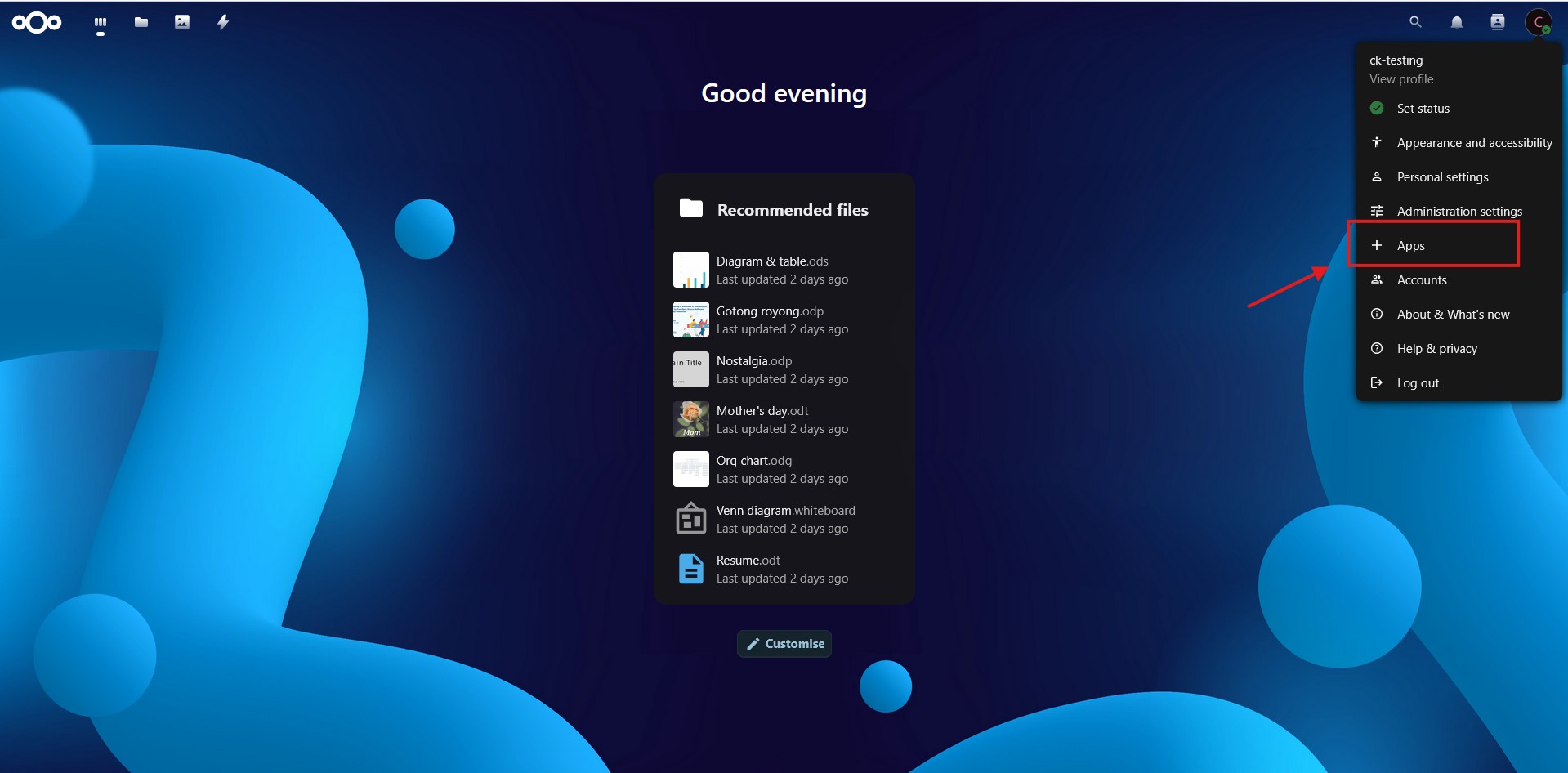
Klik Apps untuk melihat list aplikasi yang tersedia dari NextCloud.
b. Tampilan menu Apps
Pada tampilan menu Apps, terdapat beberapa menu utama yang dapat Kamu akses.
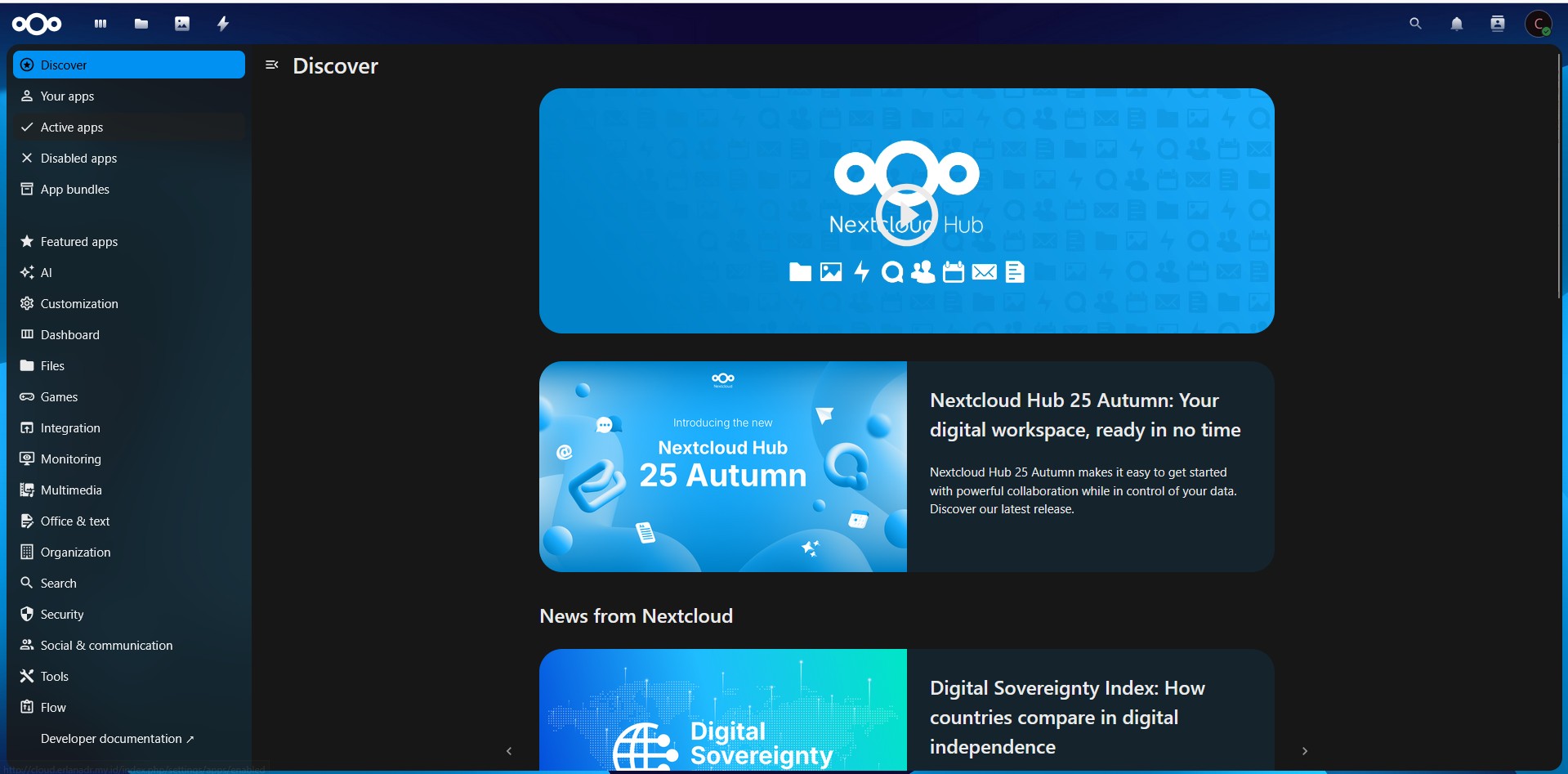
Berikut ini penjelasan beberapa menu yang terdapat pada tampilan diatas.
- Your Apps : Menampilkan list dari Aplikasi apa saja yang sudah terpasang pada NextCloud.
- Active Apps : Menampilkan list dari Aplikasi yang sedang aktif.
- Disabled Apps : Menampilkan list dari Aplikasi yang sudah terpasang, namun tidak aktif.
- App Bundles : Paket Aplikasi yang diberikan oleh NextCloud berdasarkan suatu kebutuhan.
- Category Menus (AI, Files & etc) : Menampilkan list dari Aplikasi yang bisa dipasang sesuai dengan kategorinya.
c. Pilih dan Unduh Aplikasi
Selanjutnya, Kamu bisa memilih aplikasi apa yang ingin dipasangkan ke NextCloud.
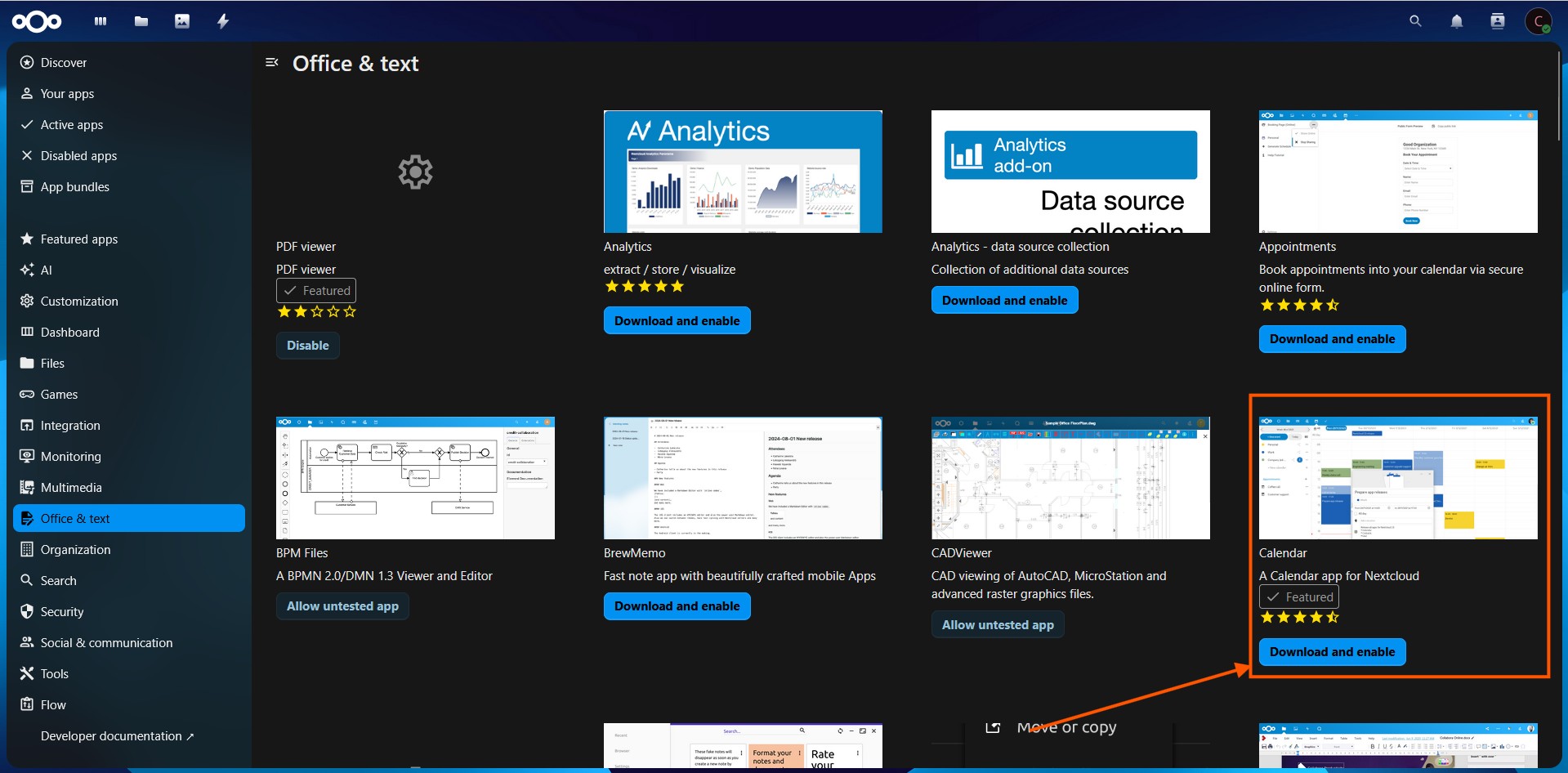
Sebagai contoh pada tampilan diatas, Kamu dapat memasang Calender Apps. Aplikasi ini masuk di kategori Office & Text.
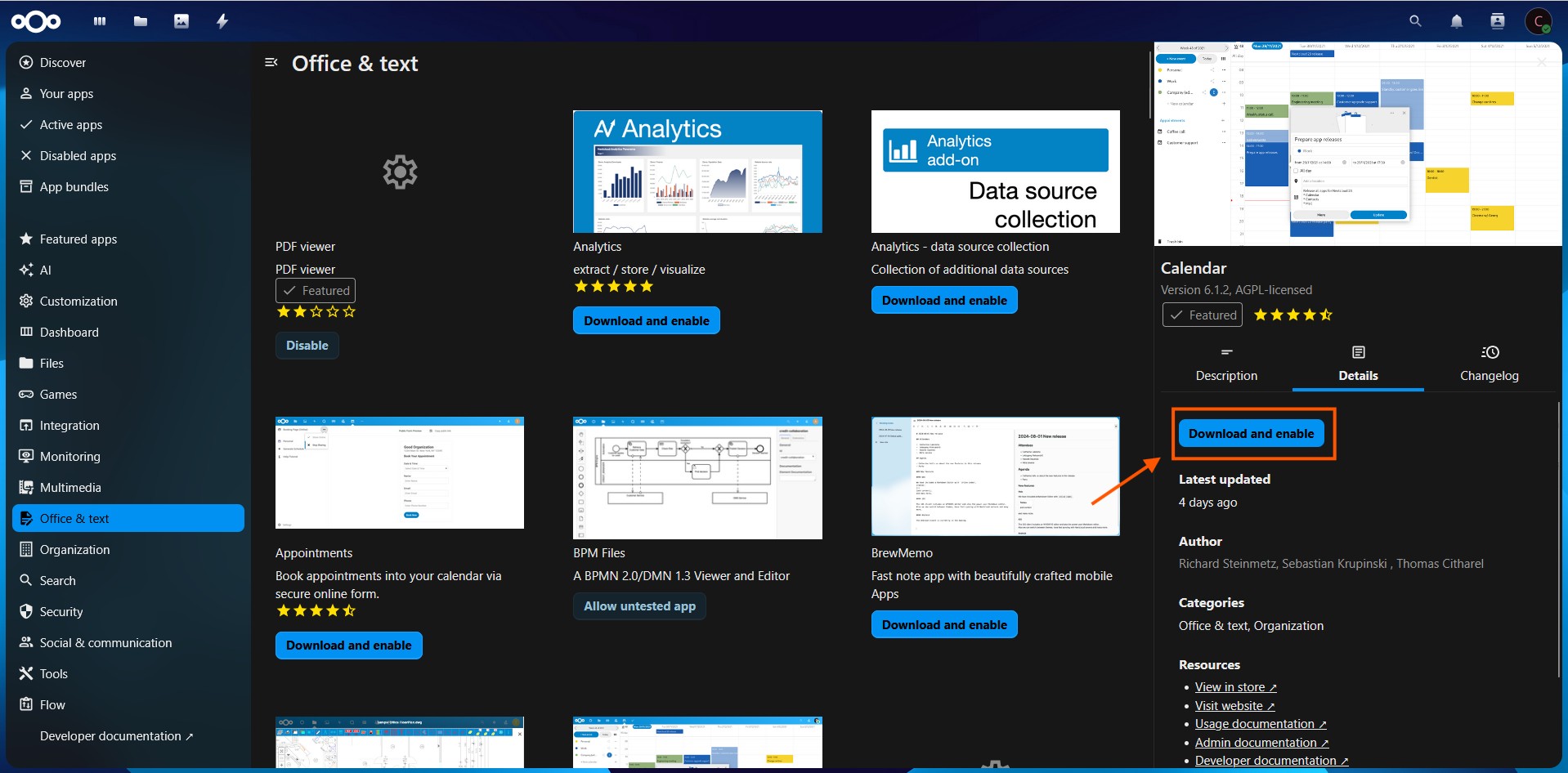
Klik Download & Enable untuk mengunduh aplikasi tersebut.
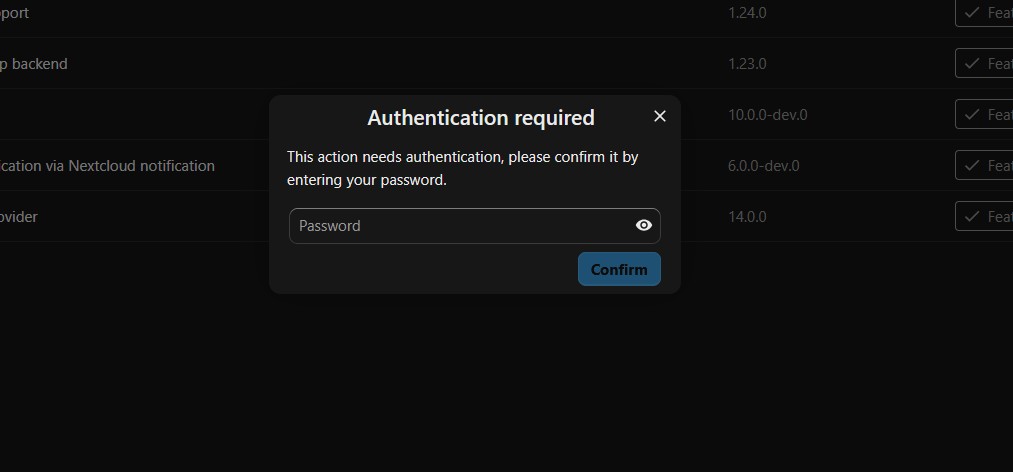
Inputkan password pada form pop-up sebagai bentuk konfirmasi.
d. Buka Aplikasi
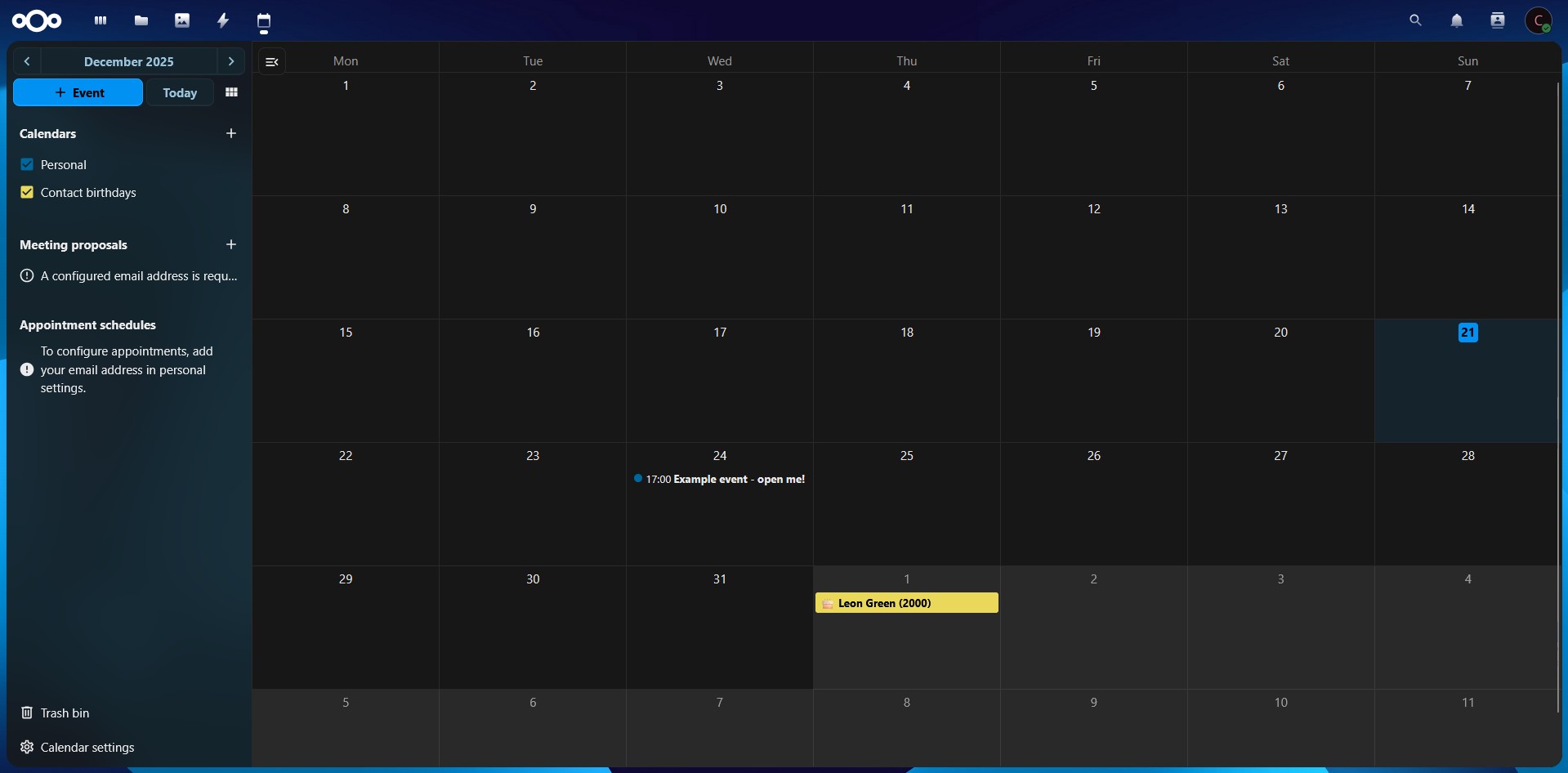
Setelah pemasangan selesai, Kamu dapat langsung menggunakan fitur dari Aplikasi yang telah dipasangkan. Sebagai contoh, Calender Apps yang sebelumnya diinstall dapat langsung diakses via Dashboard NextCloud.
Rekomendasi Aplikasi Nextcloud
Berikut beberapa aplikasi resmi Nextcloud yang direkomendasikan untuk penggunaan umum. Aplikasi-aplikasi ini mencakup kebutuhan produktivitas, kolaborasi, manajemen sistem, dan keamanan dalam penggunaan Nextcloud sehari-hari.
Calendar
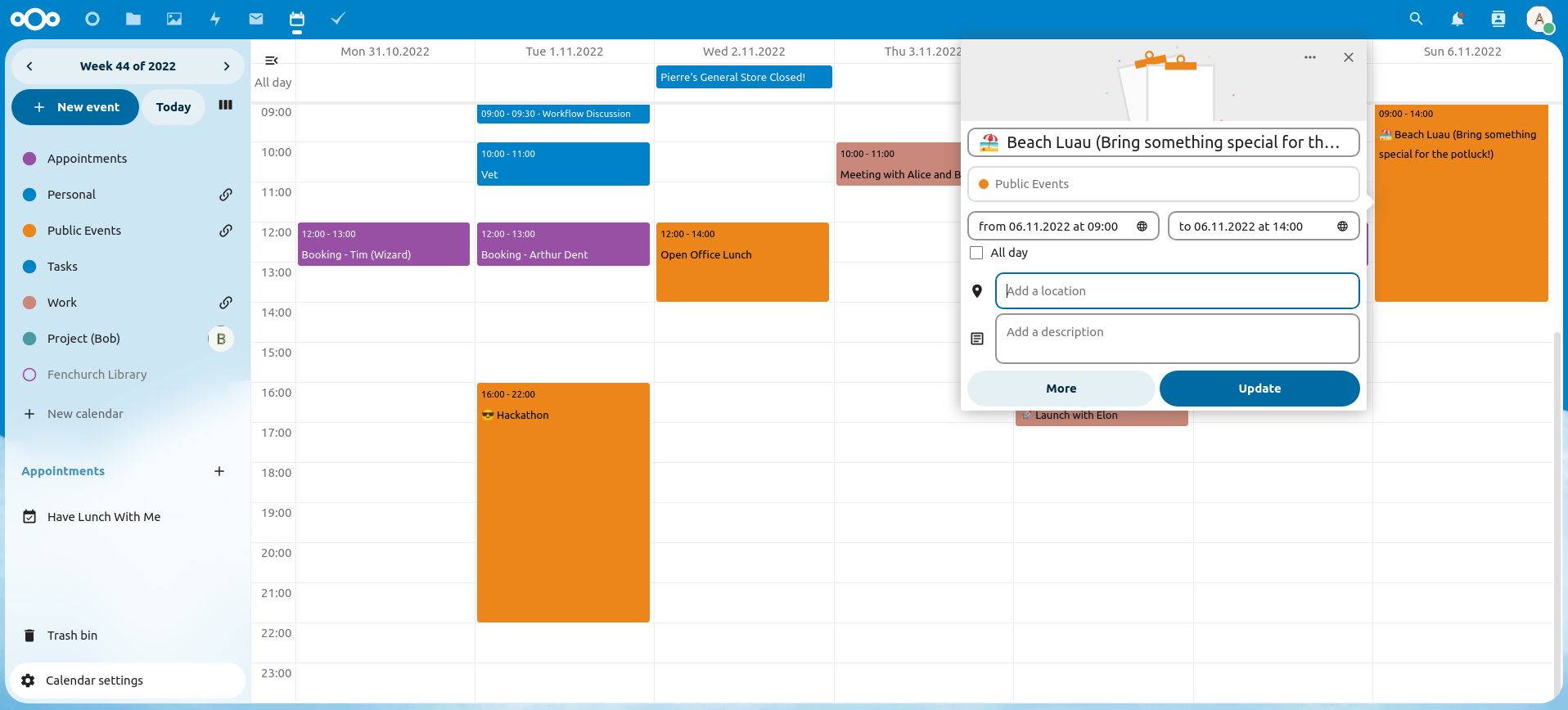
Gambar 7: Calender Apps
Aplikasi Calendar digunakan untuk mengelola jadwal, membuat acara, serta berbagi kalender antar pengguna. Sangat membantu untuk koordinasi aktivitas tim dan pengingat agenda penting.Talk
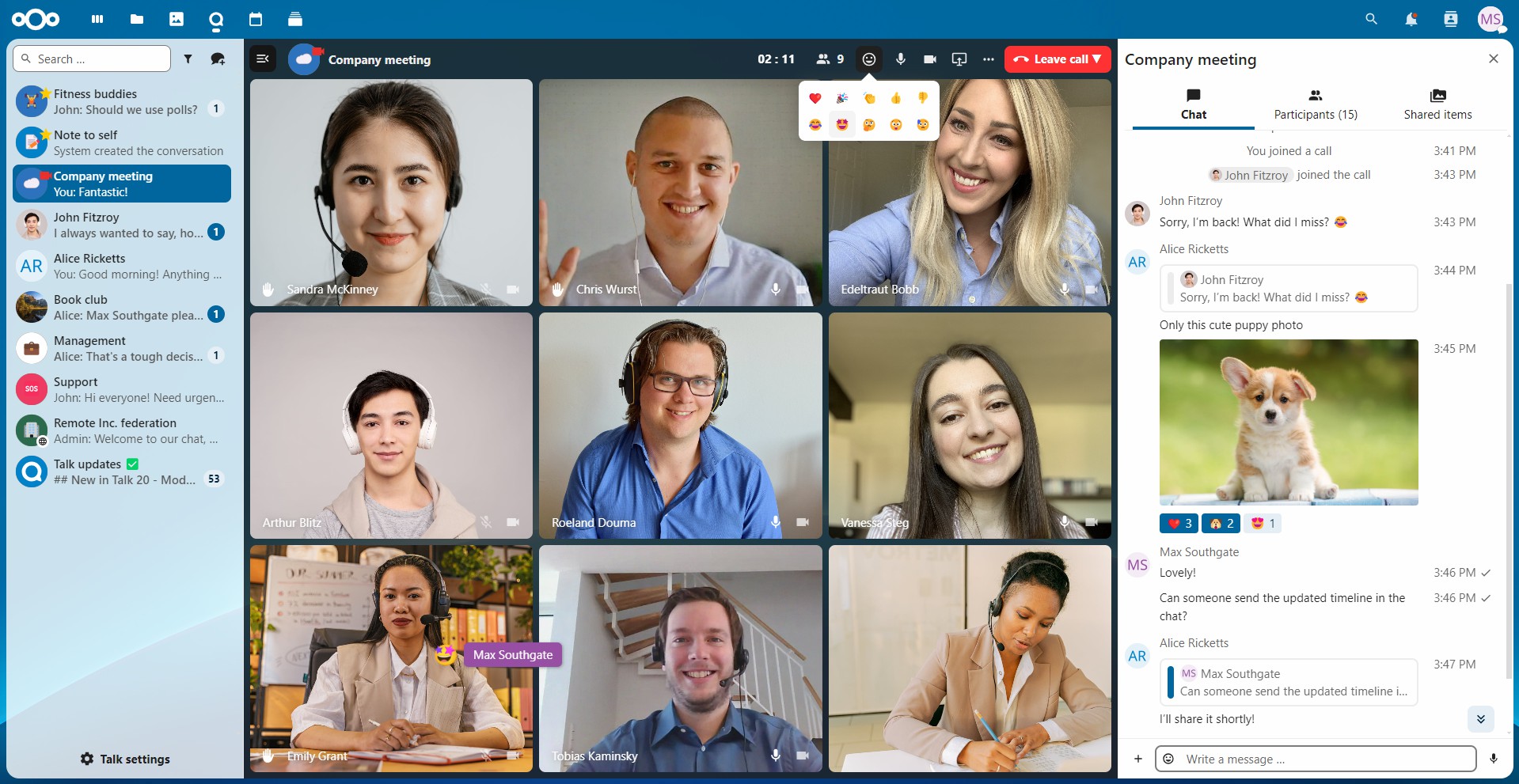
Gambar 8: Talk Apps
Nextcloud Talk menyediakan fitur komunikasi berupa chat, panggilan suara, dan video conference. Cocok untuk kolaborasi real-time tanpa bergantung pada layanan komunikasi pihak ketiga.Deck
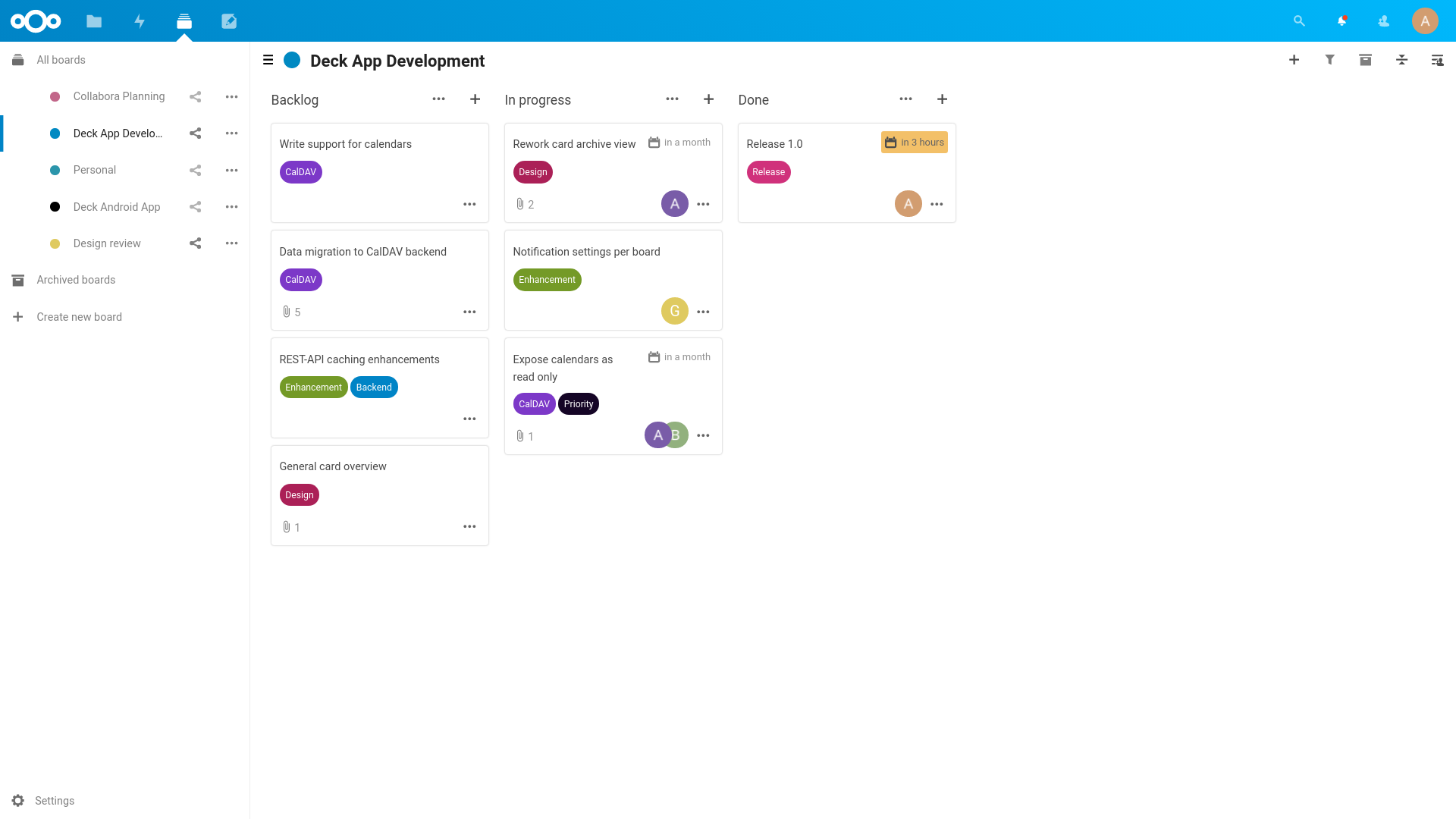
Gambar 9: Deck Apps
Deck adalah aplikasi manajemen tugas berbasis papan (kanban) yang memudahkan pengaturan pekerjaan, penugasan anggota tim, dan pemantauan progres aktivitas.Analytics
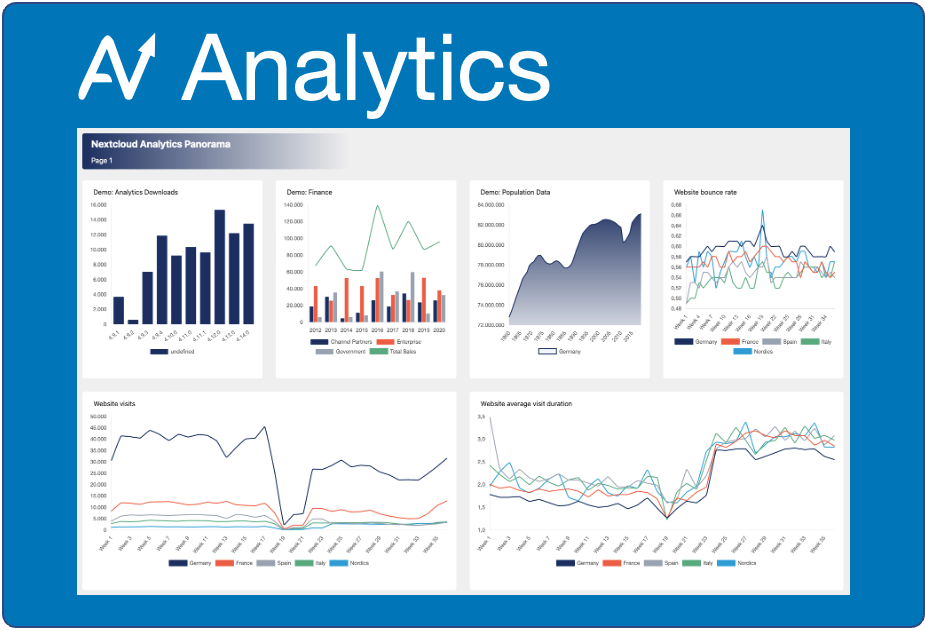
Gambar 10: Analytics Apps
Aplikasi Analytics memungkinkan administrator dan pengguna memantau statistik penggunaan Nextcloud. Berguna untuk evaluasi aktivitas dan pengambilan keputusan berbasis data.Forms
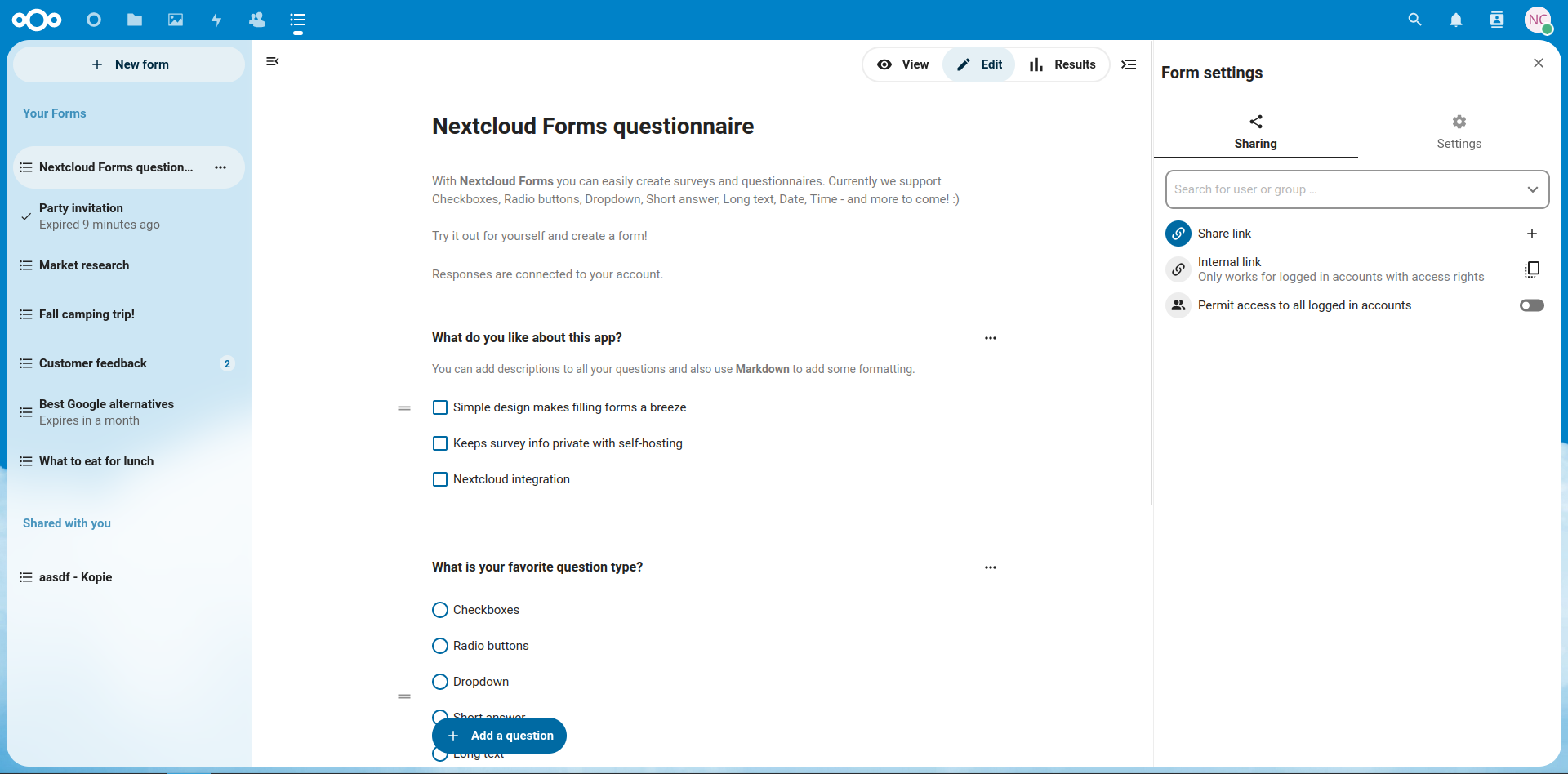
Gambar 11: Forms Apps
Forms digunakan untuk membuat formulir digital seperti survei, kuesioner, atau pengumpulan data internal. Hasil isian dapat dikelola langsung di dalam Nextcloud.Draw.io (Diagrams)
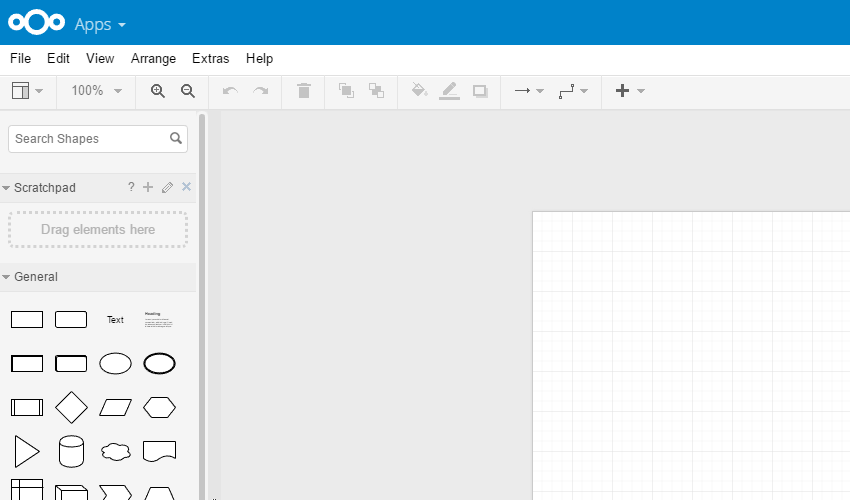
Gambar 12: Draw.io Apps
Aplikasi Draw.io memungkinkan pembuatan diagram, flowchart, dan skema teknis langsung dari Nextcloud. Cocok untuk dokumentasi teknis dan perencanaan sistem.Custom Menu
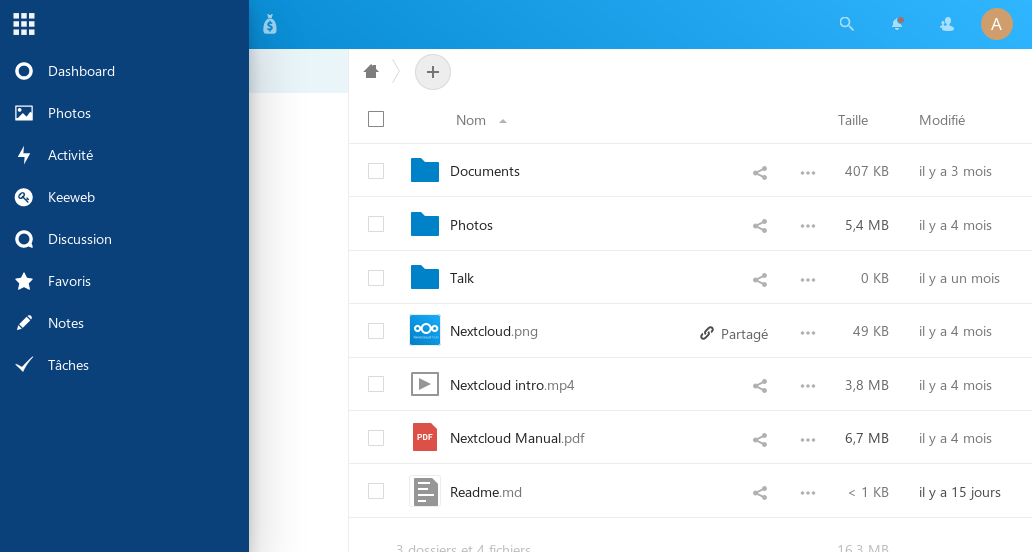
Gambar 13: Custom Menu Apps
Aplikasi Custom Menu digunakan untuk menyesuaikan tampilan menu navigasi Nextcloud agar sesuai dengan kebutuhan dan struktur organisasi.Quota Warning
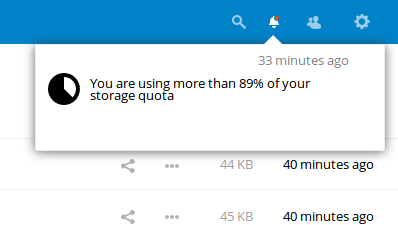
Gambar 14: Quota Warning Apps
Quota Warning membantu memantau penggunaan penyimpanan pengguna dan memberikan notifikasi saat kuota hampir habis, sehingga mencegah gangguan layanan.Two-Factor Authentication
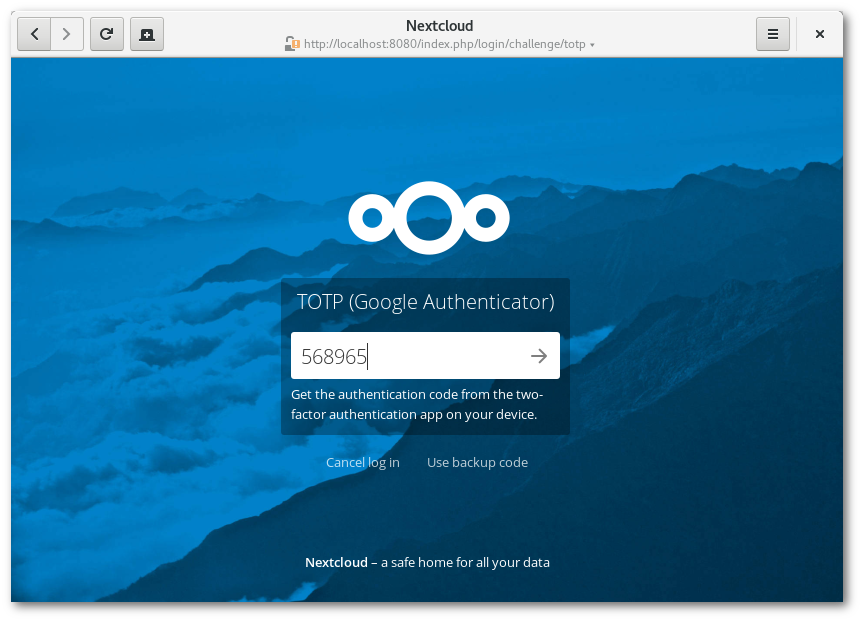
Gambar 15: TOTP Apps
Aplikasi Two-Factor Authentication (2FA) menambahkan lapisan keamanan tambahan pada proses login untuk melindungi akun dari akses tidak sah.
Baca juga: Cara Mengaktifkan Fitur 2FA untuk Keamanan Akun Nextcloud
Aplikasi-aplikasi di atas dapat dipasang sesuai kebutuhan organisasi. Dengan memilih aplikasi yang tepat, Nextcloud dapat tetap ringan, aman, dan efektif sebagai platform kolaborasi.