
Keamanan akun menjadi aspek penting dalam penggunaan layanan cloud, terutama pada lingkungan self-hosted seperti Nextcloud yang dikelola secara mandiri. Meskipun penggunaan kata sandi sudah menjadi standar, metode ini masih memiliki risiko apabila kredensial jatuh ke pihak yang tidak berwenang.
Baca juga: Panduan Instalasi NextCloud
Untuk meningkatkan perlindungan akun, Nextcloud menyediakan fitur Two-Factor Authentication (2FA) yang menambahkan lapisan keamanan tambahan saat proses login. Artikel ini akan membahas cara mengaktifkan 2FA di Nextcloud, sehingga akses ke akun menjadi lebih aman tanpa mengganggu kenyamanan penggunaan sehari-hari.
Services and Dependencies Version
- OS Ubuntu 24.04 LTS
- Apache 2.4.58
- PHP 8.3.6
- MariaDB 15.1
- Nextcloud Hub 25 Autumn (32.0.3)
Prasyarat Kebutuhan Awal
Untuk melakukan instalasi ini, sebelumnya kamu perlu memenuhi beberapa prasyarat berikut:
- NextCloud yang digunakan memiliki versi yang serupa.
- User dengan akses penuh (Sudo) diperlukan dalam langkah instalasi ini.
- Layanan Kilat VM 2.0 menggunakan Sistem Operasi Ubuntu 24.04 LTS.
Step 1 - Pengaktifan Fitur 2fa
Secara default, fitur Two Factor Authentication sudah disediakan oleh NextCloud. Namun, fitur ini perlu diaktifkan terlebih dahulu agar dapat digunakan.
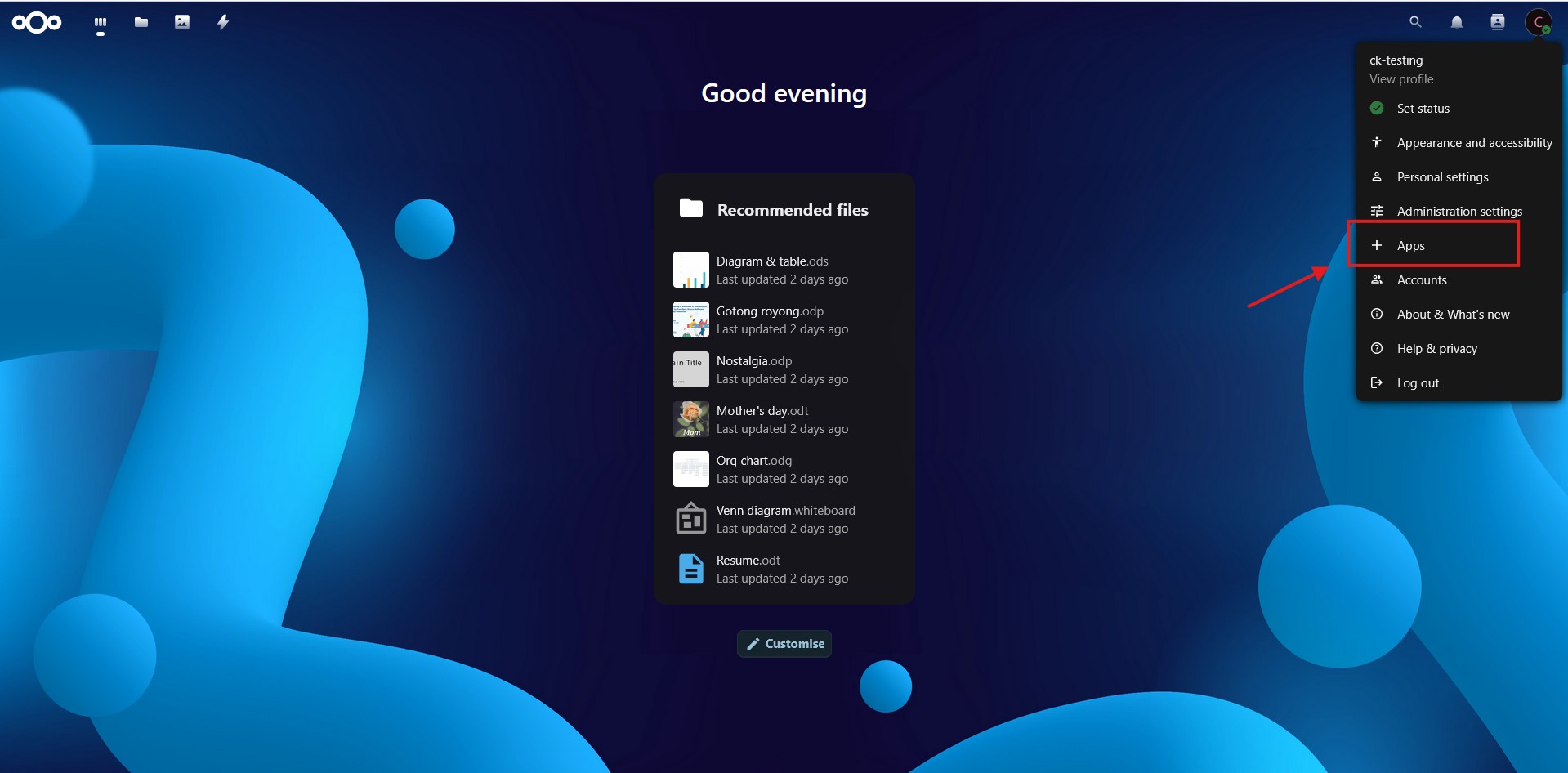
a. Masuk ke Menu Apps
Pada langkah pertama, Kamu perlu masuk ke menu Apps untuk melihat list aplikasi/fitur yang disediakan oleh NextCloud.
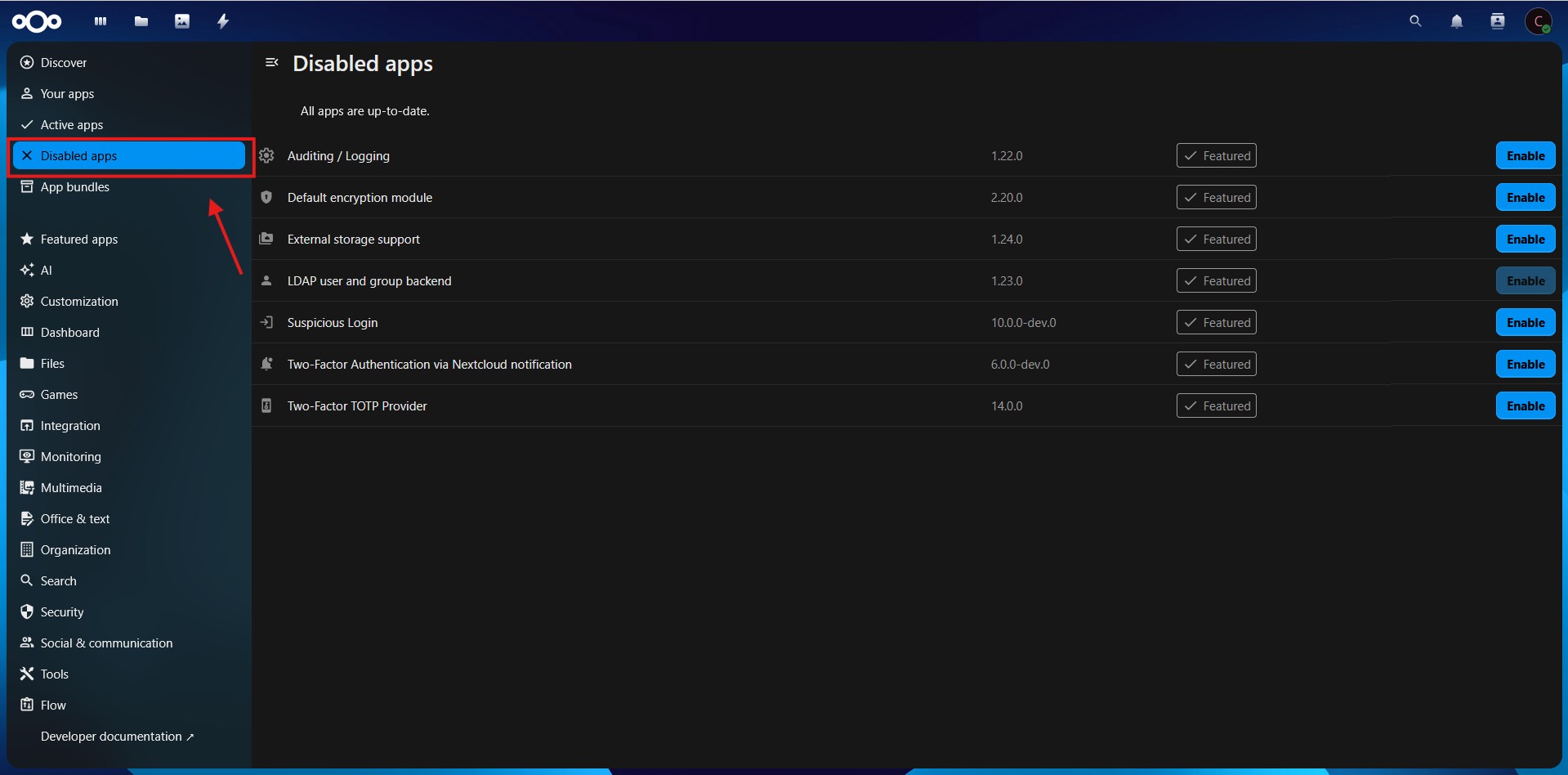
b. Aktifkan Fitur TOTP
Untuk melihat Aplikasi yang masih nonaktif, masuk ke menu Disabled apps.
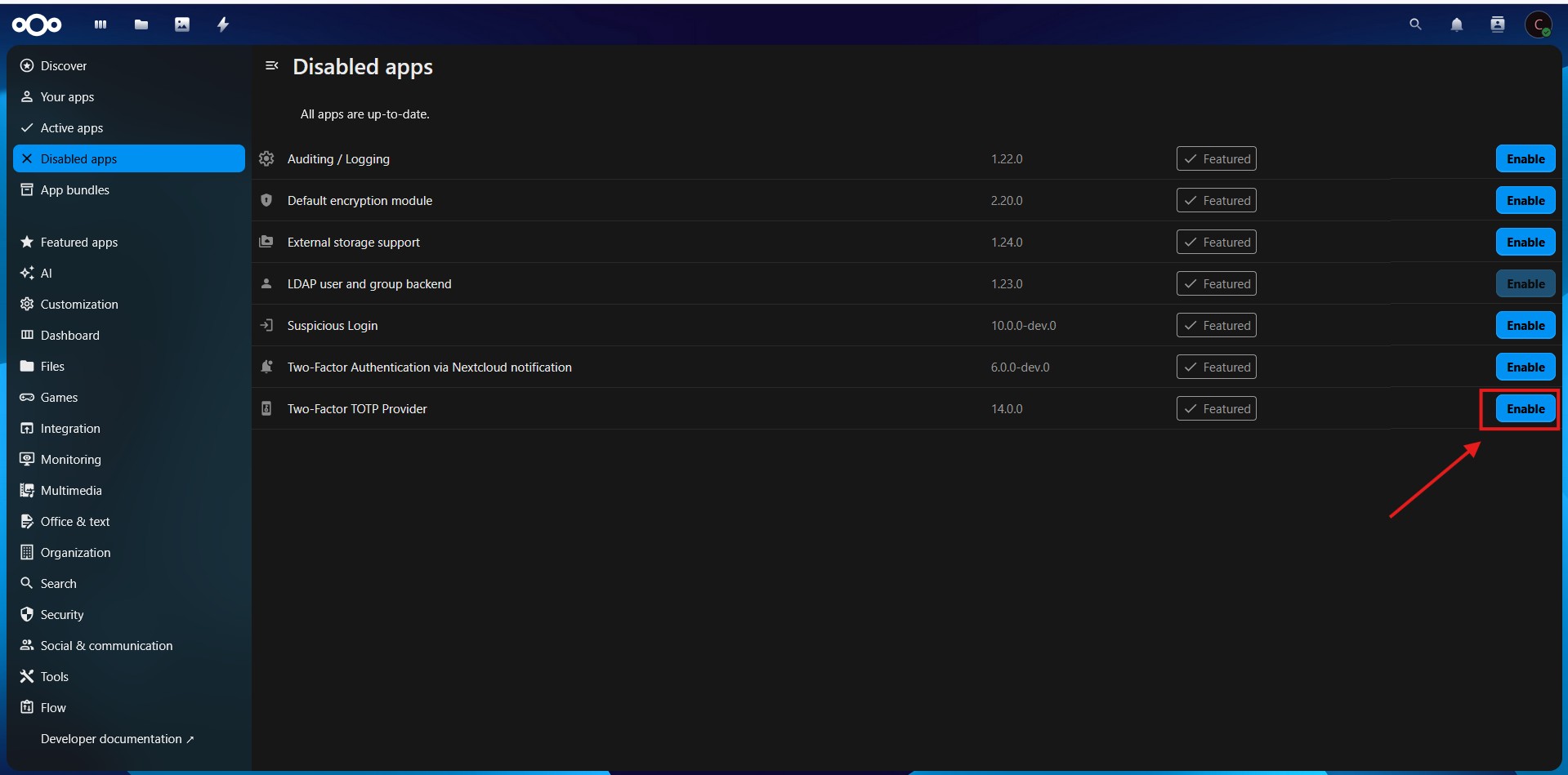
Klik Enable pada fitur Two Factor TOTP Provider.
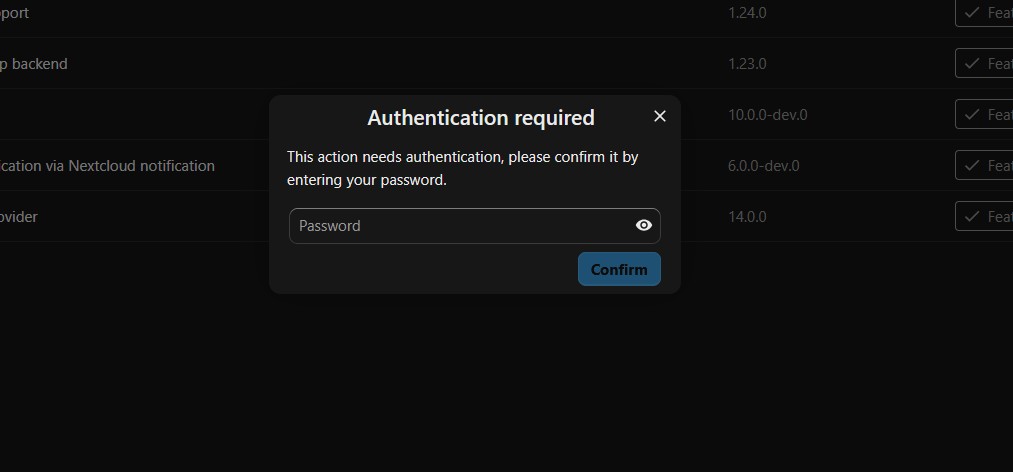
Masukan Password dari user Admin NextCloud.
Baca juga: Lupa Password Nextcloud dan Tidak Bisa Masuk? Begini Solusinya
Step 2 - Penerapan Fitur 2fa
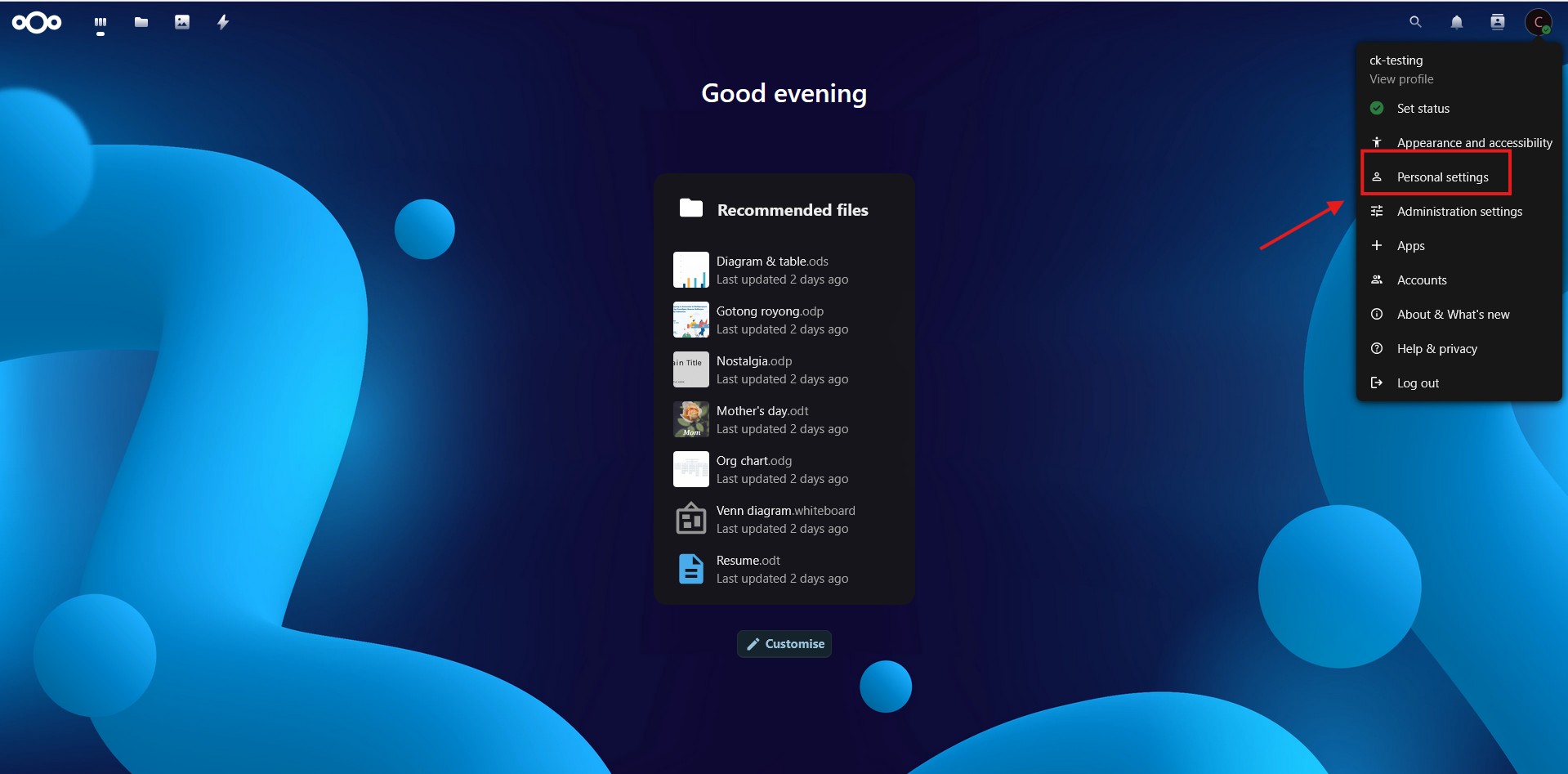
Setelah aktif, setiap akun NextCloud dapat mengaktifkan fitur ini via menu Personal Settings.
a. Masuk ke Menu Personal Settings
Pengaturan 2fa ini terdapat di menu Personal Settings. Buka menu tersebut untuk mengaktifkannya.
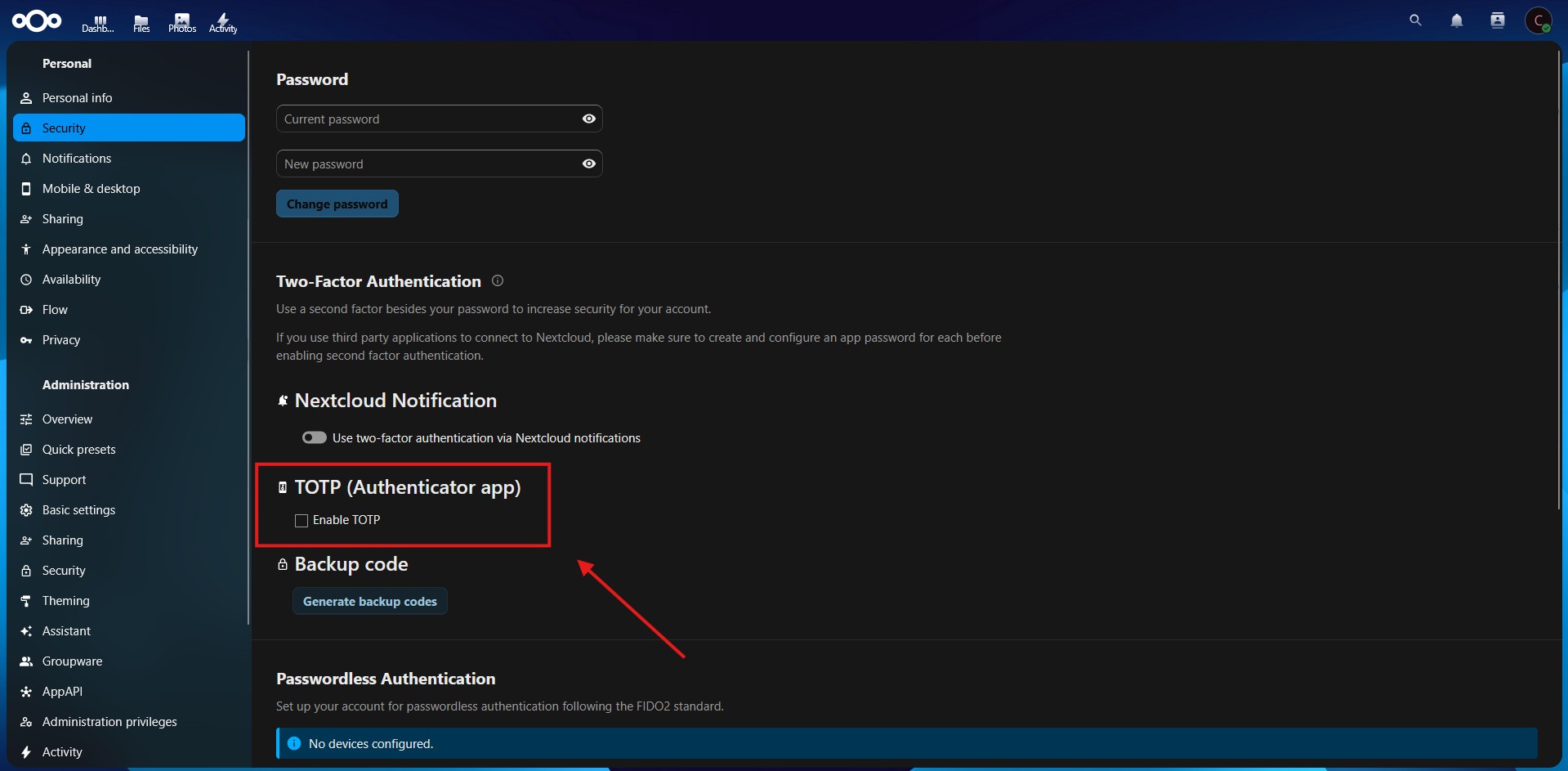
b. Klik Fitur TOTP
Pada sub-menu Security, Klik Fitur TOTP (Authenticator app).
c. Daftarkan Token
Setelah fitur di-klik, nantinya akan muncul informasi token beserta QR Code yang perlu Kamu daftarkan ke Authenticator App ( Sebagai contoh: Google Authenticator )
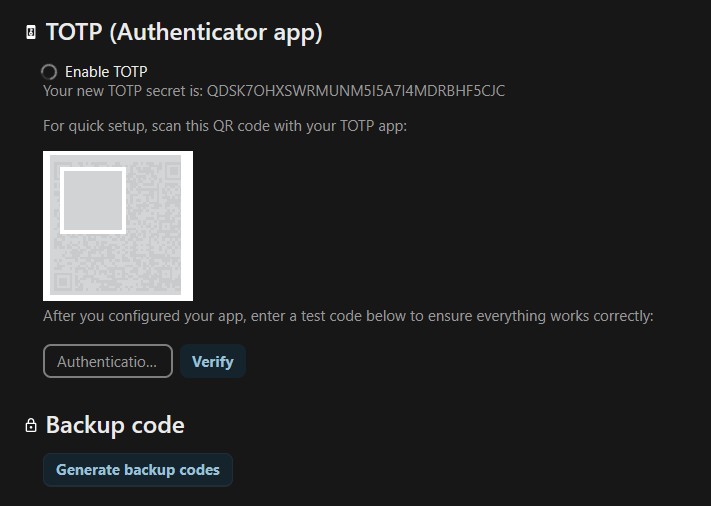
Setelah didaftarkan, Kamu perlu menginputkan kode autentikasi yang muncul pada Authenticator app ke form dibawah QR Code. Lalu, tekan verify.
Step 3 - Coba Fitur 2fa
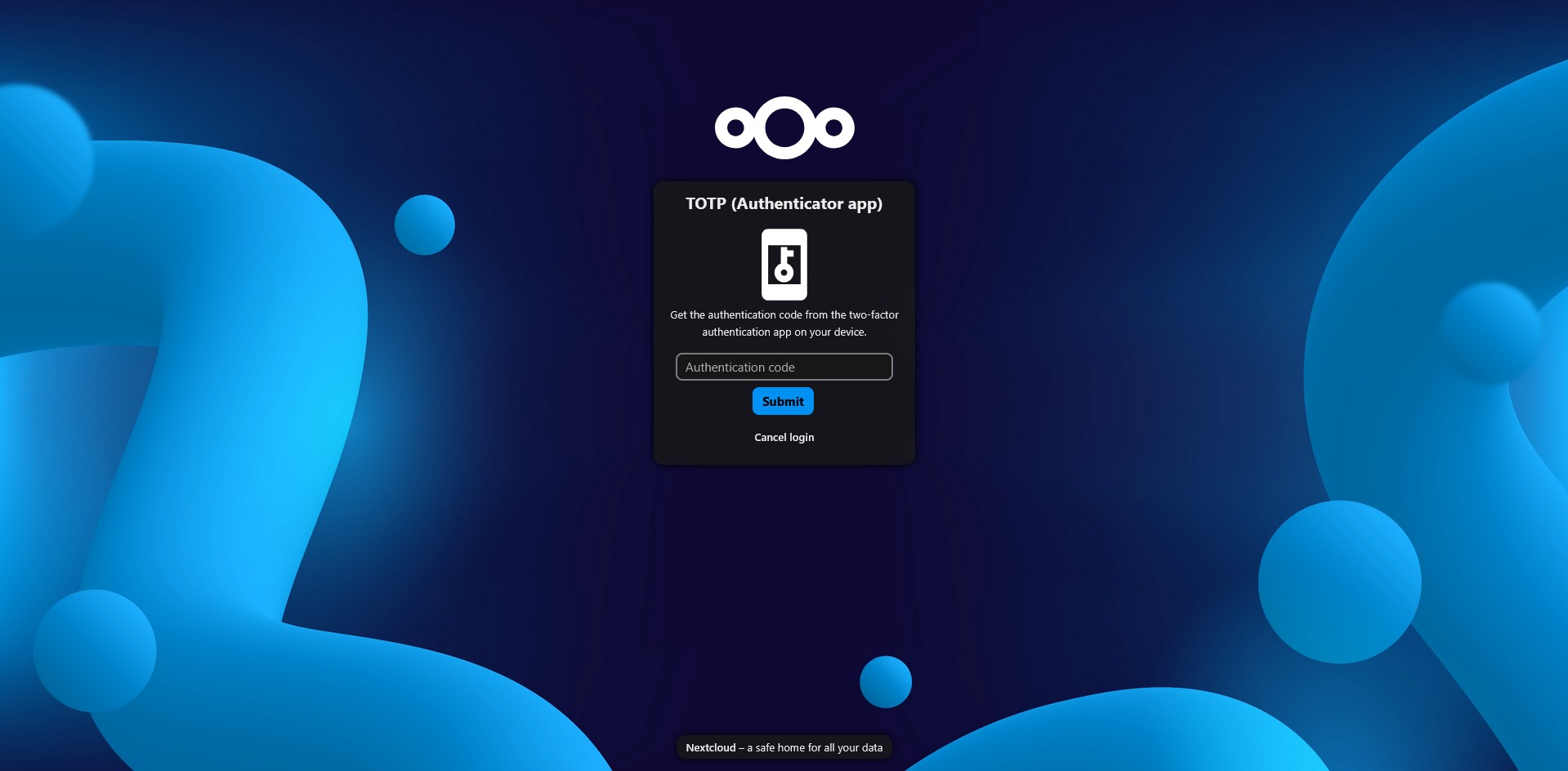
Setelah langkah diatas selesai, Kamu dapat mencoba login kembali menggunakan fitur 2fa yang sudah diaktifkan.
a. Input Kode Autentikasi
Kamu perlu menginputkan kode autentikasi sesuai yang diberikan oleh Authentication App setiap kali melakukan percobaan login.
Penutup
Mengaktifkan Two-Factor Authentication (2FA) di Nextcloud merupakan langkah penting untuk meningkatkan keamanan akun, terutama pada lingkungan self-hosted yang dikelola secara mandiri. Dengan adanya lapisan verifikasi tambahan, risiko akses tidak sah akibat kebocoran kata sandi dapat diminimalkan.
Pastikan metode 2FA yang digunakan telah dikonfigurasi dengan benar dan simpan kode cadangan dengan aman. Dengan penerapan 2FA, akses ke Nextcloud menjadi lebih terlindungi tanpa mengorbankan kenyamanan dalam penggunaan sehari-hari.
Artikel ini disadur dan dikembangkan dari dokumentasi resmi NextCloud: Two-factor authentication