Halo, Kawan Belajar!
Apakah kamu sedang mencari cara membuat website toko online gratis dengan fitur profesional dan kontrol penuh? Tenang, kamu berada di tempat yang tepat! Dalam panduan ini, kami akan membantu kamu membangun website toko online sendiri menggunakan OpenCart, platform e-commerce open-source yang ringan, fleksibel, dan gratis.
OpenCart bersifat self-hosted yang artinya kamu dapat mengunduh dan menginstal aplikasi secara mandiri di Virtual Private Server (VPS) yang kamu miliki, sehingga kamu akan mendapatkan kontrol penuh atas server dan bisa mengelola toko online kamu dengan leluasa tanpa biaya langganan platform pihak ketiga.
Dan jika kamu belum punya VPS, kamu bisa memanfaatkan Kilat VM 2.0 dari CloudKilat yang ringan, cepat, dan ekonomis.
Penasaran gimana caranya? Yuk, lanjut ke panduan lengkapnya!
Persiapan Awal
Sebelum mulai instalasi, pastikan kamu sudah memiliki:
- VPS dengan sistem operasi Ubuntu 24.04. Jika belum punya, kamu bisa menggunakan VPS Kilat VM 2.0 dari CloudKilat. Kamu bisa memesan layanan Kilat VM 2.0 dengan mengikuti panduan berikut.
- Nama domain aktif untuk mengakses toko online kamu melalui browser. Jika belum punya domain, kamu bisa registrasi domain di CloudKilat dengan ekstensi yang beragam. Untuk melakukan registrasi domain di CloudKilat, kamu bisa ikuti panduan berikut.
- Memiliki hak akses ke user dengan priviledge sudo (Root) pada layanan VPS.
Rangkuman Versi Aplikasi yang Digunakan
Dalam panduan ini, berikut detail versi dari sistem operasi dan aplikasi yang digunakan:
- Sistem Operasi Ubuntu 24.04 LTS
- Apache versi 2.4.58
- PHP versi 8.3.6
- MariaDB versi 10.11.13
- OpenCart versi 4.1.0.3
Langkah 1: Pointing Domain ke VPS
Agar proses instalasi via browser berjalan lancar dan proses propagasi DNS dapat dimulai sejak awal, lakukan pointing domain ke IP VPS kamu terlebih dahulu.
Tambahkan A record di DNS Management:
| Host | Tipe | IP Address VPS | TTL |
|---|---|---|---|
| @ | A | x.x.x.x [sesuaikan dengan IP Address VPS] | 3600 |
Setelah penambahan A Record dilakukan, record tersebut akan mengalami masa propagasi terlebih dahulu agar dapat resolve/dikenali pada resolver DNS. Proses propagasi sendiri biasanya membutuhkan waktu beberapa menit saja dan paling lama hingga 2x24 jam. Untuk memeriksa progress propagasinya kamu dapat menggunakan online tools berikut: ( https://www.whatsmydns.net/ )
Catatan: Penambahan A record perlu dilakukan pada DNS Management yang disedikaan oleh NameServer domain kamu. Jika domain kamu diregistrasi di CloudKilat dan menggunakan NameServer default CloudKIlat, maka penambahan dapat dilakukan pada Portal Client CloudKilat.
Langkah 2: Update Sistem dan Instal Paket Pendukung
Silakan login ke VPS melalui SSH dan perbarui informasi paket yang terdapat pada repository server dengan menjalankan perintah berikut:
sudo apt update -y
Baca Juga: Cara Akses Kilat VM melalui SSH(https://kb.cloudkilat.id/akses-kilat-vm/cara-akses-kilat-vm-melalui-ssh)
Selanjutnya, silakan untuk jalankan perintah berikut untuk melakukan instalasi beberapa paket yang nantinya akan dibutuhkan dalam proses instalasi OpenCart:
sudo apt install vim wget unzip -y

Langkah 3: Instalasi LAMP Stack (Apache, MySQL, PHP)
Untuk dapat menjalankan OpenCart, kamu perlu memasang LAMP Stack yang terdiri dari tiga komponen utama: Apache sebagai web server, MariaDB sebagai database server, dan PHP sebagai bahasa pemrograman yang digunakan oleh OpenCart. Yuk, ikuti langkah-langkah berikut untuk menyiapkannya!
a. Instal Apache (Web Server)
Apache berfungsi sebagai jembatan antara pengunjung dan aplikasi web kamu. Supaya toko onlinemu bisa diakses lewat browser, mari kita instal Apache terlebih dahulu.
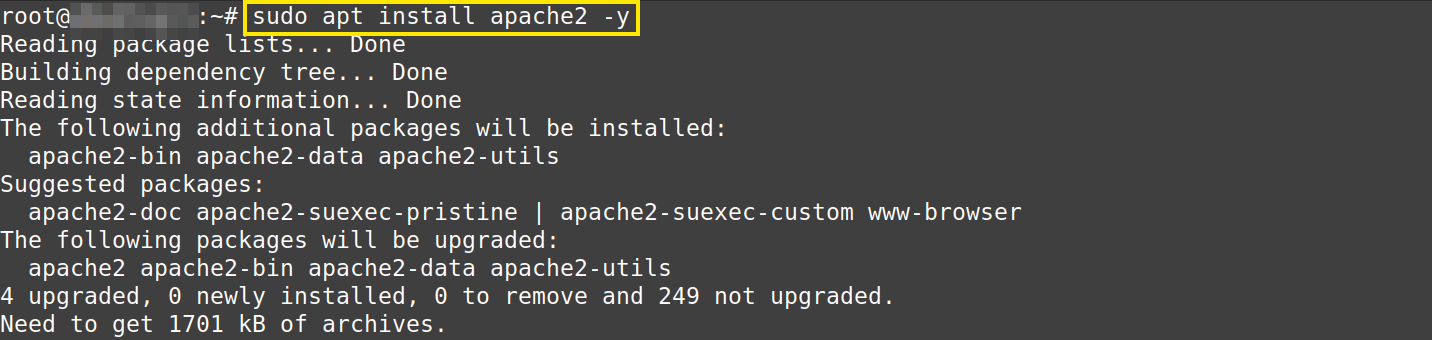
- Jalankan perintah berikut untuk menginstal Apache:
sudo apt install apache2 -y
- Setelah proses instalasi selesai, aktifkan dan jalankan layanan Apache dengan perintah:
sudo systemctl enable apache2
sudo systemctl start apache2

- Cek apakah Apache sudah berjalan dengan baik:
sudo systemctl status apache2
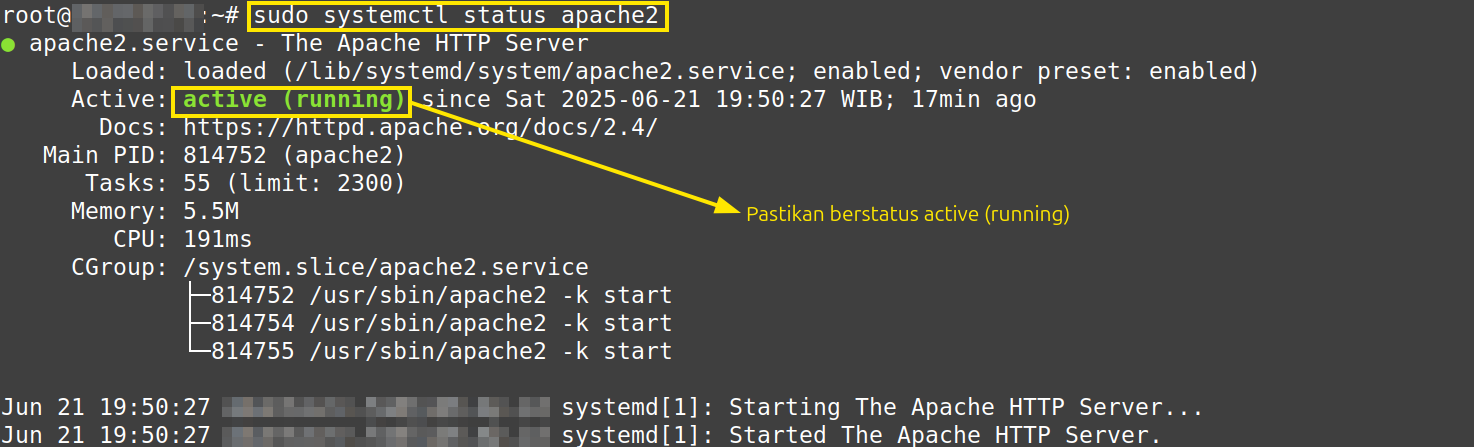
Tips: Buka browser dan kunjungi IP publik server kamu (misal: http://123.123.123.123). Jika muncul halaman bertuliskan "Apache2 Ubuntu Default Page", maka Apache berhasil diinstal.
b. Instal MariaDB (Database Server)
MariaDB digunakan untuk menyimpan semua data penting seperti informasi produk, pesanan, pelanggan, dan lainnya.
- Jalankan perintah berikut untuk menginstal MariaDB:
sudo apt install mariadb-server -y

- Aktifkan dan mulai layanan MariaDB:
sudo systemctl enable mariadb
sudo systemctl start mariadb

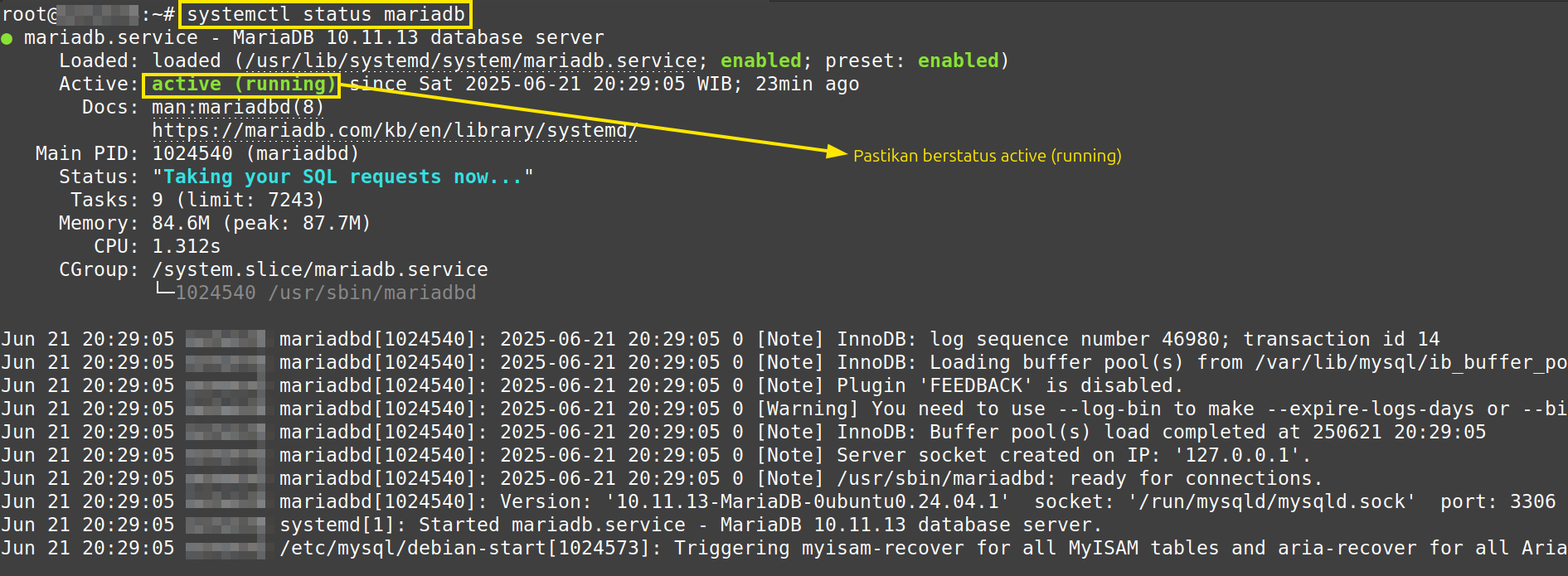
- Cek apakah MariaDB Server sudah berjalan dengan baik:
sudo systemctl status mariadb
- Selanjutnya, amankan instalasi database kamu dengan menjalankan perintah:
sudo mariadb-secure-installation
Berikut contoh format pengisiannya:
sudo mariadb-secure-installation

NOTE: RUNNING ALL PARTS OF THIS SCRIPT IS RECOMMENDED FOR ALL MariaDB
      SERVERS IN PRODUCTION USE!  PLEASE READ EACH STEP CAREFULLY!

In order to log into MariaDB to secure it, we'll need the current
password for the root user. If you've just installed MariaDB, and
haven't set the root password yet, you should just press enter here.

Enter current password for root (enter for none):  [silakan atur password user root kamu disini]
OK, successfully used password, moving on...

Setting the root password or using the unix_socket ensures that nobody
can log into the MariaDB root user without the proper authorisation.

You already have your root account protected, so you can safely answer 'n'.

Switch to unix_socket authentication [Y/n] n
 ... skipping.

You already have your root account protected, so you can safely answer 'n'.

Change the root password? [Y/n] n
 ... skipping.

By default, a MariaDB installation has an anonymous user, allowing anyone
to log into MariaDB without having to have a user account created for
them.  This is intended only for testing, and to make the installation
go a bit smoother.  You should remove them before moving into a
production environment.

Remove anonymous users? [Y/n] y
 ... Success!

Normally, root should only be allowed to connect from 'localhost'.  This
ensures that someone cannot guess at the root password from the network.

Disallow root login remotely? [Y/n] y
 ... Success!

By default, MariaDB comes with a database named 'test' that anyone can
access.  This is also intended only for testing, and should be removed
before moving into a production environment.

Remove test database and access to it? [Y/n] y
 - Dropping test database...
 ... Success!
 - Removing privileges on test database...
 ... Success!

Reloading the privilege tables will ensure that all changes made so far
will take effect immediately.

Reload privilege tables now? [Y/n] y
 ... Success!

Cleaning up...

All done!  If you've completed all of the above steps, your MariaDB
installation should now be secure.

Thanks for using MariaDB!
Dengan demikian, MariaDB kamu saat ini siap digunakan dengan tingkat keamanan dasar yang baik.
c. Instal PHP dan Modul Pendukung
PHP adalah bahasa pemrograman utama yang digunakan oleh OpenCart. Supaya OpenCart bisa berjalan dengan optimal, kamu juga perlu memasang beberapa modul tambahan.
- Jalankan perintah berikut untuk menginstal PHP dan semua modul yang diperlukan:
sudo apt install php php-common php-mysql php-gd php-curl php-xml php-mbstring php-zip php-bcmath php-intl libapache2-mod-php -y

- Setelah proses instalasi selesai, periksa versi PHP dengan perintah:
php -v

- (Opsional) Uji Apakah PHP Sudah Berjalan
Untuk memastikan bahwa PHP berjalan dengan baik di server kamu, buatlah file uji coba PHP.
Jalankan perintah berikut untuk membuat file info.php:
echo "<?php phpinfo(); ?>" | sudo tee /var/www/html/info.php
Buka browser dan akses halaman tersebut dengan alamat:
http://IP_SERVER_KAMU/info.php
Jika muncul halaman informasi PHP, artinya PHP berhasil diinstal.
Demi keamanan, jangan lupa hapus kembali file info.php setelah pengujian selesai:
sudo rm /var/www/html/info.php
Langkah 4: Membuat Database untuk OpenCart
OpenCart membutuhkan sebuah database untuk menyimpan seluruh data toko online kamu. Ikuti langkah berikut untuk membuatnya.
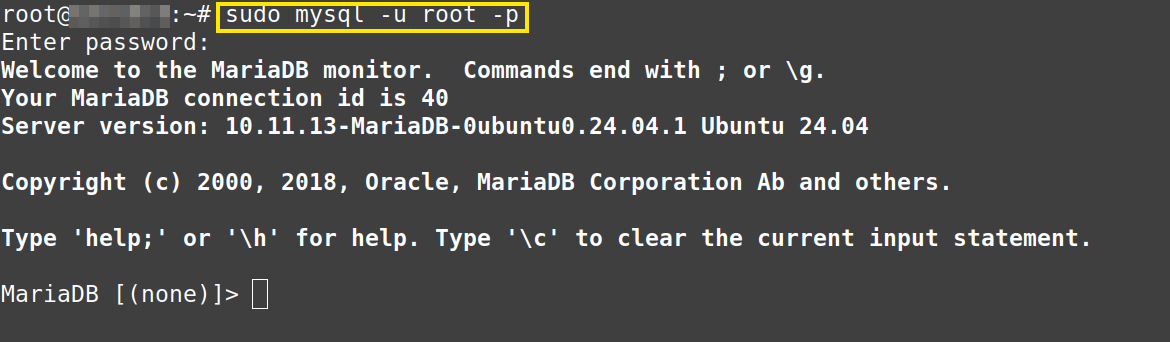
- Masuk ke konsol MariaDB sebagai root:
sudo mysql -u root -p
- Jalankan perintah-perintah SQL berikut satu per satu untuk membuat database, user, dan memberikan hak akses:
CREATE DATABASE opencart_db;
CREATE USER 'oc_user'@'localhost' IDENTIFIED BY 'passwordku';
GRANT ALL PRIVILEGES ON opencart_db.* TO 'oc_user'@'localhost';
FLUSH PRIVILEGES;
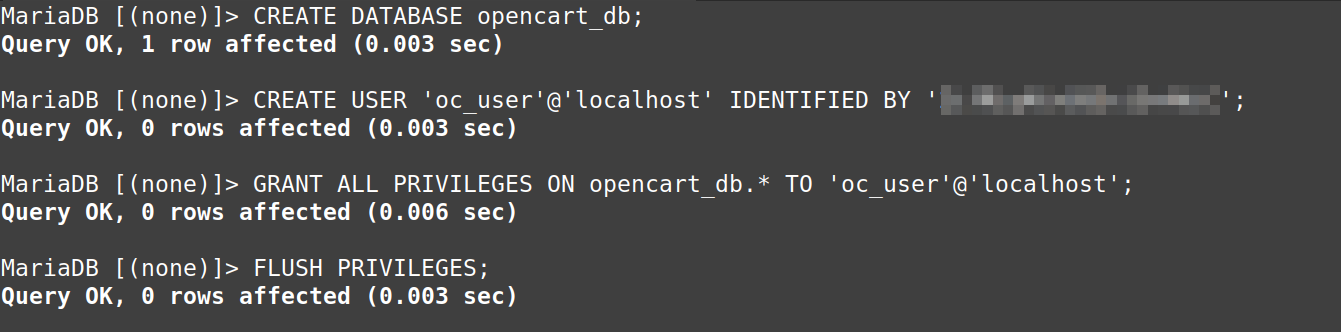
Catatan: Pastikan ganti 'passwordku' dengan password database yang kuat agar database kamu aman.
- Setelah selesai, keluar dari MariaDB:
EXIT;
Langkah 5: Download dan Instalasi OpenCart
Sekarang kita akan mengunduh source code OpenCart versi terbaru (sejak artikel dibuat), menempatkannya di direktori yang tepat, dan menyiapkan file konfigurasi dasar.
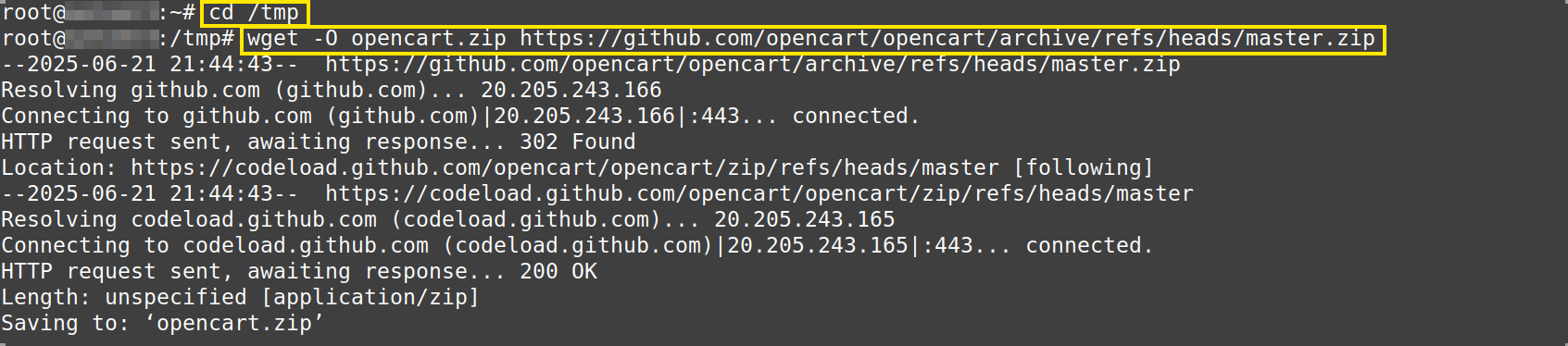
- Arahkan direktori ke /tmp dan unduh OpenCart:
cd /tmp
wget -O opencart.zip https://github.com/opencart/opencart/archive/refs/heads/master.zip
- Ekstrak file zip:
unzip -q opencart.zip

- Pindahkan isi folder upload ke direktori root website kamu:
cd /tmp/opencart-master/upload/
sudo cp -r * /var/www/html/opencart/

- Masuk ke direktori root website dan ubah nama file config, jalankan perintah berikut:
cd /var/www/html/opencart
sudo mv config-dist.php config.php
sudo mv admin/config-dist.php admin/config.php

Langkah 6: Atur Izin Akses File dan Folder
Agar OpenCart dapat berjalan dengan baik, kamu perlu mengatur hak akses file dan folder.
- Jadikan www-data sebagai pemilik direktori OpenCart:
sudo chown -R www-data:www-data /var/www/html/opencart
- Atur permission folder ke 0755 dan file ke 0644:
sudo find /var/www/html/opencart -type d -print0 | xargs -0 chmod 0755
sudo find /var/www/html/opencart -type f -print0 | xargs -0 chmod 0644
Langkah 7: Konfigurasi Virtual Host Apache
Agar OpenCart dapat diakses menggunakan domain kamu, perlu dibuat konfigurasi Virtual Host Apache. Virtual Host memungkinkan satu server melayani banyak domain atau aplikasi dari direktori yang berbeda.
- Membuat File Virtual Host Baru
Jalankan perintah berikut untuk membuat file konfigurasi:
sudo vim /etc/apache2/sites-available/opencart.conf
- Masukkan Konfigurasi Virtual Host
<VirtualHost *:80>
    ServerAdmin admin@namadomainkamu.com
    DocumentRoot /var/www/html/opencart
    ServerName namadomainkamu.com
    ServerAlias www.namadomainkamu.com

    <Directory /var/www/html/opencart/>
        Options Indexes FollowSymLinks
        AllowOverride All
        Require all granted
    </Directory>

    ErrorLog ${APACHE_LOG_DIR}/opencart_error.log
    CustomLog ${APACHE_LOG_DIR}/opencart_access.log combined
</VirtualHost>
Catatan: Ganti namadomainkamu.com sesuai dengan nama domain kamu sebenarnya.
- Aktifkan Virtual Host dan Modul Rewrite
Setelah file konfigurasi dibuat, aktifkan situs dan modul Apache yang dibutuhkan:
sudo a2ensite opencart
sudo a2enmod rewrite
sudo systemctl reload apache2
sudo systemctl restart apache2
Langkah 8: Instalasi OpenCart via Web Browser
Setelah semua konfigurasi selesai, saatnya menyelesaikan instalasi OpenCart.
- Buka browser dan kunjungi: http://namadomainkamu.com
Catatan: Sesuaikan namadomainkamu.com dengan nama domain yang kamu miliki sebenarnya.
Ikuti wizard instalasi
Baca dan setujui ketentuan lisensi yang diberikan oleh OpenCart
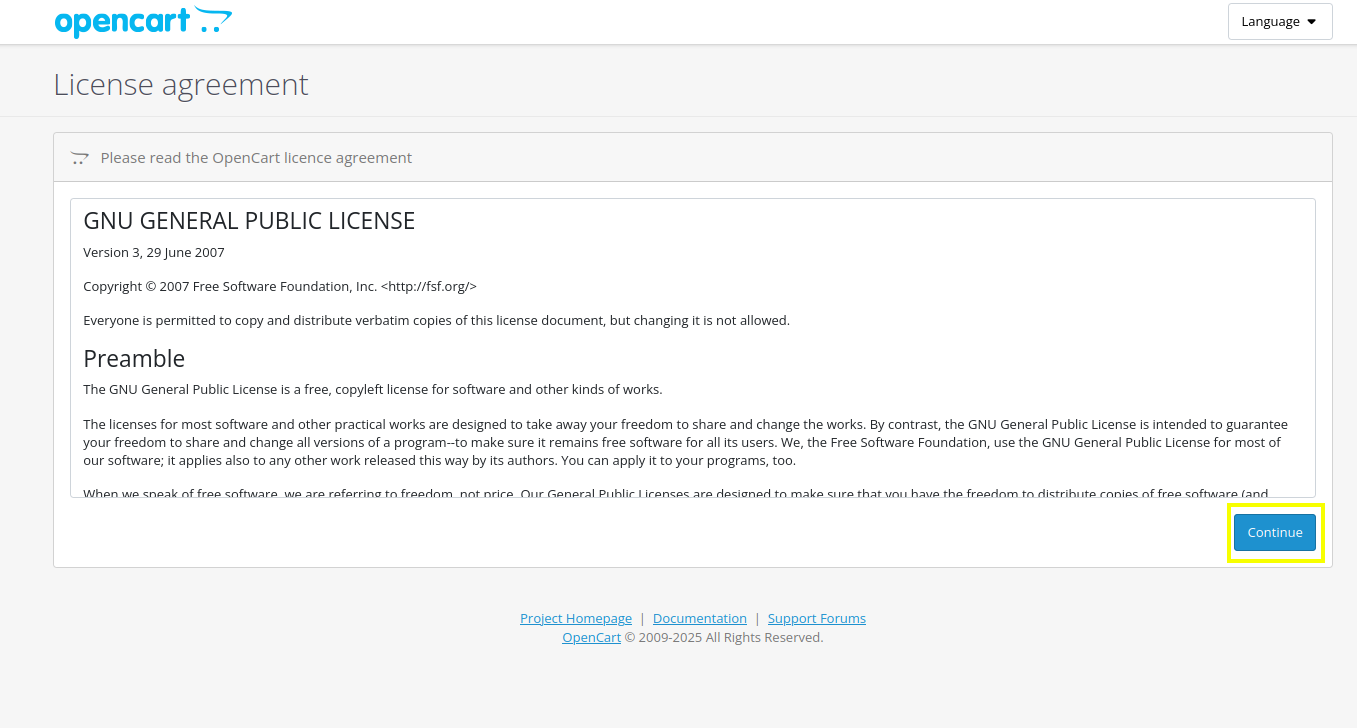
Gambar 16: Lisensi OpenCart Pastikan kecocokan sistem telah terpenuhi, ditandai dengan tanda ceklis. Silakan klik Continue jika semua sistem yang dibutuhkan telah terpenuhi.
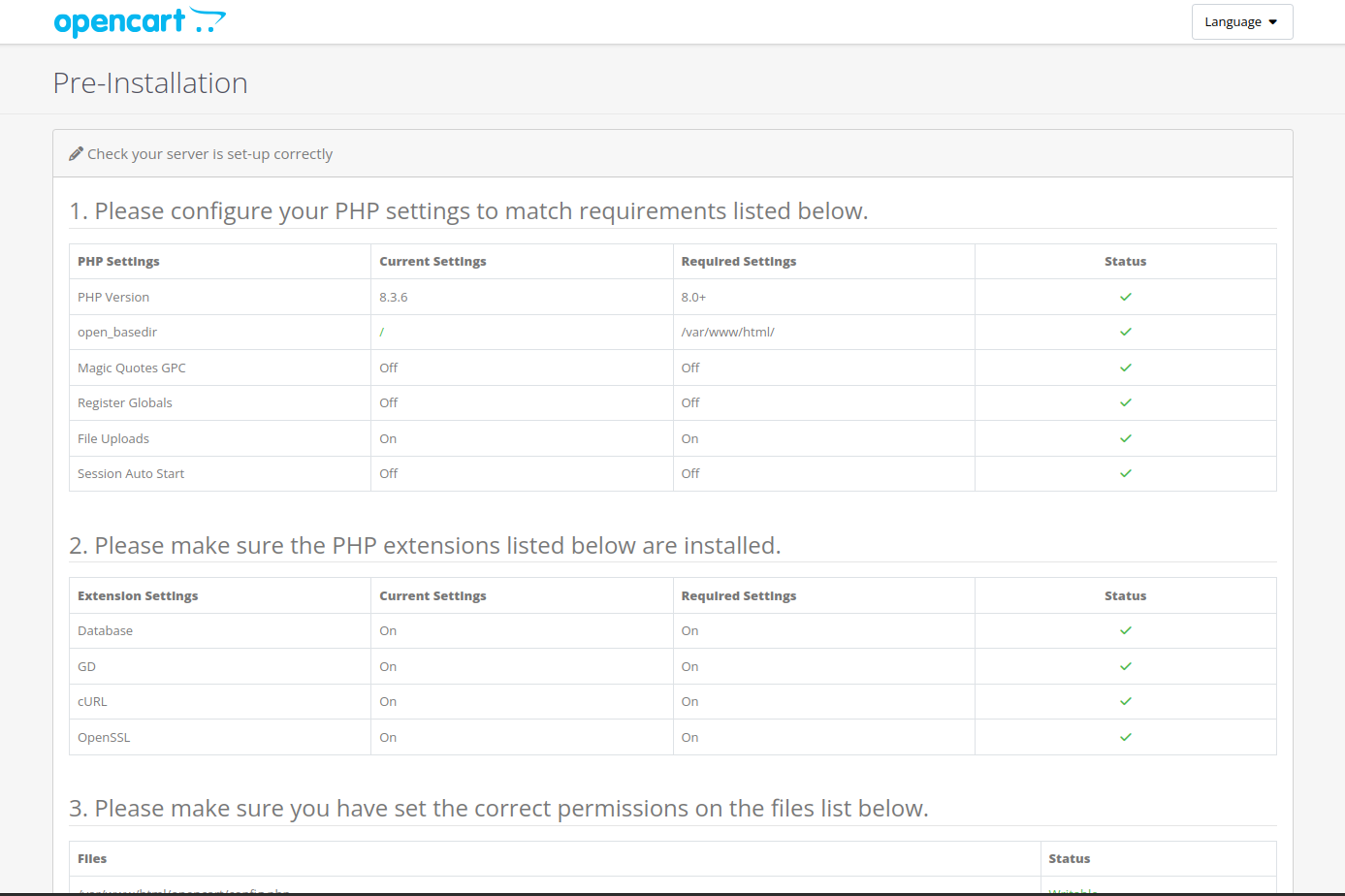
Gambar 17: Cek Kecocokan Sistem Masukkan informasi database sesuai dengan kredensial database yang telah dibuat. Selain itu, buat juga user untuk mengakses panel admin OpenCart.
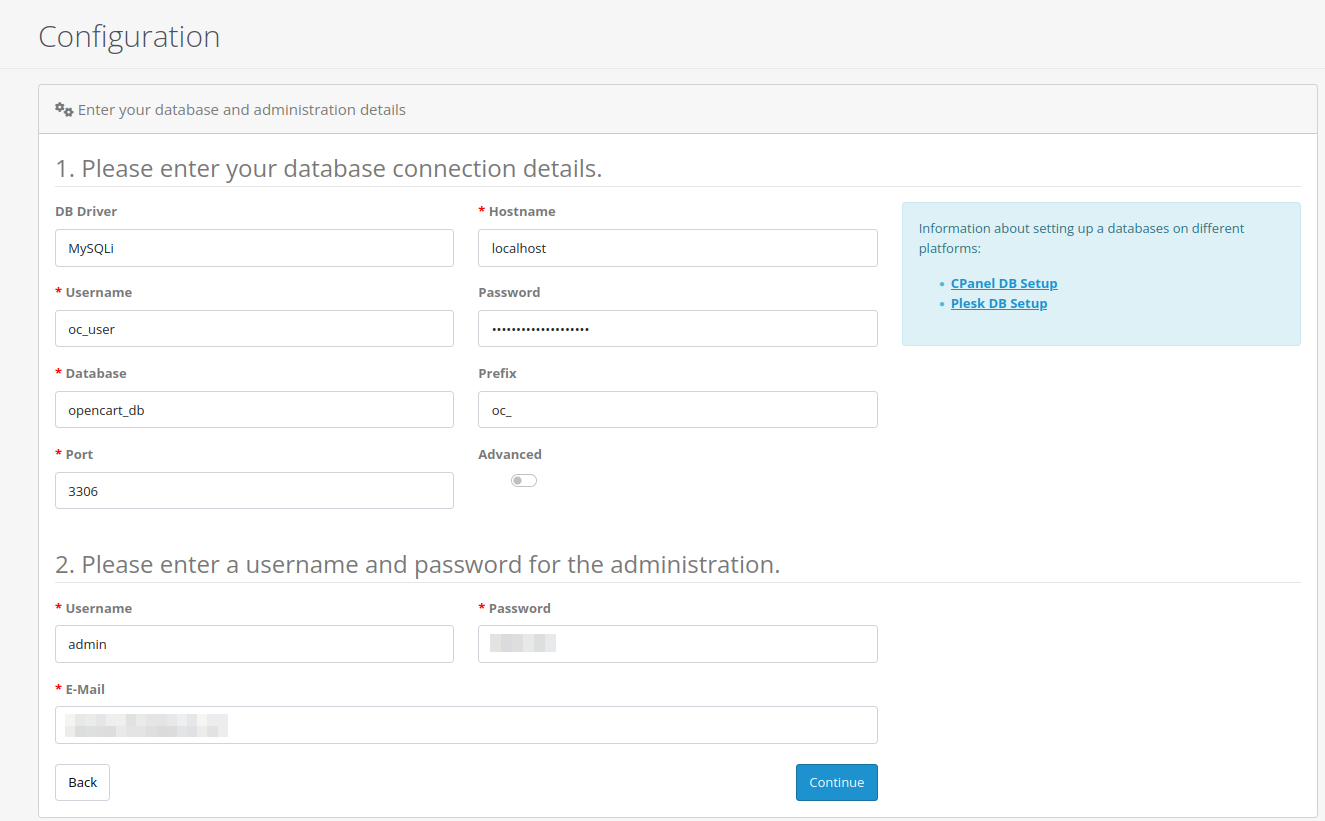
Gambar 18: Inputkan kredensial database Jika kamu pesan bertuliskan Installation complete, selamat kamu sudah berhasil melakukan instalasi OpenCart!
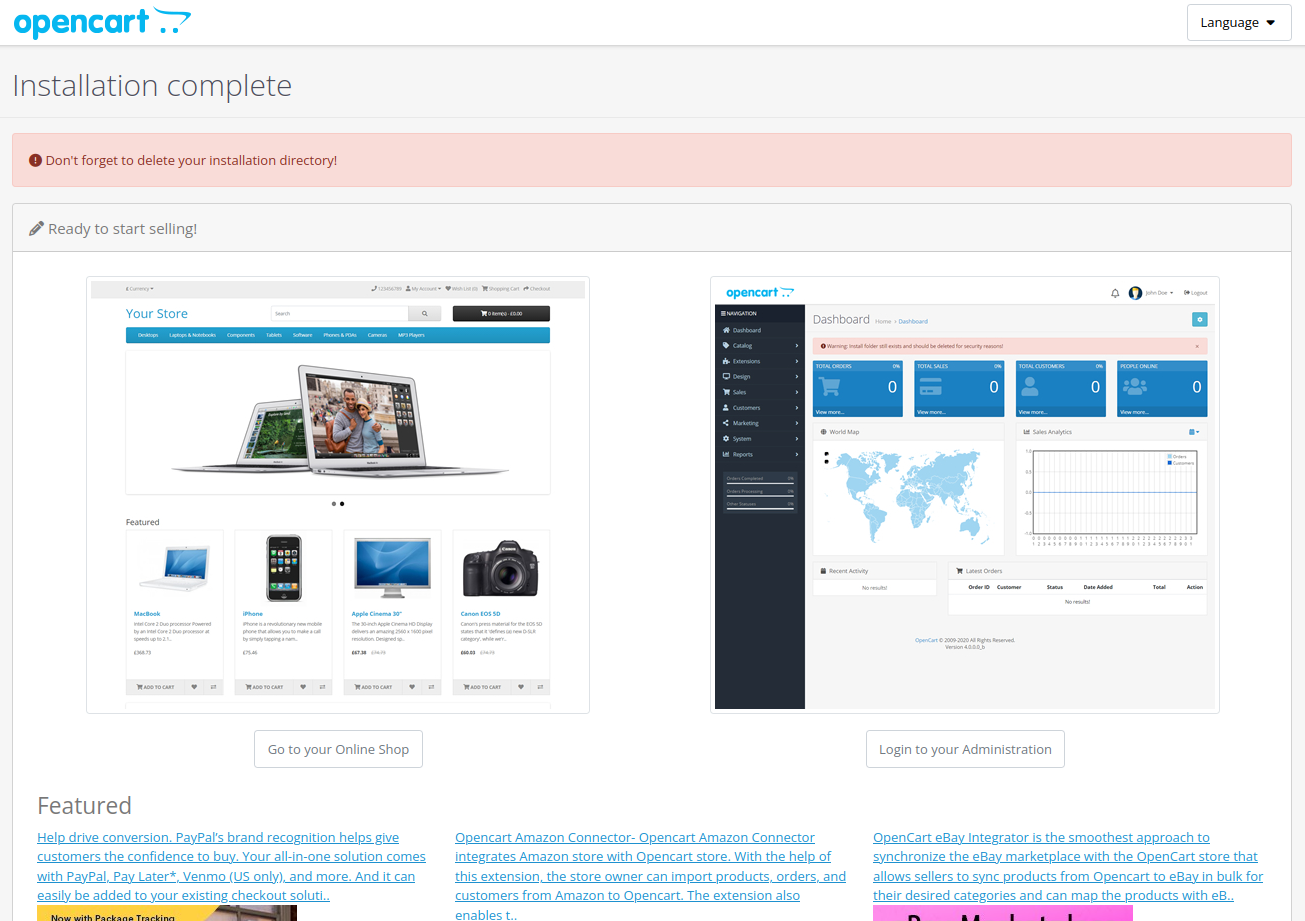
Gambar 19: Instalasi OpenCart berhasil - Untuk mengakses panel admin OpenCart, kamu dapat mengakses melalui tautan berikut:
- Jika menggunakan domain: http://namadomainkamu.com/admin
- Jika menggunakan IP VPS: http://[IP Address VPS Kilat VM 2.0]/admin
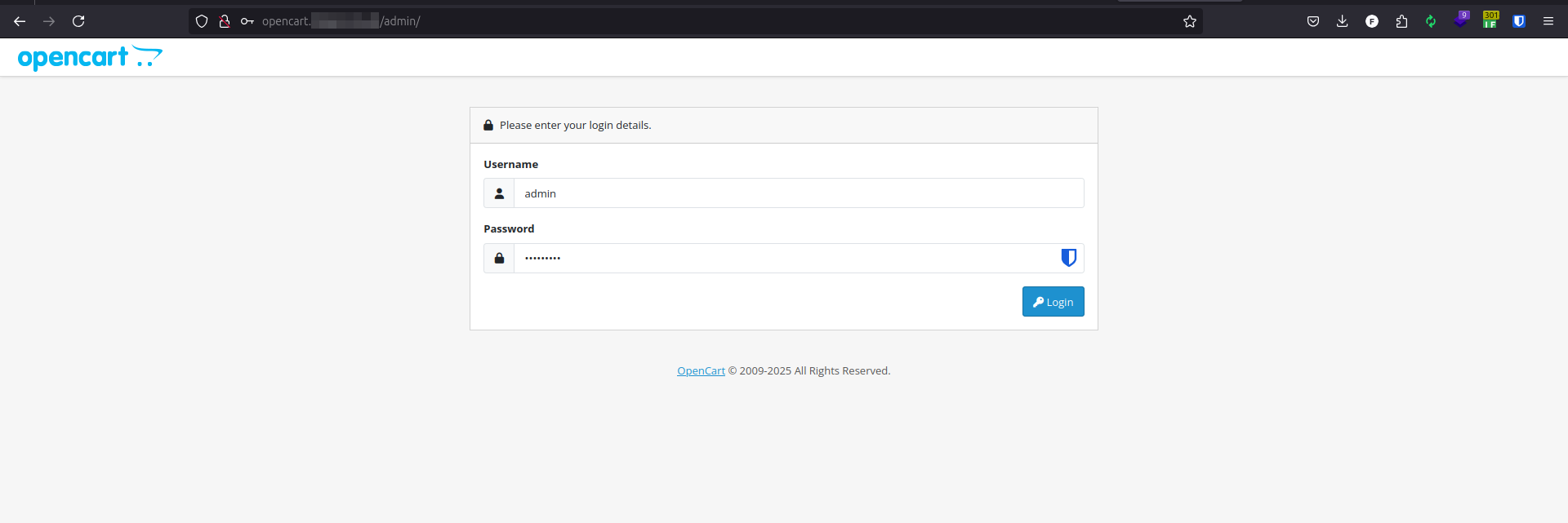
Gambar 20: Form Login Panel Admin OpenCart 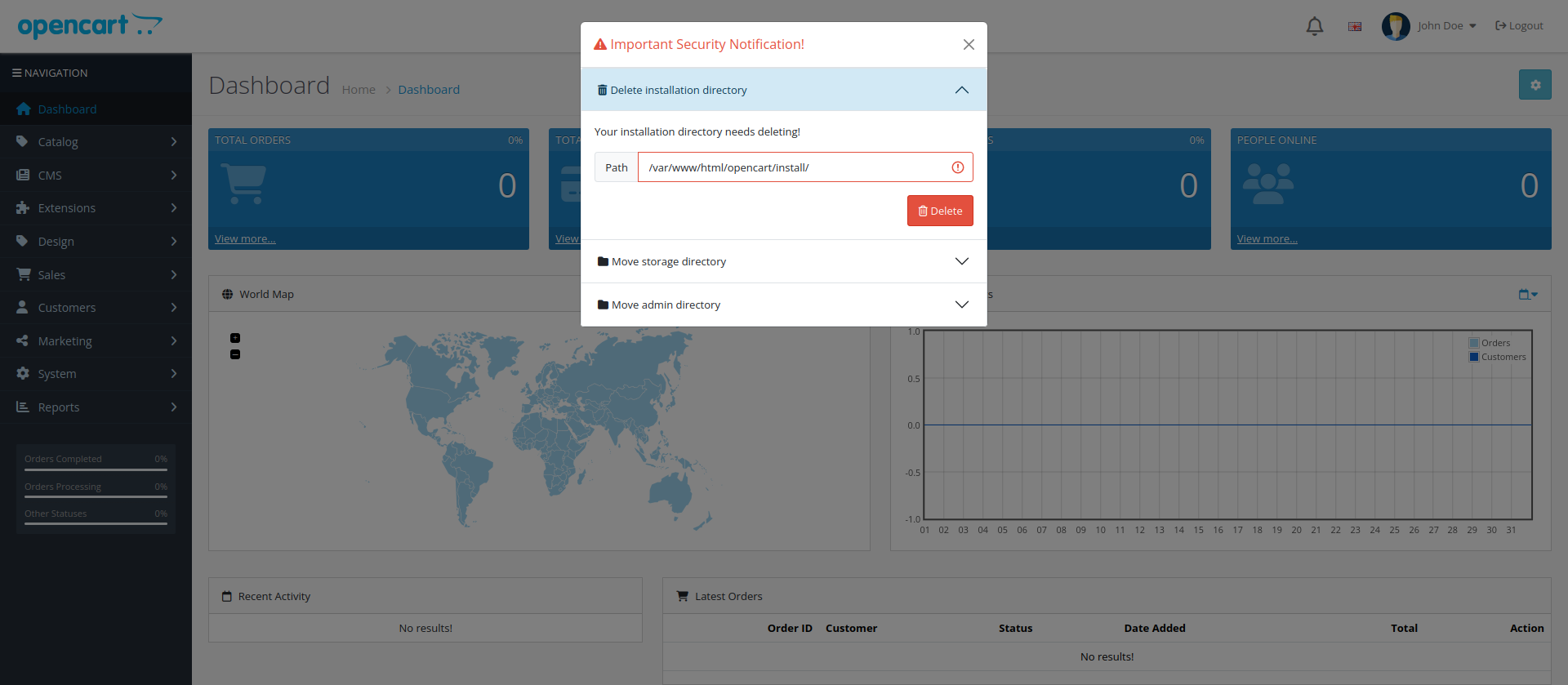
Gambar 21: Panel Admin OpenCart
Pentutup
Membangun website toko online dengan OpenCart bukanlah hal yang rumit, terutama jika kamu memiliki layanan hosting VPS yang stabil dan mudah dikelola. Dengan mengikuti panduan ini, kamu sudah berhasil membuat e-commerce berbasis OpenCart secara mandiri di sistem operasi Ubuntu 24.04.
Dengan performa cepat dan biaya terjangkau, Kilat VM 2.0 dari CloudKilat adalah pilihan ideal bagi kamu yang ingin menjalankan OpenCart dengan lancar. Cobalah sekarang dan nikmati fleksibilitas penuh dalam mengelola toko online kamu!
🔗 Ingin tahu lebih lanjut tentang layanan VPS CloudKilat? Lihat selengkapnya di: https://vm.cloudkilat.com/