Halo, Kawan Belajar!
Sedang berencana memesan layanan Kilat VM 2.0 dari CloudKilat? Kami siap membantu! Yuk, ikuti langkah-langkah berikut ini untuk memesan Kilat VM langsung melalui portal client kami. Hanya butuh beberapa menit, dan layanan Kilat VM kamu akan aktif!
Bila kamu ingin langsung menuju halaman pemesanan, silakan klik tautan berikut: Order Kilat VM. Untuk informasi lebih lanjut mengenai cara pemesanan Kilat VM 2.0 tersedia pada panduan di bawah ini ya :) . Selamat mencoba dan selamat bergabung bersama CloudKilat!
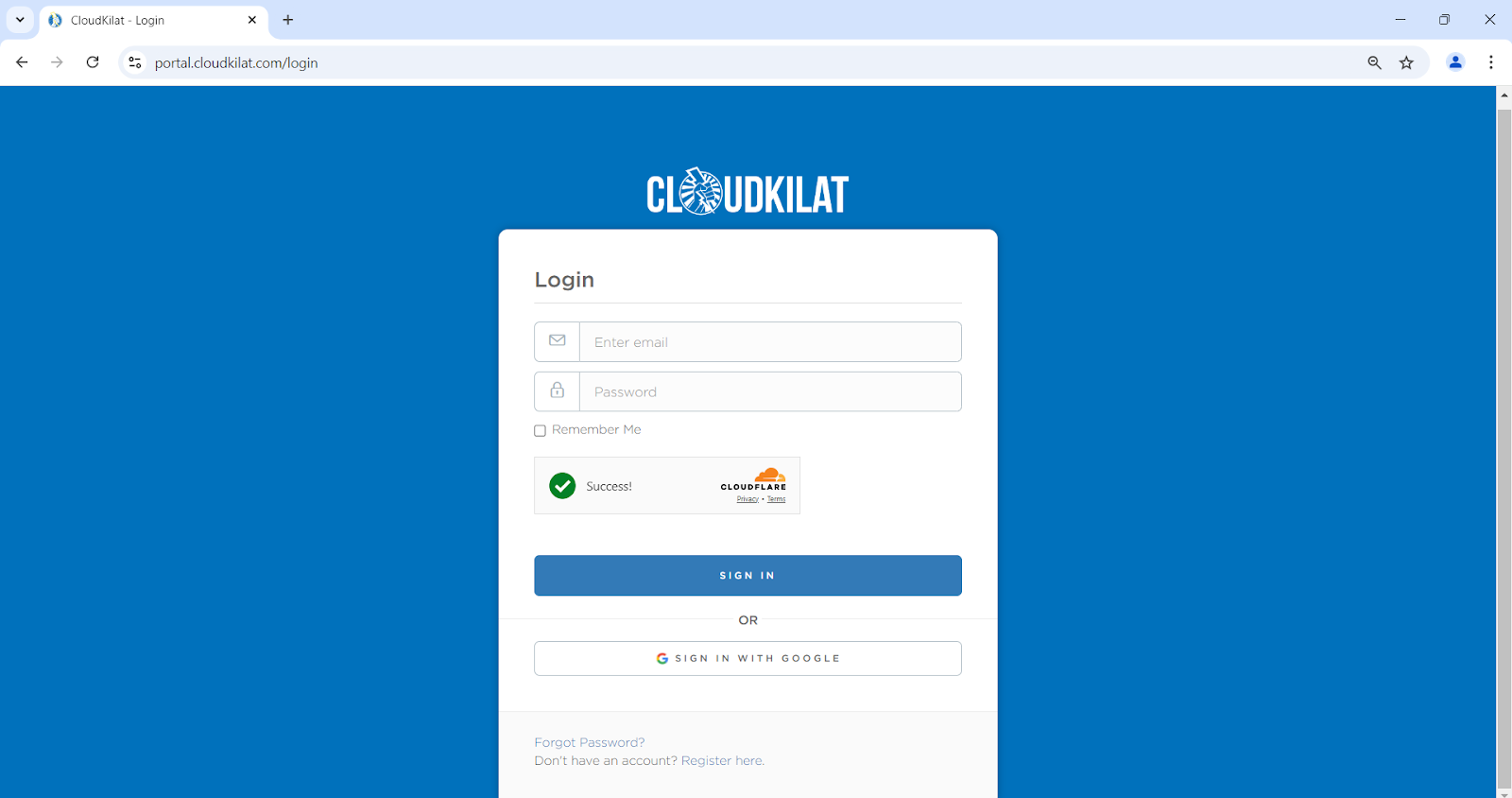
1. Login ke Portal CloudKilat
Login pada portal client CloudKilat kemudian masukkan email dan password yang terdaftar pada kolom yang telah disediakan. Pastikan verifikasi Cloudflare sukses, lalu kemudian klik tombol Log In.
2. Memesan Layanan Kilat VM 2.0
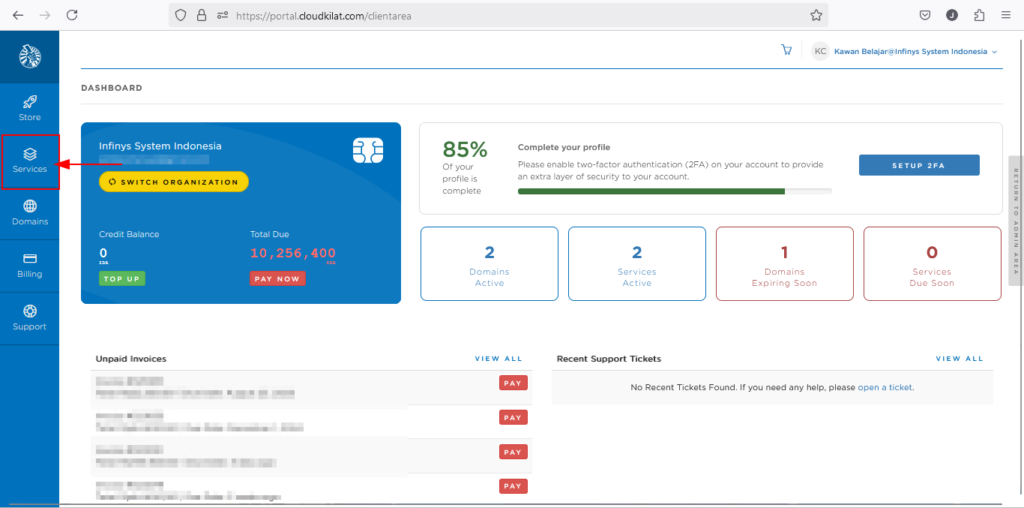
Setelah masuk ke dalam dashboard portal client, pilih menu Services.
Saat ini, kamu berada pada halaman Produk yang disediakan oleh CloudKilat. Di halaman ini kamu dapat memilih layanan yang ingin kamu pesan. Untuk melakukan pemesanan layanan Kilat VM, kamu dapat mengeklik tombol Order Now*/*Order New Services yang ada di halaman portal.
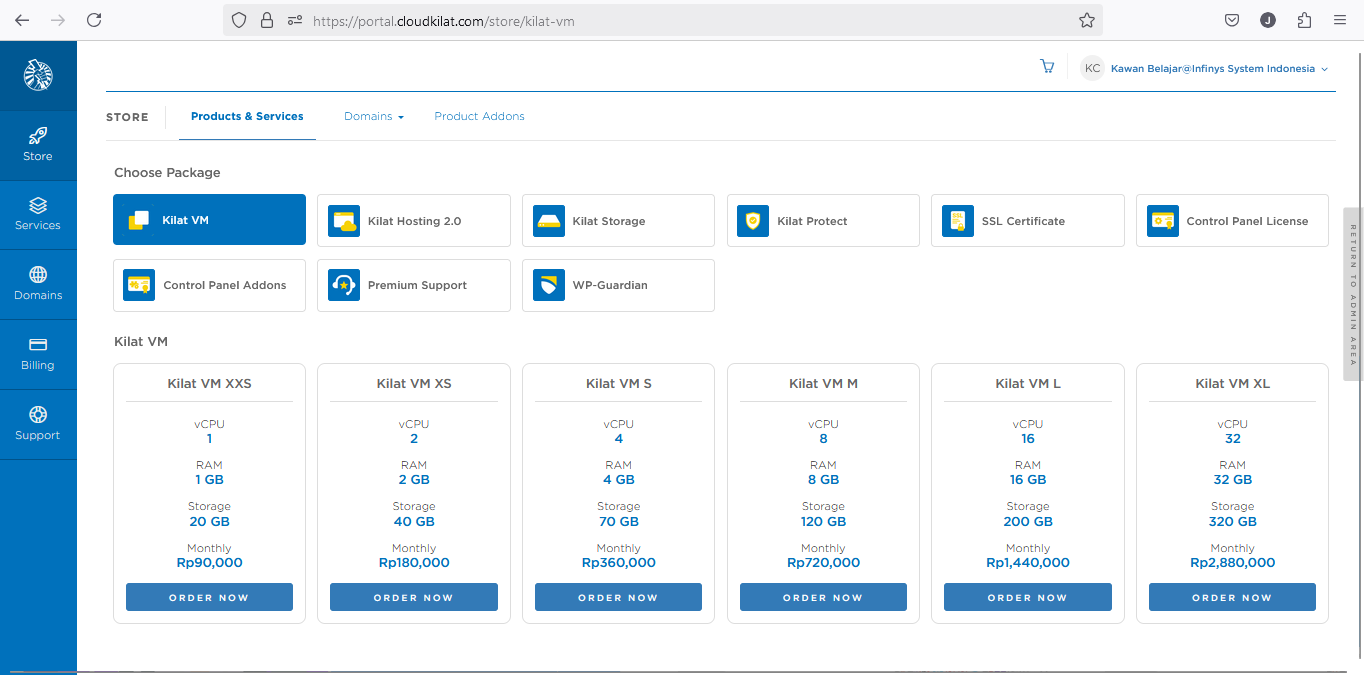
Pada menu ini juga terdapat menu untuk melakukan Transfer Domain, Registrasi Domain atau juga Produk Addons dari CloudKilat.
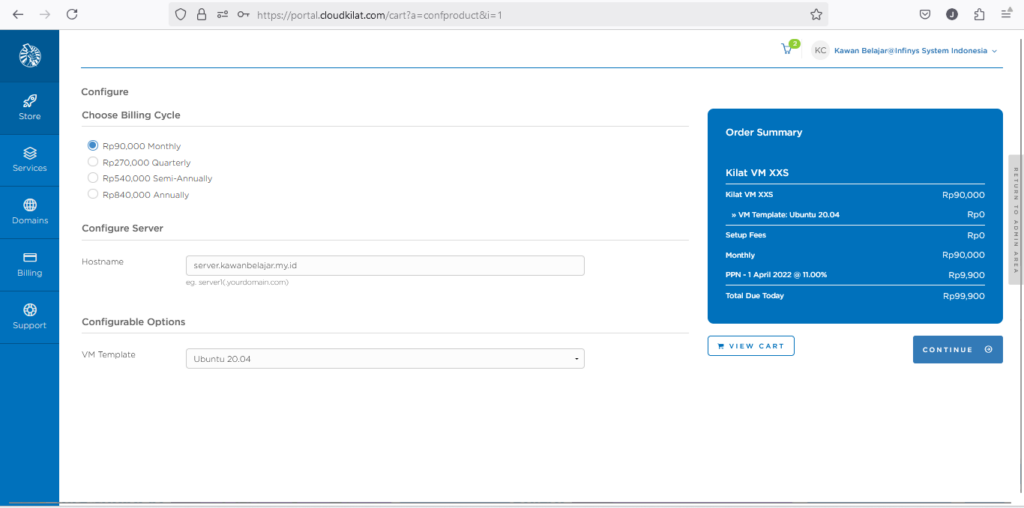
Pada halaman selanjutnya, kamu perlu melengkapi beberapa data pemesanan. kamu dapat mengatur Billing Cycle sesuai kebutuhan, mengisi Hostname untuk Kilat VM, dan memilih VM Templates atau sistem operasi yang akan digunakan. Kemudian klik Continue pada dashboard.
Selanjutnya apabila kamu memiliki kode promo untuk layanan CloudKilat, kamu dapat menambahkannya pada bagian "Promotional Code". Untuk mendapatkan kode promo, cek selengkapnya pada situs kami https://cloudkilat.com/promosi :D.
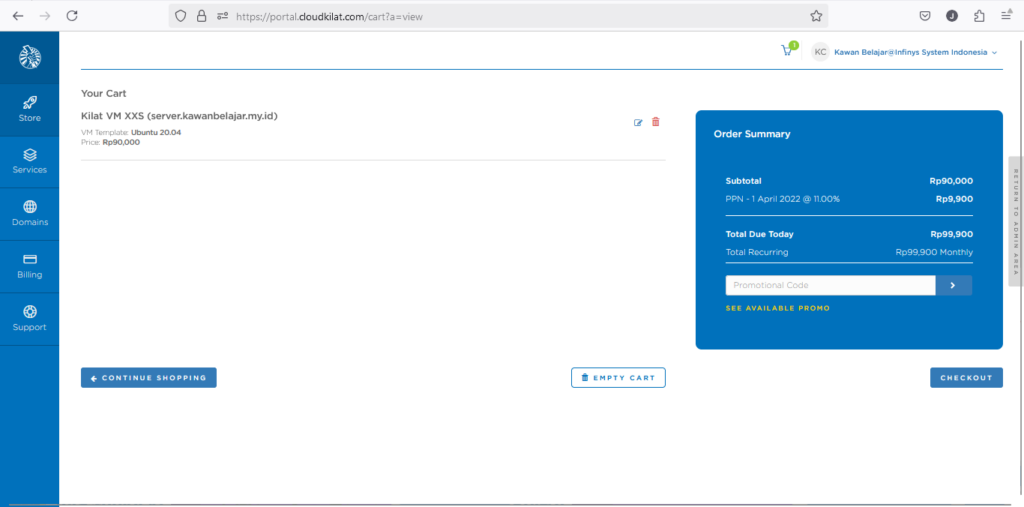
Apabila kamu sudah yakin, klik Checkout.
3. Pilih Metode Pembayaran dan Selesaikan Pesanan
Setelah Anda mengonfirmasi pesanan layanan, Anda akan diarahkan ke halaman Checkout.
Pada tahap ini:
Gunakan Saldo Credit Balance (jika tersedia):
Jika akun Anda memiliki saldo Credit Balance, maka sistem akan menampilkan dua pilihan tambahan:Use RpXXX.XXX from credit balance
Anda bisa langsung menggunakan saldo yang tersedia tanpa harus melakukan pembayaran tambahan.
Don't use credit balance
Gunakan metode pembayaran lain sesuai preferensi Anda.
Opsi pembayaran ini cocok bagi Anda yang sudah melakukan top-up atau memiliki saldo credit balance. Jika ada kekurangan, silakan bayar sisanya menggunakan metode pembayaran yang tersedia.
Pilih Metode Pembayaran:
Anda bisa memilih metode pembayaran aktif seperti Virtual Account, QRIS, atau kartu kredit.Setujui Syarat & Ketentuan:
Jangan lupa untuk mencentang persetujuan pada Terms of Service. Anda dapat membaca detail kebijakan kami di https://cloudkilat.com/kebijakan.
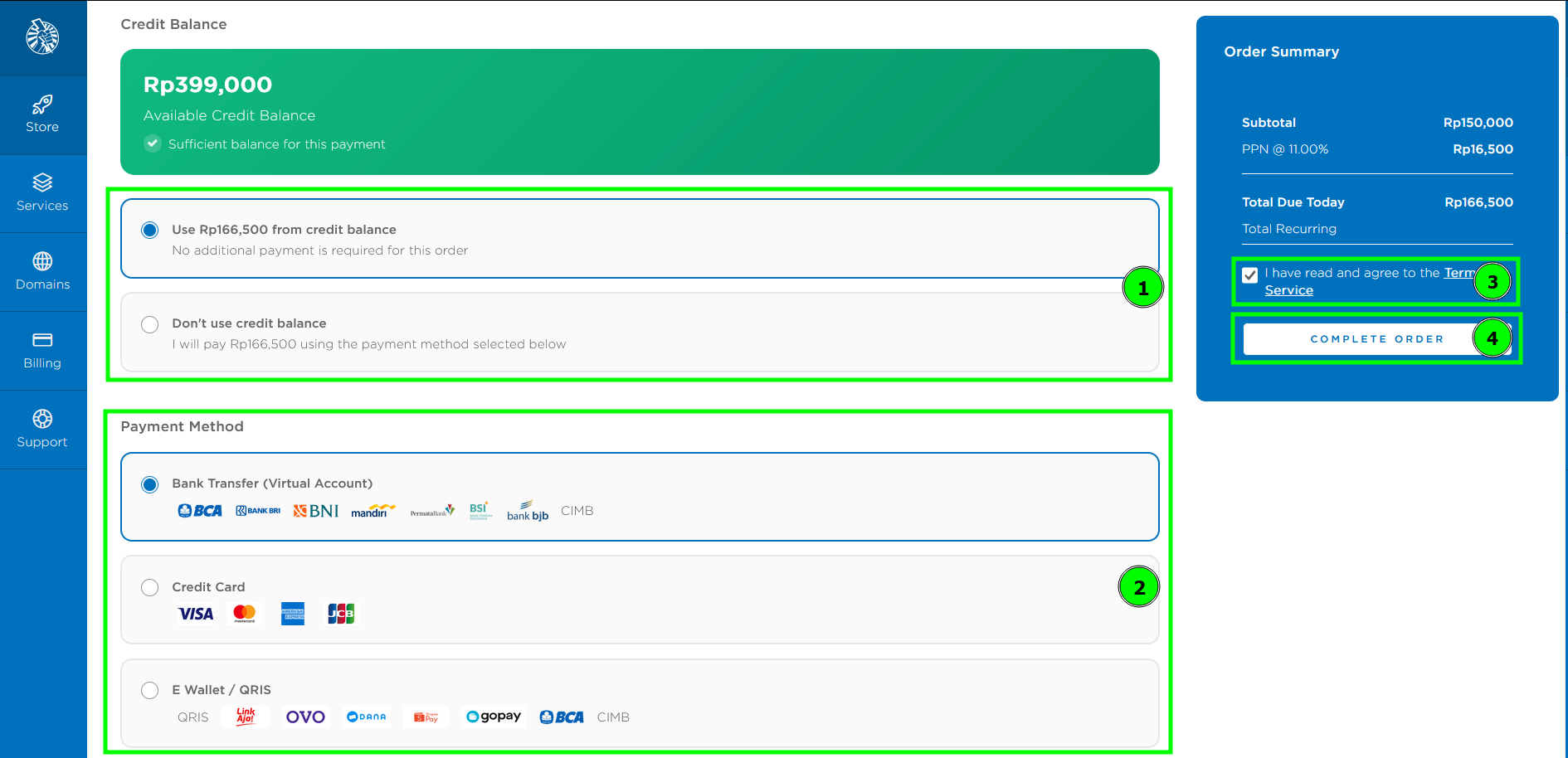
- Setelah memilih opsi pembayaran dan menyetujui syarat layanan, klik tombol Complete Order untuk menyelesaikan proses checkout.
Jika Anda sepenuhnya membayar menggunakan Credit Balance, pesanan akan langsung diproses tanpa langkah pembayaran tambahan.
Untuk melihat Invoice layanan yang telah kamu pesan, kamu dapat mengakses halaman "Billing" pada menu Navigasi Bar sebelah kiri. Pada halaman tersebut akan menampilkan daftar tagihan (invoice) beserta nominal yang perlu kamu bayarkan.
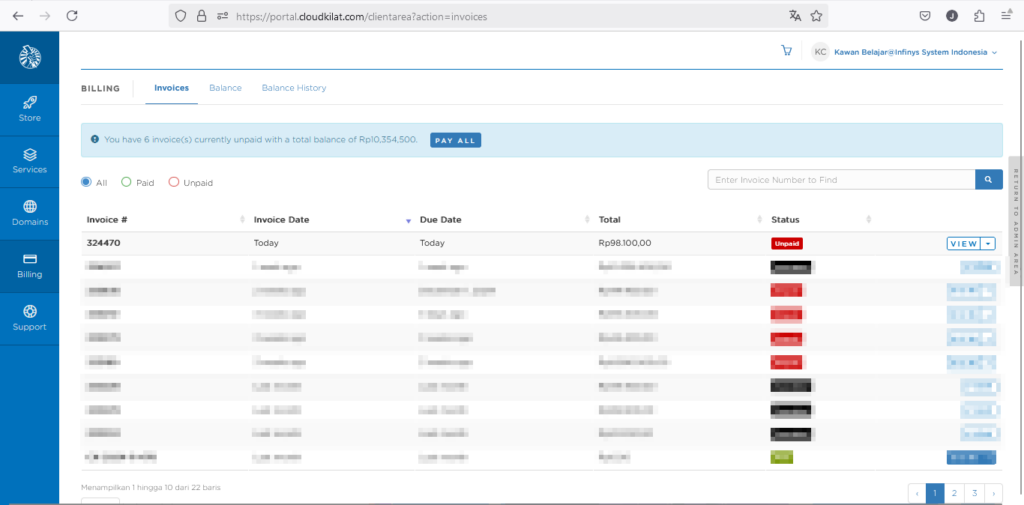
Klik View untuk melihat informasi lebih detail terkait tagihan (invoice). Jika kamu sudah yakin, kamu dapat melanjutkan proses pembayaran sesuai dengan metode pembayaran yang telah kamu pilih sebelumnya.
Catatan:
Jika kamu melakukan pembayaran melalui Bank Transfer, silahkan upload bukti pembayaran kamu untuk konfirmasi melalui client area anda pada Menu Invoice dan Payment receipt upload atau buka ticket ke billing@cloudkilat.com.
Setelah layanan aktif, kamu akan mendapatkan temporary password layanan Kilat VM ke email dengan subject "Informasi Akun Baru", kemudian kamu bisa SSH ke Kilat VM kamu.
Baca Juga: Cara Akses Kilat VM melalui SSH
Demikian panduan untuk memesan layanan Kilat VM 2.0 di CloudKilat. Dengan adanya artikel ini, diharapkan kamu dapat dengan mudah melakukan order layanan Kilat VM 2.0 untuk mengakomodir kebutuhan kamu. Terima kasih telah menggunakan layanan Kilat VM yang disediakan oleh CloudKilat, selamat menikmati layanan yang kami berikan.