Melakukan registrasi domain melalui CloudKilat sangatlah mudah dan cepat. Artikel ini akan memandu Anda langkah demi langkah mulai dari login ke portal hingga proses aktivasi domain. Pastikan Anda telah memiliki akun CloudKilat sebelum mengikuti panduan ini.
1. Login ke Portal CloudKilat
- Akses halaman login CloudKilat melalui tautan: https://portal.cloudkilat.com/login.
- Masukkan informasi akun CloudKilat Anda untuk masuk ke Dashboard Clientarea.
- Jika belum memiliki akun, silakan ikuti panduan Cara Daftar Akun CloudKilat terlebih dahulu.
2. Akses Menu Domain
Setelah berhasil login, Anda akan berada di halaman utama Dashboard. Untuk mengelola domain, lakukan langkah berikut:
- Klik menu Domains yang berada di bilah navigasi kiri.
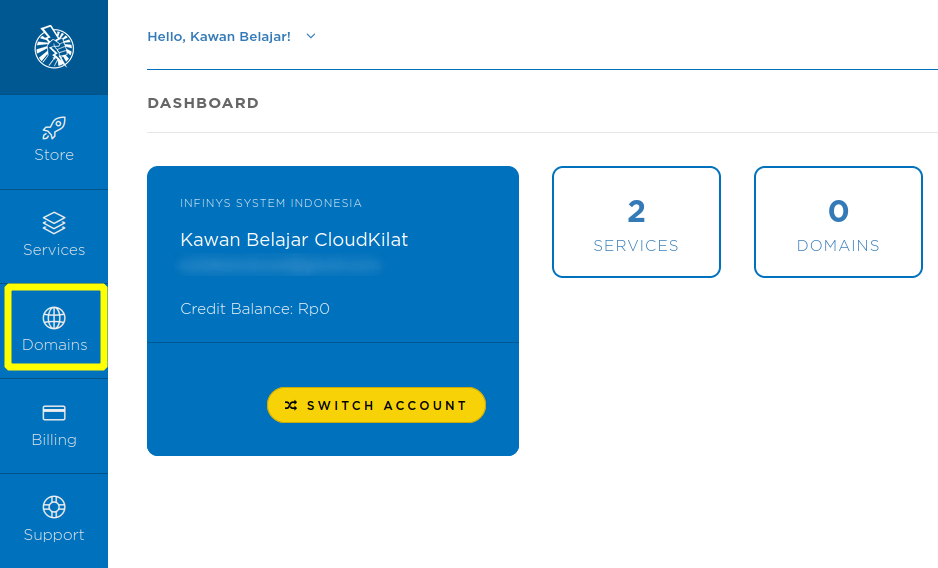
Menu Domains dapat ditemukan di sidebar kiri dan digunakan untuk melihat dan mengelola domain Anda.
3. Registrasi Domain Baru
- Klik tombol Register a New Domain untuk memulai proses pendaftaran domain baru.
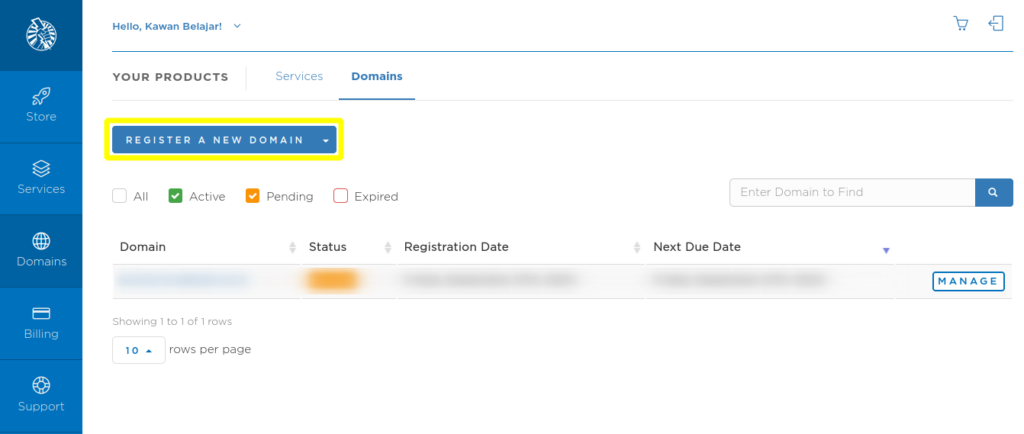
Tombol Register a New Domain akan membawa Anda ke halaman pencarian domain.
- Masukkan nama domain yang Anda inginkan pada kolom pencarian.
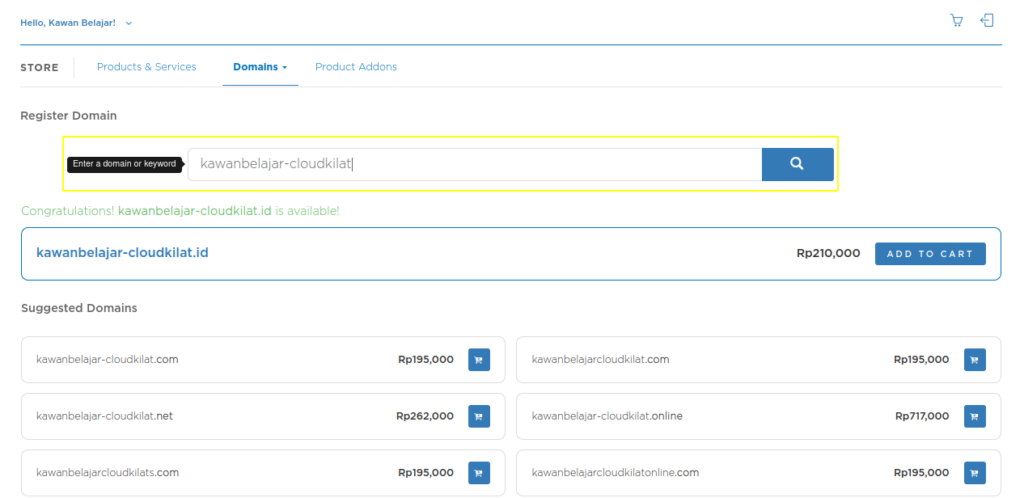
Sistem akan melakukan pengecekan ketersediaan nama domain secara otomatis.
- Jika domain tidak tersedia, Anda akan melihat pesan Unavailable. Sistem juga akan menyarankan alternatif domain yang masih tersedia.
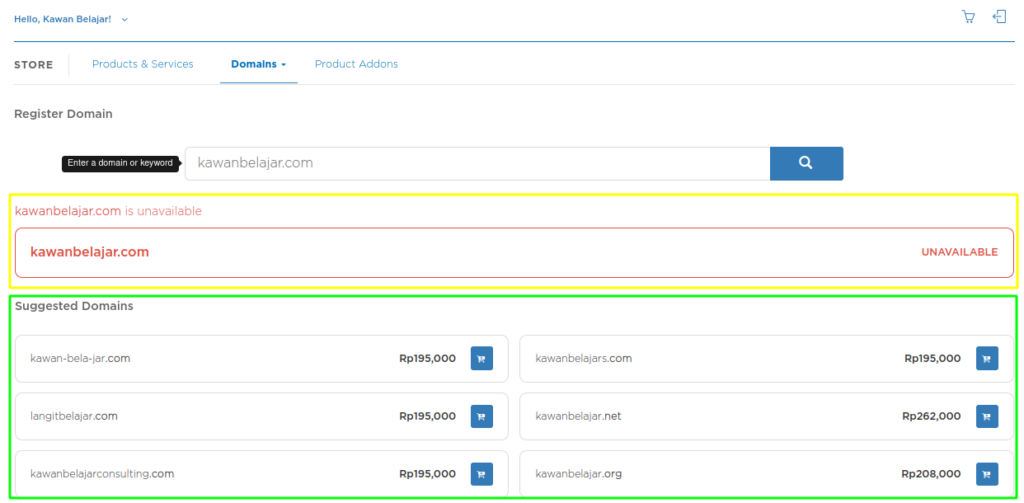
Contoh domain yang tidak tersedia dan saran domain alternatif.
Catatan Penting: Domain .ID dengan panjang kurang dari 5 karakter termasuk kategori domain premium dan tidak bisa dipesan melalui portal ini. Untuk memesan domain tersebut, silakan hubungi tim support CloudKilat.
4. Tambahkan Domain ke Keranjang Belanja
- Jika domain tersedia, klik tombol Add to Cart.
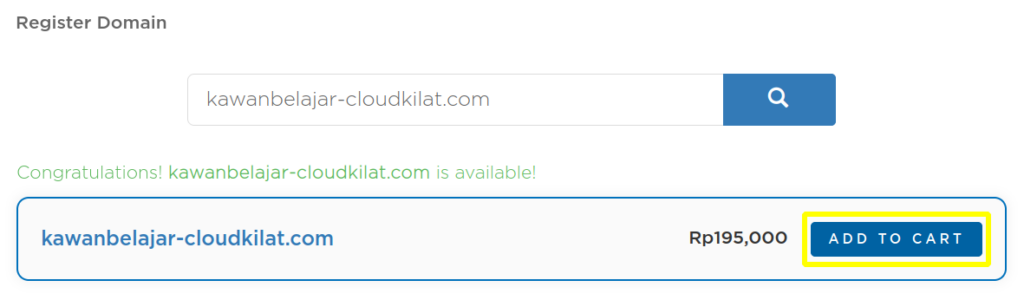
Klik Add to Cart untuk menambahkan domain ke daftar belanja Anda.
Baca juga: Domain Premium dan Cara Memesannya
- Tombol tersebut akan berubah menjadi Checkout setelah domain ditambahkan.

Tampilan setelah domain berhasil ditambahkan ke keranjang.
- Ulangi langkah ini jika ingin menambahkan lebih dari satu domain.
5. Periksa Keranjang Belanja
- Klik ikon keranjang (Cart) di bagian atas untuk meninjau pesanan Anda.
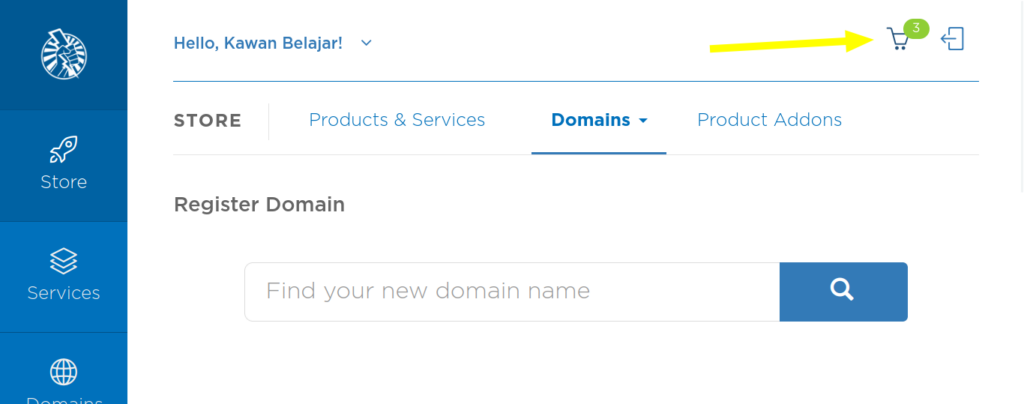
Klik ikon Cart untuk melihat daftar domain yang akan dibeli.
- Anda akan diarahkan ke halaman Cart seperti ditunjukkan di bawah ini.
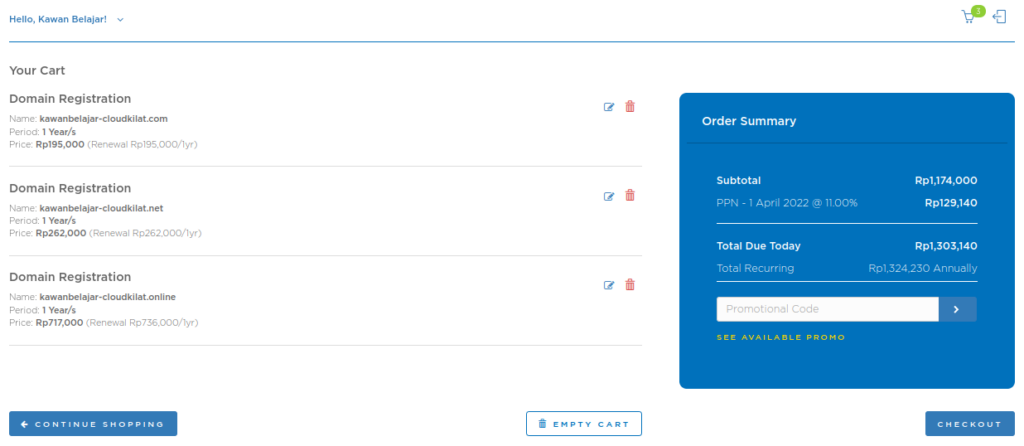
Halaman Cart menampilkan rincian domain yang dipilih sebelum checkout.
6. Lengkapi Informasi Pembelian
Di halaman Checkout, lengkapi informasi berikut:
- Hosting: Pilih apakah Anda ingin sekaligus memesan Kilat Hosting 2.0. Domain akan langsung dikaitkan dengan hosting tersebut.
- Nameserver: Secara default akan diarahkan ke nsX.kilatdomain.cc. Anda dapat mengatur ke nameserver CloudKilat atau penyedia lain.
Klik tombol Continue untuk melanjutkan.
7. Gunakan Kode Promo (Opsional)
- Masukkan kode promosi yang Anda miliki pada kolom "Promotional Code".
Cek promo aktif di: https://cloudkilat.com/promosi
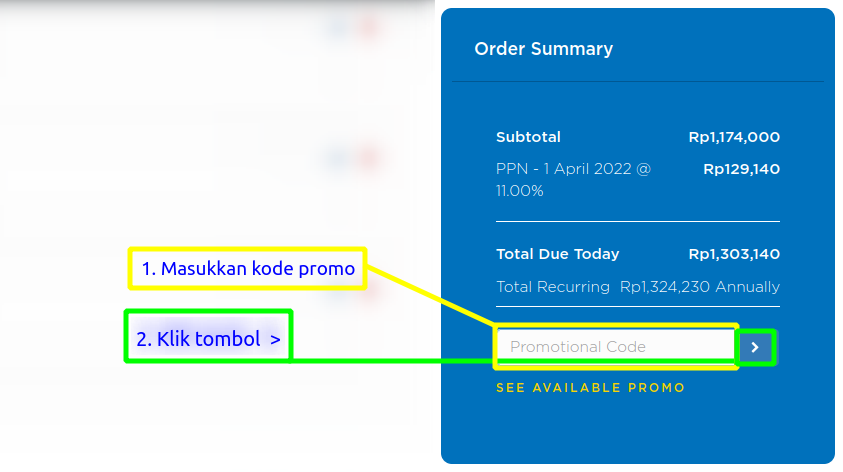
Input kode promosi untuk mendapatkan diskon tambahan jika tersedia.
- Setelah itu, klik tombol > untuk mengaktifkan promo.
8. Checkout dan Konfirmasi Data
- Klik tombol Checkout yang ada di pojok kanan bawah halaman.
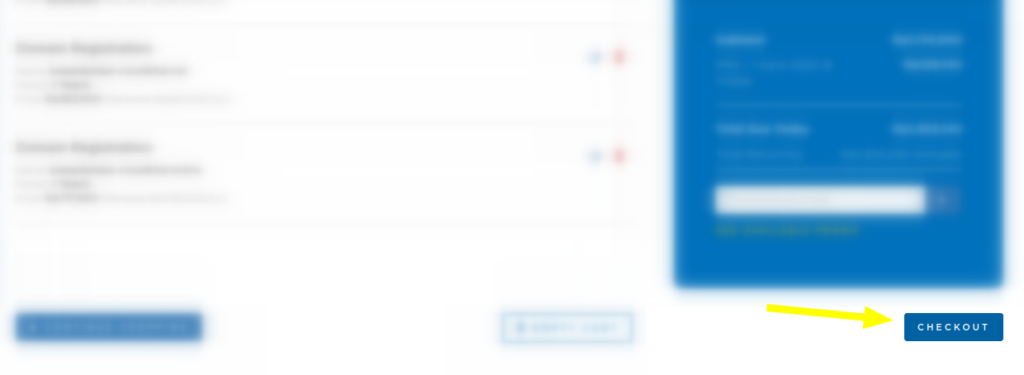
Tombol Checkout untuk melanjutkan proses pembayaran.
- Informasi “Your Details” akan muncul secara otomatis berdasarkan data Default Billing Contact Anda.
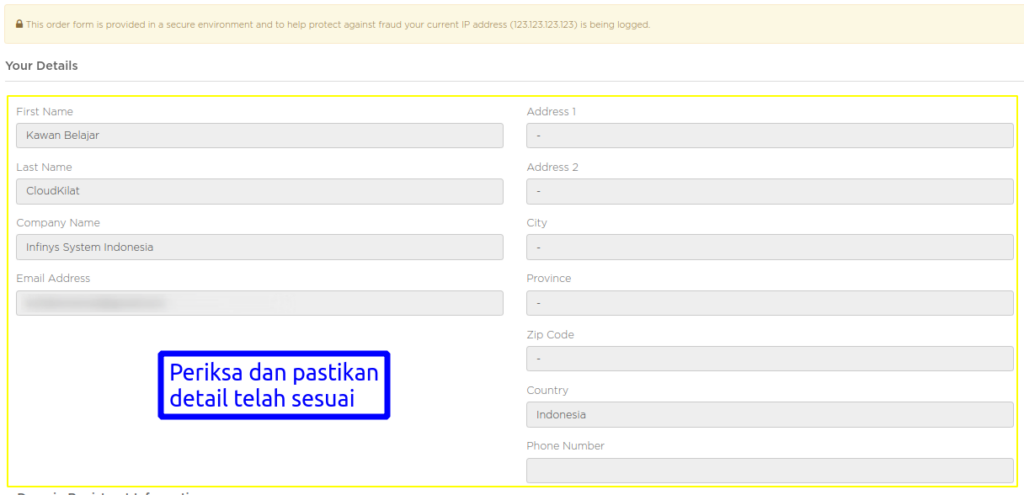
Pastikan informasi kontak sudah sesuai agar invoice dikirim ke alamat yang benar.
Baca juga:
- Cara Mengganti Billing Contact pada Invoice (Coming soon)
- Cara Mengganti Default Billing Contact (Coming soon)
9. Pilih Metode Pembayaran dan Selesaikan Pesanan
Setelah Anda mengonfirmasi pesanan layanan, Anda akan diarahkan ke halaman Checkout.
Pada tahap ini:
Gunakan Saldo Credit Balance (jika tersedia):
Jika akun Anda memiliki saldo Credit Balance, maka sistem akan menampilkan dua pilihan tambahan:Use RpXXX.XXX from credit balance
Anda bisa langsung menggunakan saldo yang tersedia tanpa harus melakukan pembayaran tambahan.
Don't use credit balance
Gunakan metode pembayaran lain sesuai preferensi Anda.
Opsi pembayaran ini cocok bagi Anda yang sudah melakukan top-up atau memiliki saldo credit balance. Jika ada kekurangan, silakan bayar sisanya menggunakan metode pembayaran yang tersedia.
Pilih Metode Pembayaran:
Anda bisa memilih metode pembayaran aktif seperti Virtual Account, QRIS, atau kartu kredit.Setujui Syarat & Ketentuan:
Jangan lupa untuk mencentang persetujuan pada Terms of Service. Anda dapat membaca detail kebijakan kami di https://cloudkilat.com/kebijakan.
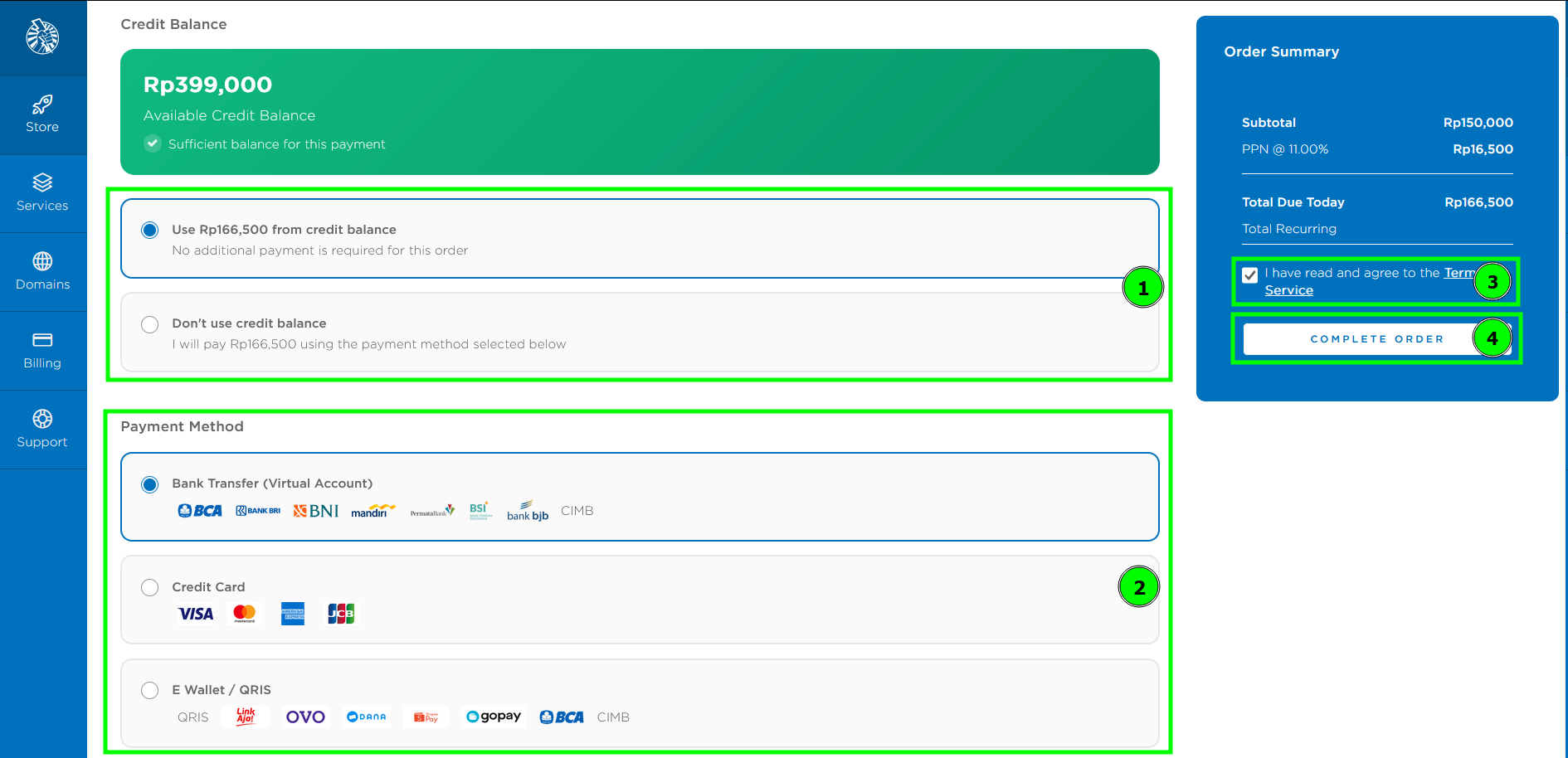
- Setelah memilih opsi pembayaran dan menyetujui syarat layanan, klik tombol Complete Order untuk menyelesaikan proses checkout.
Jika Anda sepenuhnya membayar menggunakan Credit Balance, pesanan akan langsung diproses tanpa langkah pembayaran tambahan.
10. Konfirmasi Pembayaran
- Setelah menyelesaikan pemesanan, Anda akan menerima invoice pembayaran.
- Segera lakukan pembayaran sesuai metode yang dipilih.
- Perhatikan batas waktu pembayaran untuk menghindari pembatalan otomatis.
- Domain akan aktif setelah pembayaran terverifikasi.
11. Validasi Domain (Jika Diperlukan)
Untuk domain ID tertentu, proses aktivasi memerlukan dokumen validasi tambahan.
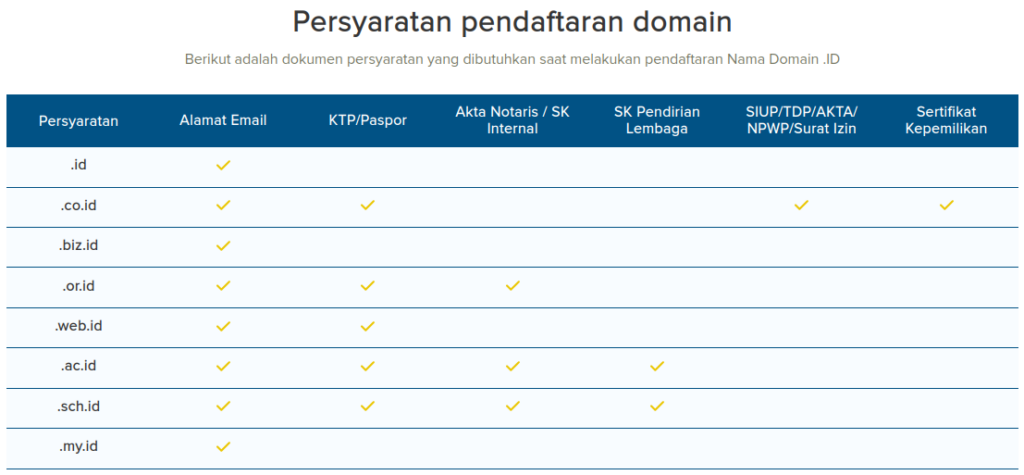
Beberapa ekstensi domain ID memerlukan dokumen validasi, pastikan Anda menyiapkannya.
- Lengkapi dokumen sesuai instruksi agar domain dapat segera diaktifkan.
Semoga panduan ini membantu Anda dalam melakukan order domain di CloudKilat secara mudah dan efisien.