Panduan Lengkap Upgrade Kapasitas Kilat Storage di CloudKilat
Pendahuluan
Jika Anda membutuhkan kapasitas penyimpanan yang lebih besar untuk layanan Kilat Storage, fitur Upgrade Kilat Storage adalah solusi ideal. Artikel ini akan memandu Anda melalui langkah-langkah upgrade layanan secara efisien.
Langkah-Langkah Upgrade Kilat Storage
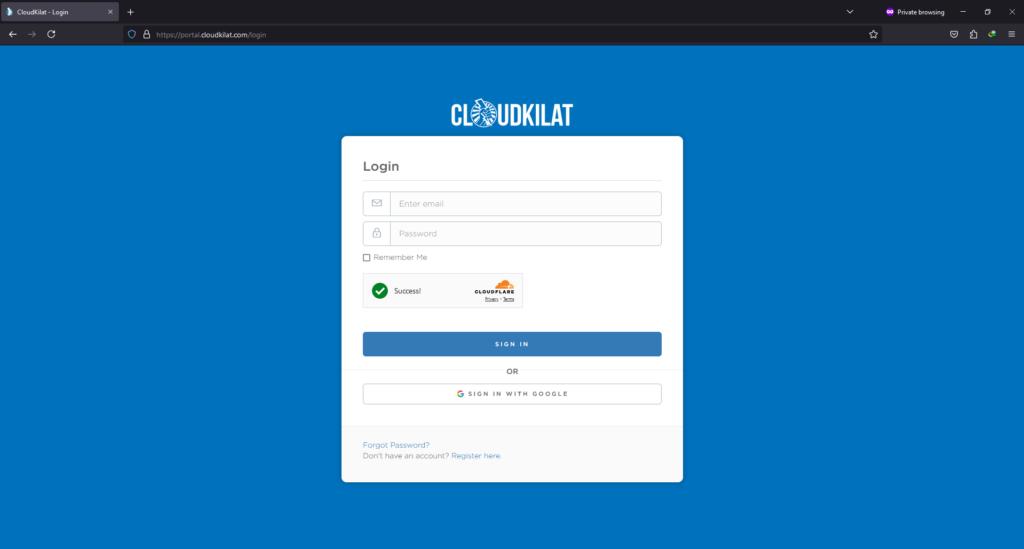
1. Login ke Portal Client CloudKilat
Masuk ke Portal CloudKilat menggunakan akun yang telah terdaftar.
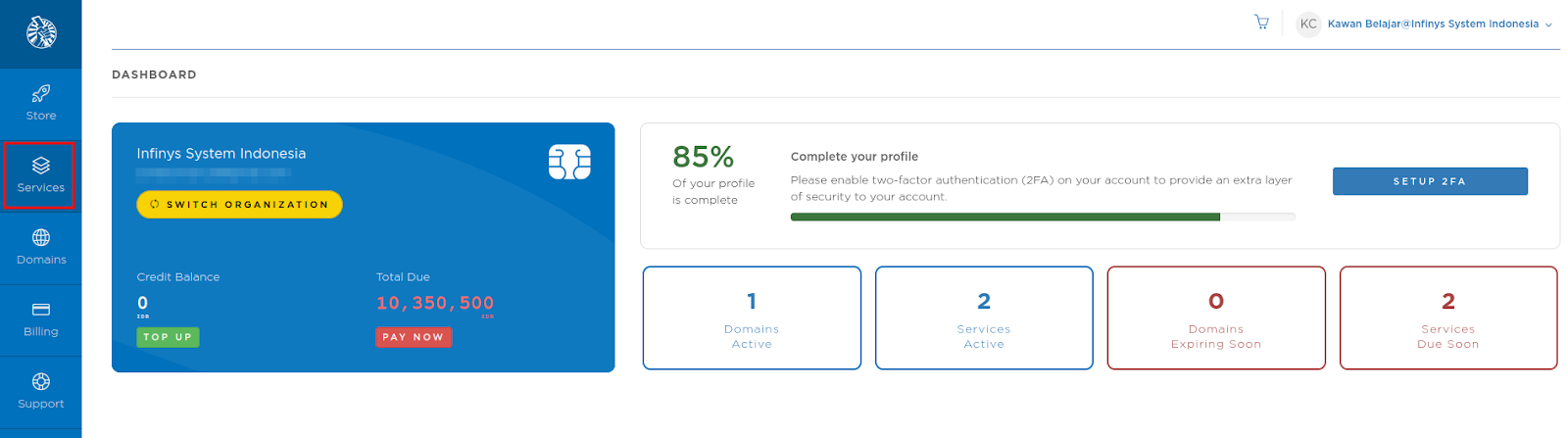
2. Akses Menu Services
Setelah berhasil login, klik menu Services di sidebar Portal Client CloudKilat.
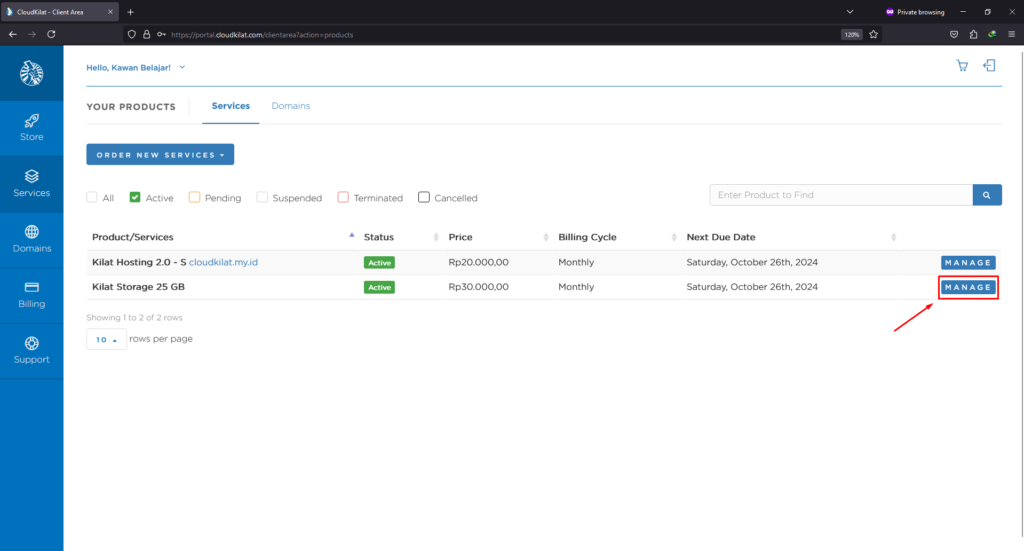
3. Klik Manage pada Layanan Kilat Storage
Pilih layanan Kilat Storage yang ingin Anda upgrade dan klik tombol Manage.
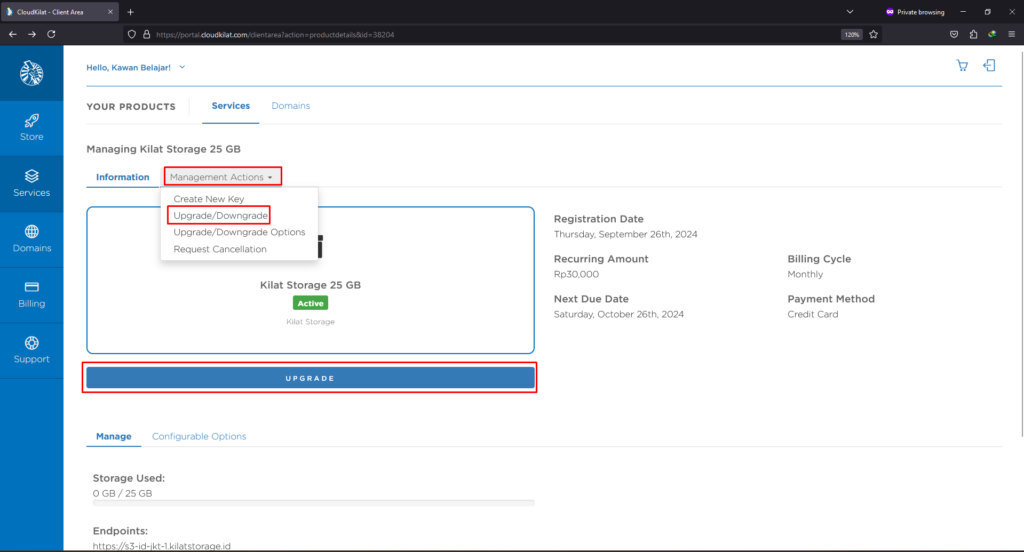
4. Akses Menu Upgrade/Downgrade
Klik menu Upgrade, atau buka Management Actions lalu pilih submenu Upgrade/Downgrade.
Catatan Penting:
Upgrade hanya dapat dilakukan jika tidak ada invoice berstatus UNPAID untuk layanan terkait. Pastikan semua tagihan telah diselesaikan.
5. Pilih Paket Kilat Storage
Pilih paket penyimpanan yang sesuai dengan kebutuhan Anda, lalu klik Choose Product.

6. Tambah Extra Storage
Layanan Kilat Storage kini menyediakan opsi extra storage, bahkan untuk paket terkecil sekalipun. Jika kamu membutuhkan lebih banyak ruang, cukup pilih submenu Upgrade/Downgrade Options untuk menyesuaikan kapasitas sesuai kebutuhanmu.
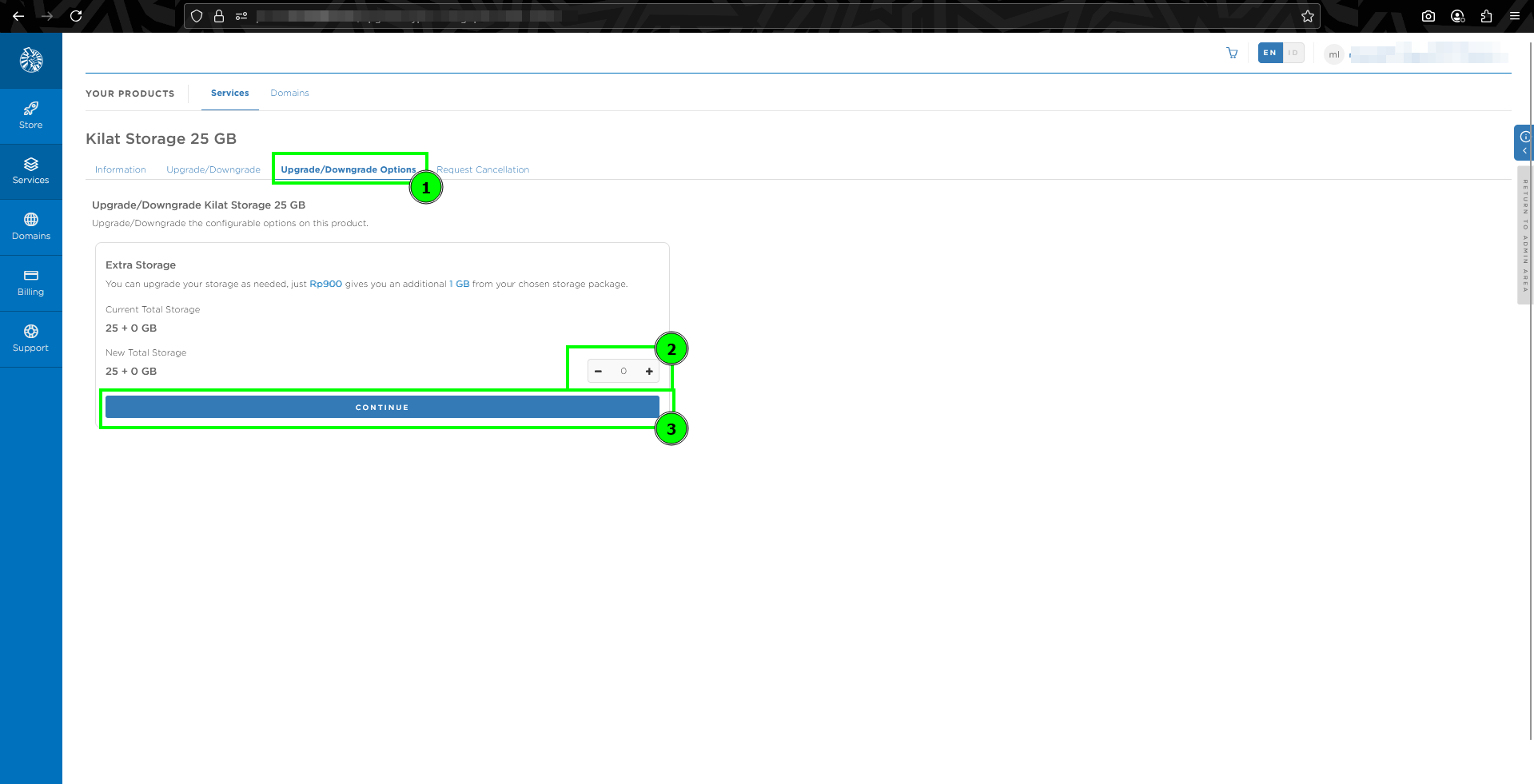
Masukkan jumlah storage tambahan yang diinginkan, kemudian klik Continue untuk melihat biaya upgrade.
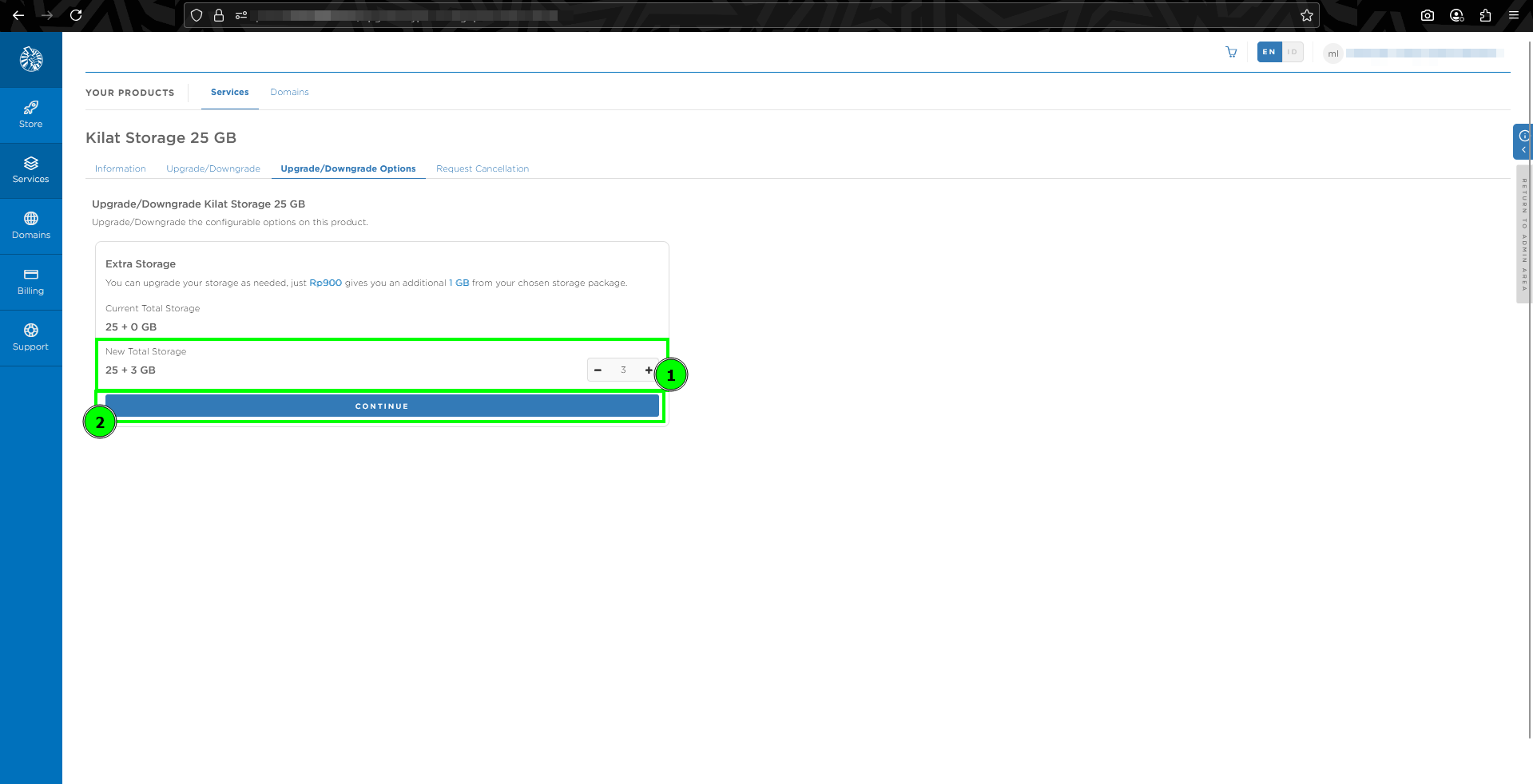
7. Tinjau dan Bayar Tagihan Upgrade
Setelah memilih paket atau menambahkan storage, sistem akan menampilkan detail biaya upgrade. Pilih metode pembayaran, klik Continue, dan Anda akan menerima email konfirmasi dengan invoice yang perlu dibayar.
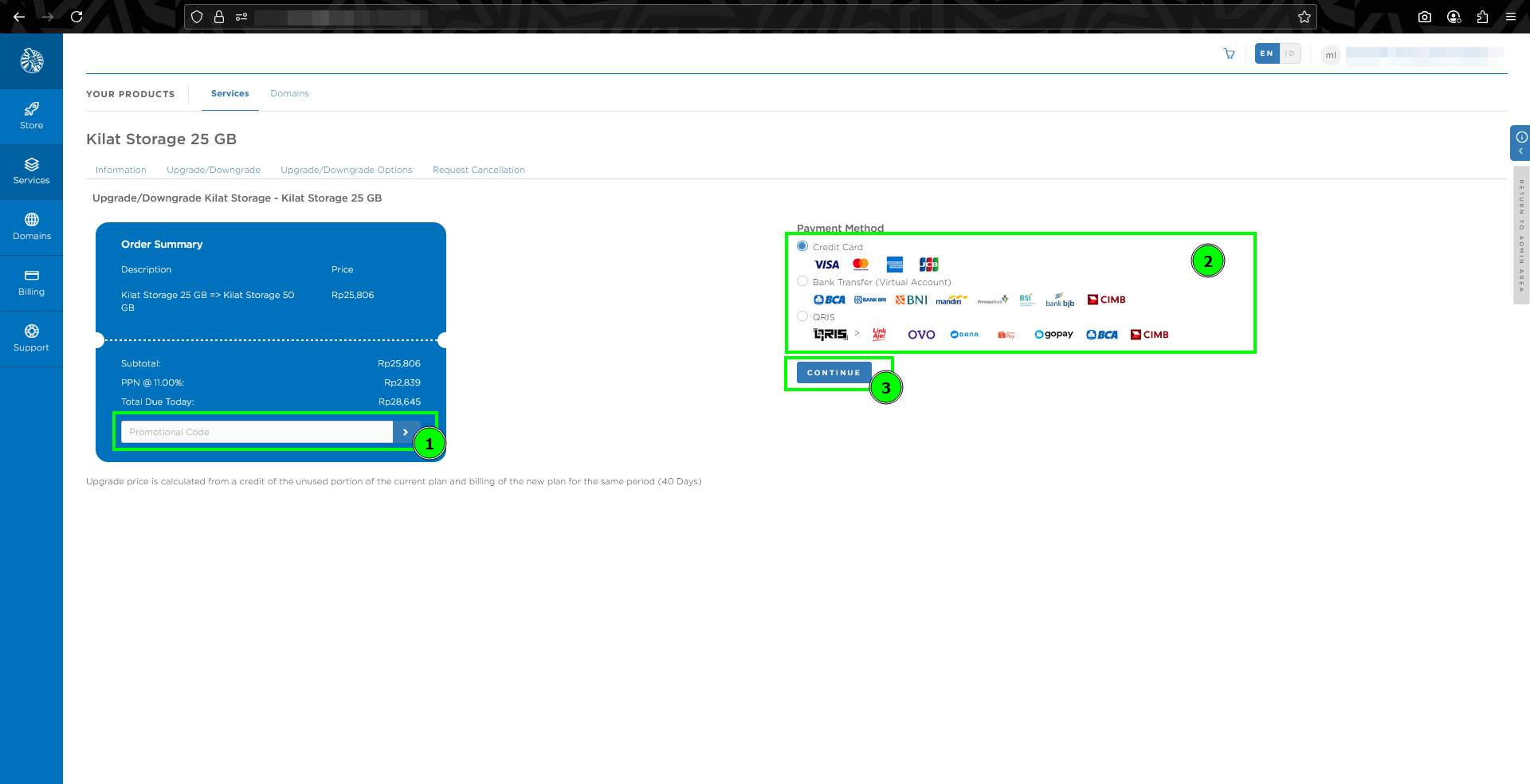
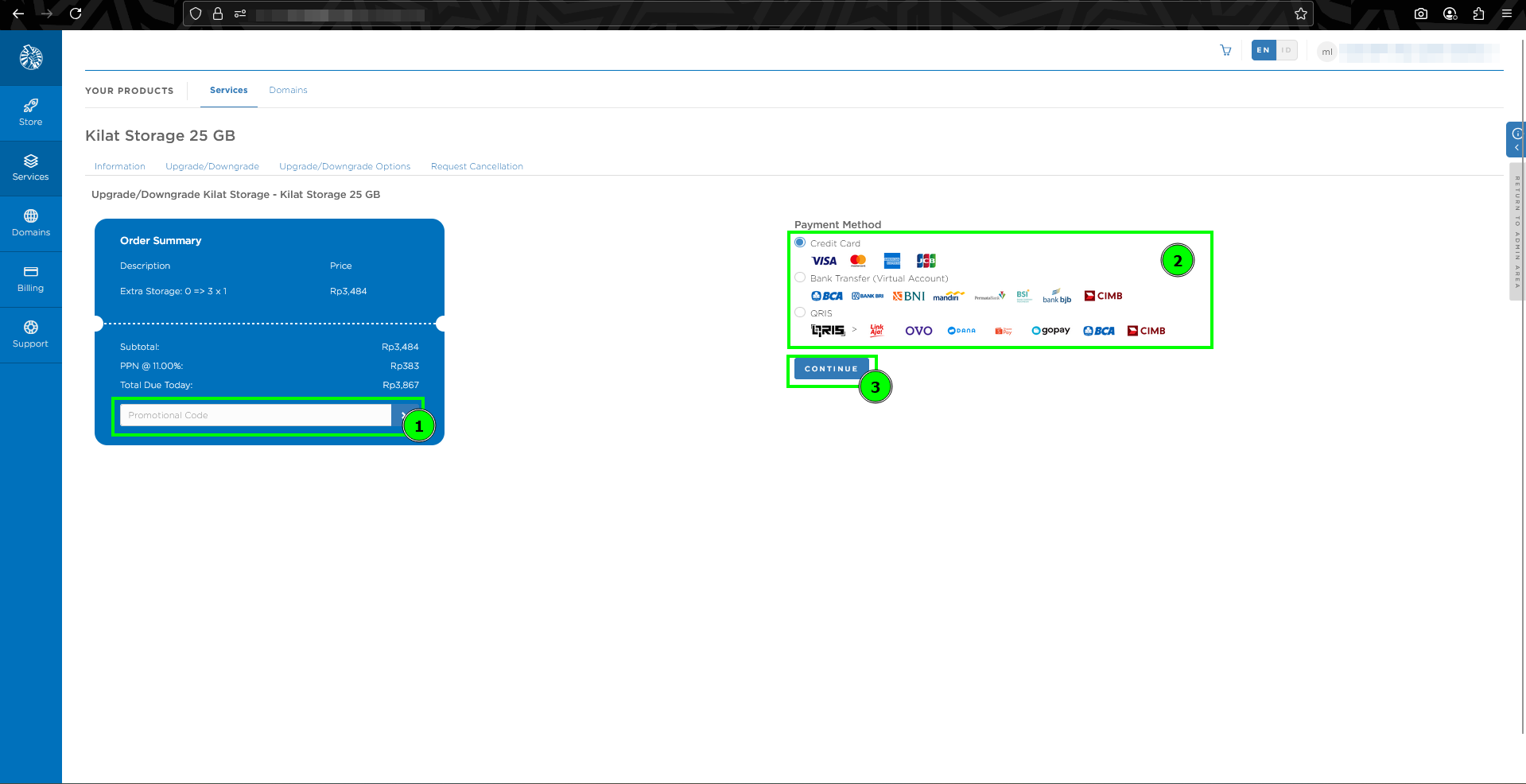
Setelah invoice berstatus PAID, proses upgrade akan berlangsung dalam waktu sekitar 5 hingga 10 menit.
Penutup
Upgrade Kilat Storage dirancang untuk memberikan fleksibilitas dalam mengelola kebutuhan penyimpanan Anda tanpa menghapus data yang sudah ada. Semua proses berlangsung cepat dan aman.
Jika Anda mengalami kendala atau memiliki pertanyaan terkait upgrade, tim Support CloudKilat siap membantu Anda 24/7. Hubungi melalui email ke info@cloudkilat.com atau buka tiket bantuan melalui Portal Client CloudKilat.