Halo, Kawan Belajar!
Pada artikel ini, kami akan membahas bagaimana cara melakukan manajemen layanan VPS atau KilatVM 2.0 melalui portal CloudKilat.
Empat aksi utama yang tersedia untuk mengelola KilatVM adalah Start, Stop, Reboot, dan Shutdown. Semua aksi ini bisa diakses melalui satu halaman manajemen pada portal CloudKilat.
1. Akses KilatVM 2.0 via Portal CloudKilat
Langkah pertama, login terlebih dahulu ke portal CloudKilat .
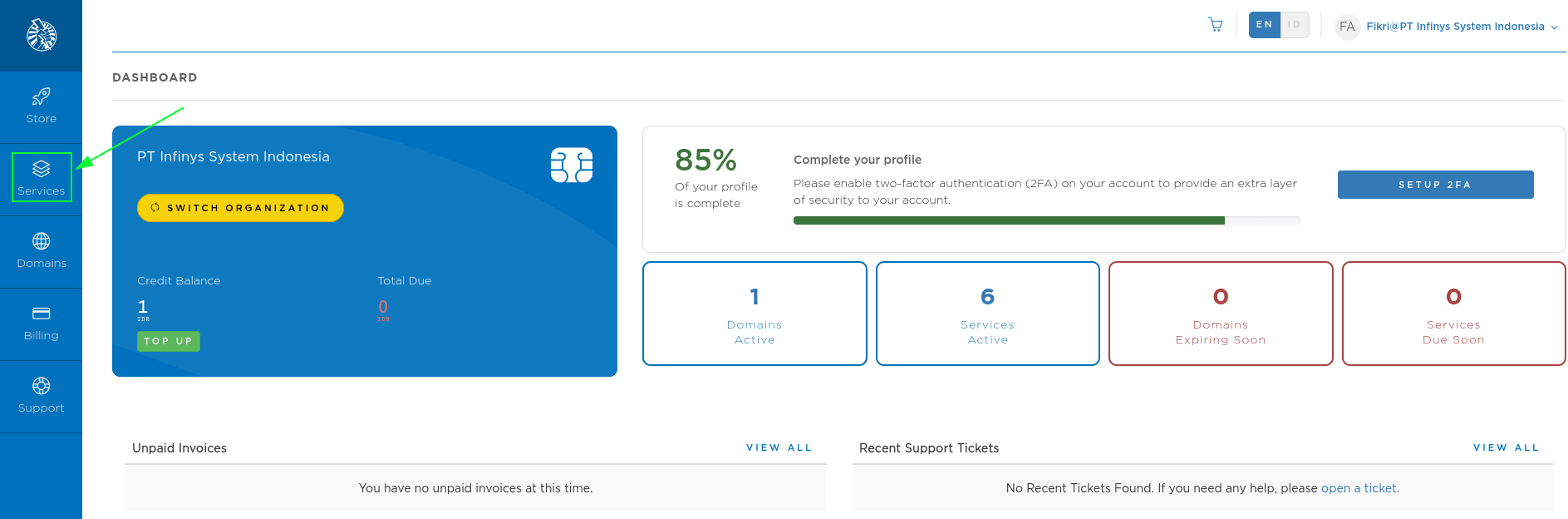
Setelah berhasil login:
- Klik menu Services pada sidebar.
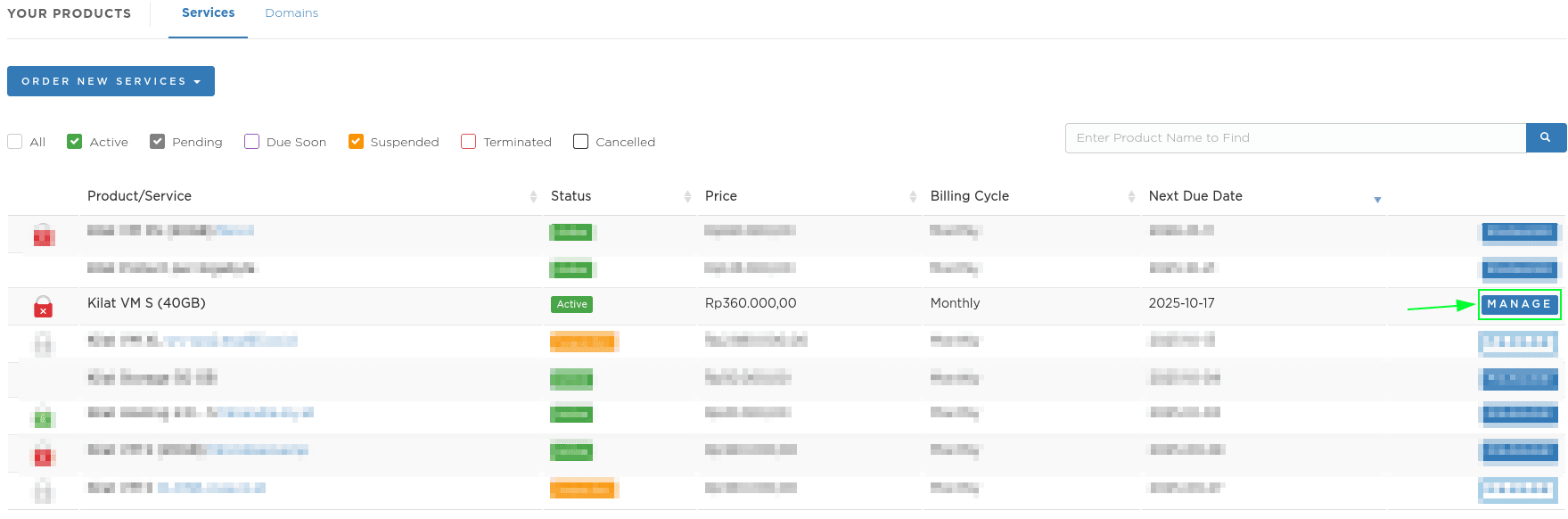
- Pilih layanan KilatVM yang ingin Anda kelola.
- Klik tombol Manage.
Baca juga: Cara Memesan Layanan Kilat VM 2.0
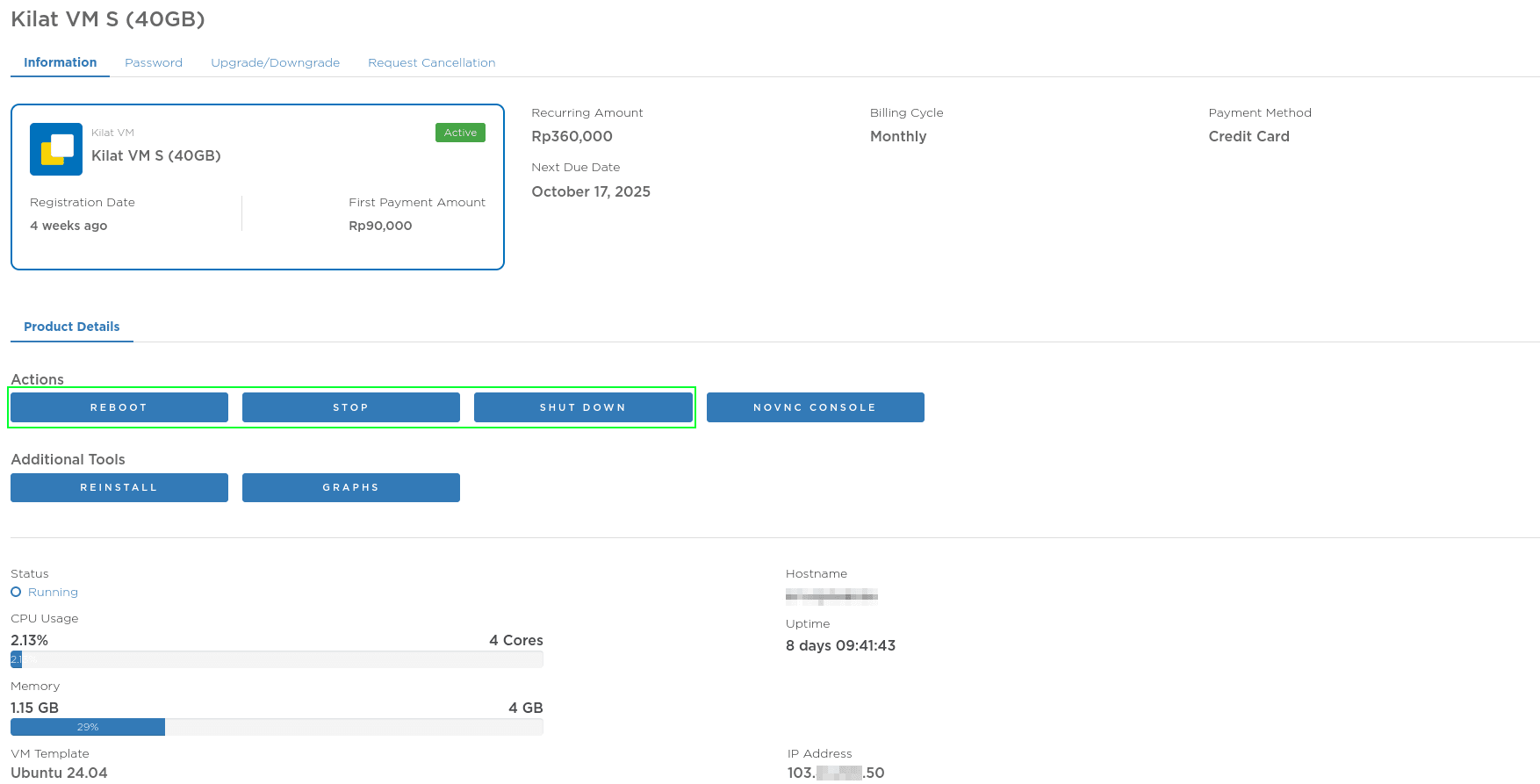
Selanjutnya Anda akan diarahkan ke halaman manajemen KilatVM 2.0, di mana terdapat tombol untuk mengatur VPS.
2. Manajemen KilatVM 2.0
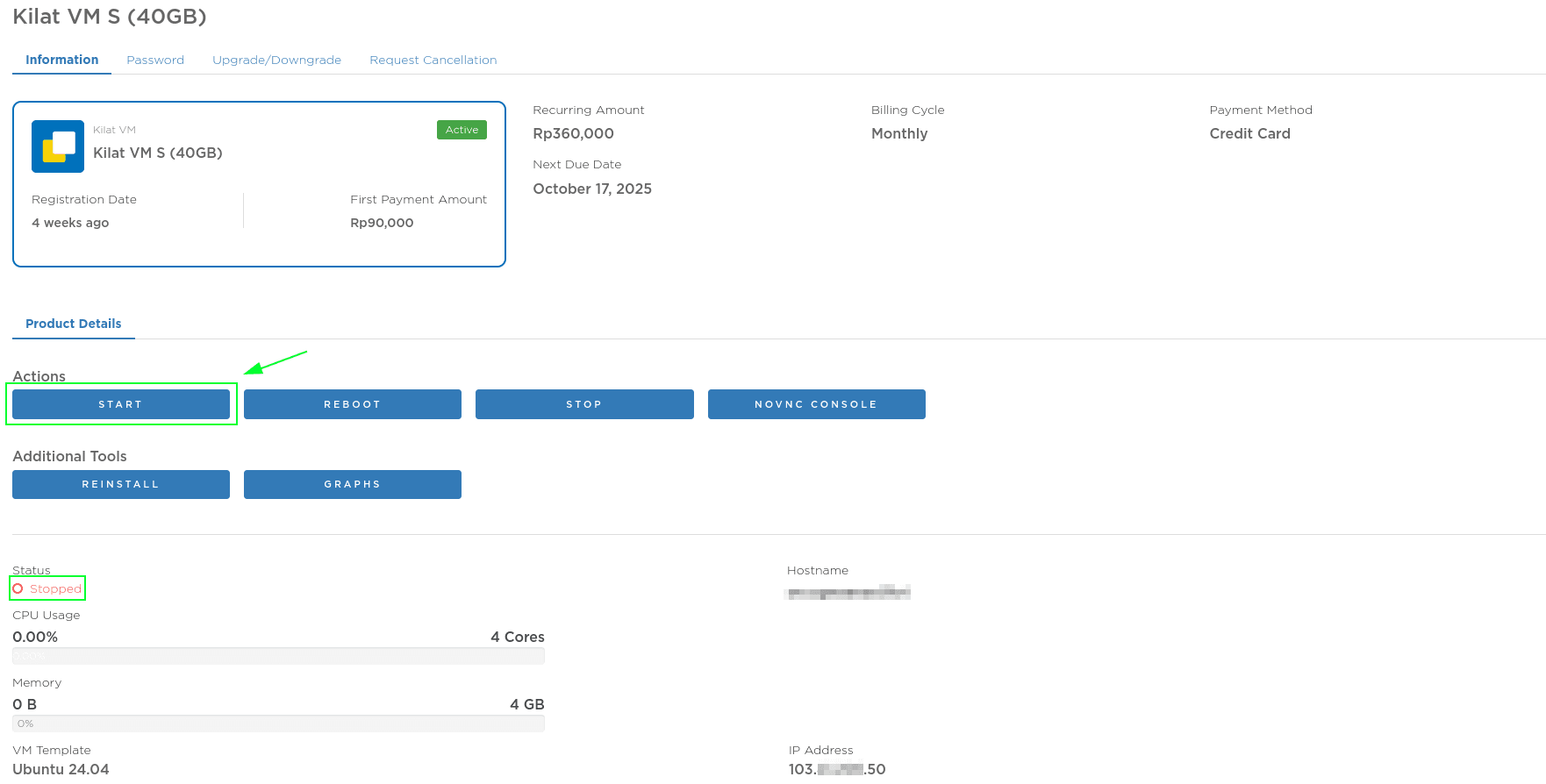
Pada halaman manajemen KilatVM 2.0, Anda akan menemukan tombol Start, Stop, Reboot, dan Shutdown.
Terkait: Panduan Melihat Laporan Performa Layanan KilatVM 2.0 Melalui Portal CloudKilat
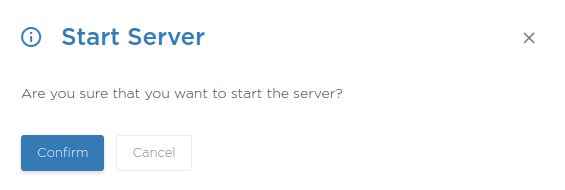
Setiap aksi akan memunculkan popup konfirmasi, sehingga tidak langsung dieksekusi tanpa persetujuan Anda.
Mari kita bahas satu per satu:
a. Reboot
Fitur Reboot berfungsi untuk me-restart KilatVM 2.0.
- Proses ini sama seperti melakukan restart komputer.
- Berguna saat Anda melakukan update konfigurasi atau troubleshooting yang membutuhkan restart layanan.
- Waktu yang dibutuhkan sekitar 10–15 menit hingga server kembali aktif.
b. Stop
Fitur Stop digunakan untuk memberhentikan layanan KilatVM 2.0 secara paksa.
- Berbeda dengan Shutdown, tombol Stop menghentikan server tanpa mengikuti prosedur normal penutupan sistem operasi.
- Bisa diibaratkan seperti mencabut kabel listrik pada komputer.
- Biasanya dipakai saat VPS tidak merespons dan tidak bisa dimatikan dengan cara biasa.
c. Shutdown
Fitur Shutdown digunakan untuk mematikan KilatVM 2.0 secara normal.
- Sama seperti mematikan komputer melalui menu "Shut down".
- Proses ini memberi kesempatan sistem operasi dan aplikasi untuk menutup secara aman.
- Lebih aman dibandingkan Stop, karena meminimalisir risiko kerusakan data.
Shutdown sebaiknya dipilih jika Anda ingin mematikan server untuk sementara, misalnya saat melakukan maintenance atau tidak digunakan dalam waktu lama.
d. Start
Fitur Start digunakan untuk menyalakan kembali KilatVM 2.0 yang sebelumnya berstatus Stopped.
- Tombol ini hanya muncul jika VM dalam keadaan mati.
- Setelah dijalankan, VPS akan mulai booting dan kembali aktif dalam beberapa menit.
Baca juga: Cara Akses KilatVM 2.0 melalui NoVNC Console di Portal CloudKilat
3. Kesimpulan
Dengan memanfaatkan fitur Start, Stop, Reboot, dan Shutdown di portal CloudKilat, Anda dapat mengelola KilatVM 2.0 dengan mudah.
- Gunakan Reboot saat membutuhkan restart.
- Gunakan Shutdown untuk mematikan VM dengan aman.
- Gunakan Stop hanya jika VM tidak bisa dimatikan normal.
- Gunakan Start untuk menyalakan kembali VM yang sudah mati.
Dengan memahami perbedaan fungsi tombol-tombol ini, Anda bisa mengelola KilatVM 2.0 secara lebih efektif dan aman.