Hai, Kawan Belajar CloudKilat!
Mengelola performa layanan hosting adalah kunci untuk memastikan website atau aplikasi Anda berjalan optimal. Dalam panduan ini, kami akan membahas langkah-langkah praktis untuk melihat laporan performa layanan Kilat VM 2.0 melalui Portal CloudKilat, sehingga Anda dapat memantau dan mengoptimalkan kinerja layanan Anda dengan mudah.
Pada Portal Client Area CloudKilat, tersedia fitur grafik yang memudahkan Anda untuk memantau penggunaan resource pada layanan Kilat VM. Dengan fitur ini, Anda dapat dengan mudah mengetahui jumlah penggunaan resource seperti RAM, CPU, Network, dan Disk dalam rentang waktu harian, mingguan, bulanan, hingga tahunan. Tanpa berlama-lama, berikut adalah langkah-langkahnya:
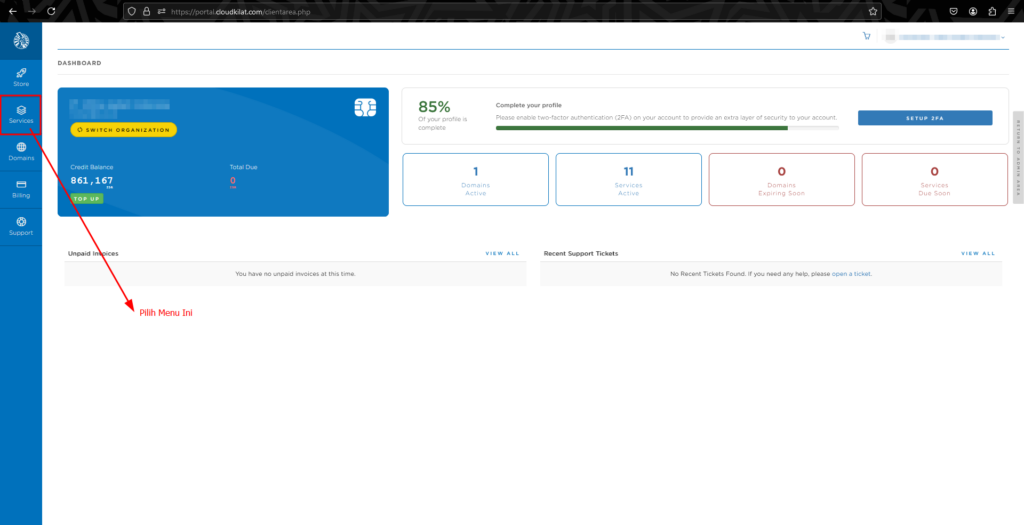
Pertama, login ke Portal CloudKilat menggunakan akun Kamu, lalu pilih menu Services untuk mengakses daftar layanan yang Kamu gunakan.
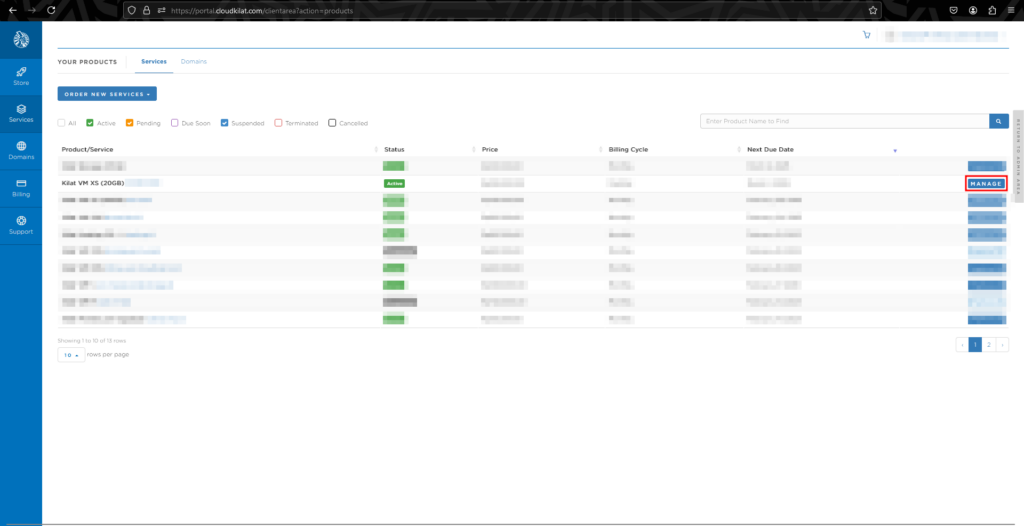
Kedua, klik opsi Manage pada layanan Kilat VM Kamu untuk melihat detail dan pengaturan layanan tersebut.
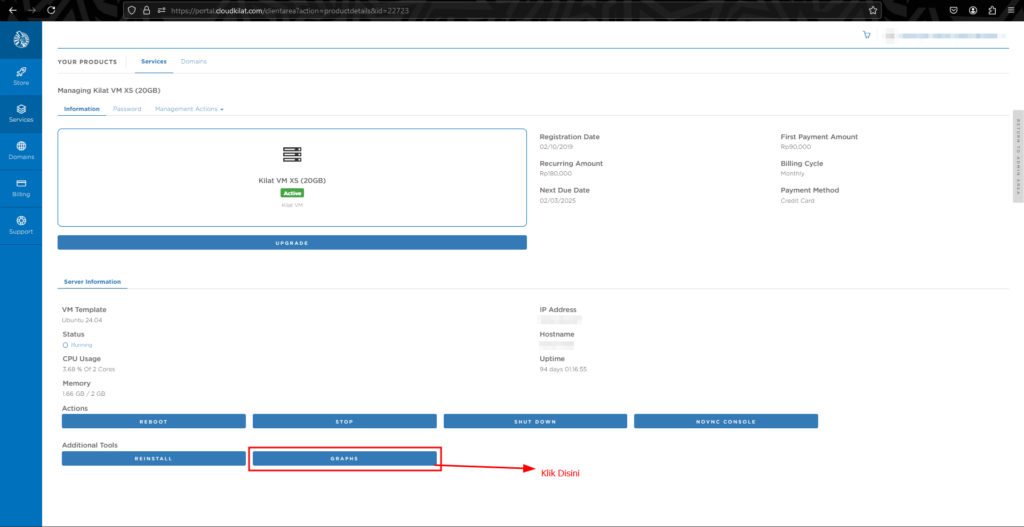
Ketiga, Temukan tombol Graph pada bagian Additional Tools, lalu klik tombol tersebut untuk melihat grafik monitoring penggunaan resource layanan Kilat VM Kamu.
Langkah keempat, setelah tombol Graph diklik, Anda akan melihat grafik penggunaan resource seperti CPU, RAM, Network, dan Disk. Sesuaikan tampilan grafik tersebut dengan kebutuhan laporan yang ingin Kamu buat.
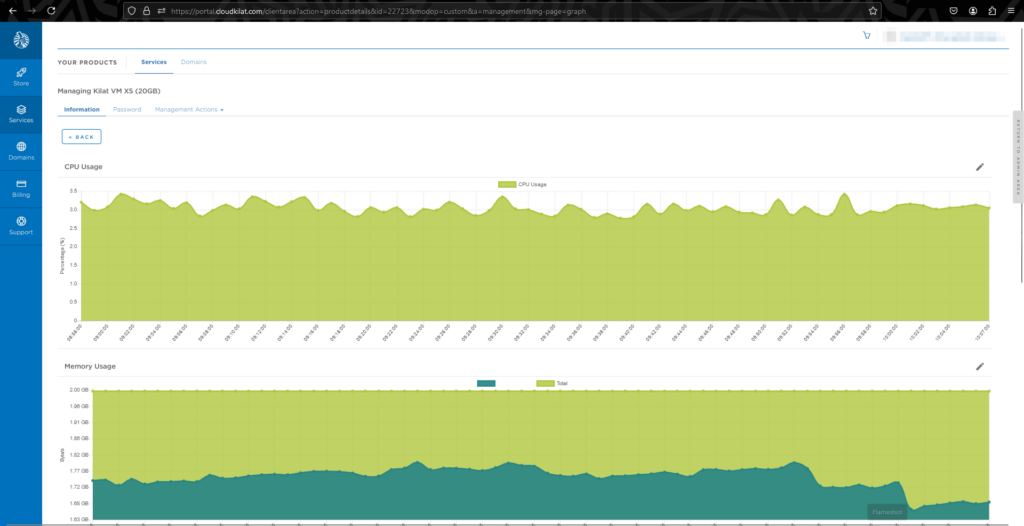
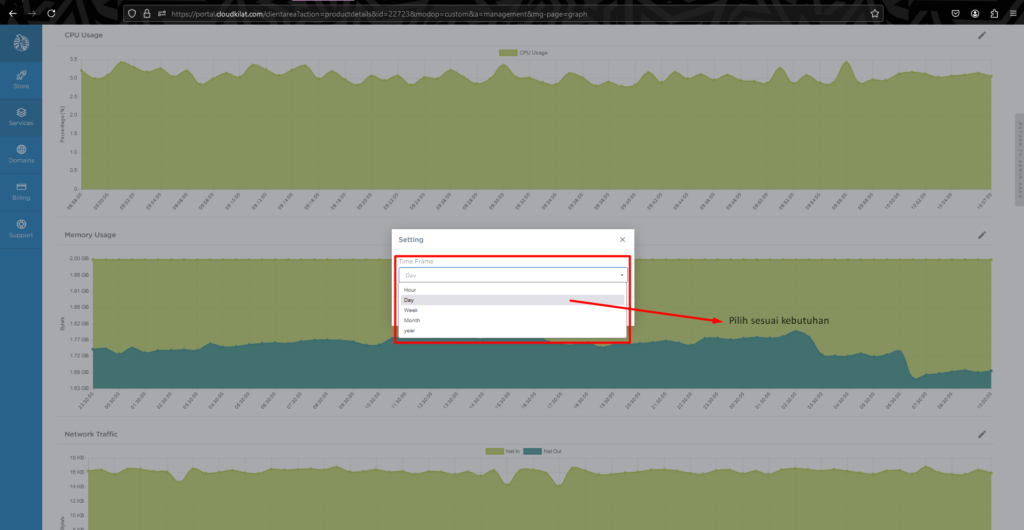
Terakhir, jika Anda ingin melihat grafik penggunaan RAM dalam kurun waktu tertentu, klik simbol Pensil (Settings) yang terletak di pojok kanan atas grafik Memory Usage. Setelah itu, sesuaikan Time Frame dengan kebutuhan laporan Anda.
Selamat, kawan belajar! Laporan Performa Layanan Kilat VM 2.0 Melalui Portal CloudKilat Telah Berhasil Dilakukan
Jika Kawan Belajar mengalami kendala atau punya sesuatu untuk didiskusikan bersama kami terkait panduan ini, Tim Support CloudKilat akan dengan senang hati membantu Anda! Silakan menghubungi kami dengan mengirimkan email ke info@cloudkilat.com atau dengan membuka tiket bantuan melalui Portal Client Area, ya!