Cara Menghubungkan Bucket Kilat Storage ke Subdomain Menggunakan CNAME
Pengenalan
Kilat Storage adalah layanan penyimpanan berbasis objek yang kompatibel penuh dengan protokol S3. Layanan ini dapat digunakan melalui berbagai aplikasi klien maupun framework bahasa pemrograman, menjadikannya solusi distribusi file statis untuk situs dan aplikasi web.
Secara default, URL pengaksesan bucket di Kilat Storage menggunakan format: namabucket.s3-id-jkt-1.kilatstorage.id, Contohnya, jika Anda membuat bucket bernama CDN, maka URL aksesnya menjadi: CDN.s3-id-jkt-1.kilatstorage.id
Namun, dalam kondisi tertentu, Anda mungkin ingin mengakses bucket tersebut melalui subdomain dari domain yang Anda miliki. Artikel ini menjelaskan cara menghubungkan bucket Kilat Storage ke subdomain menggunakan DNS CNAME.
Persiapan
- Memiliki nama domain aktif.
- Telah berlangganan layanan Kilat Storage.
Skenario Implementasi
Tujuan utama adalah menghubungkan URL bucket Kilat Storage ke subdomain milik Anda. Panduan ini menggunakan aplikasi S3 Client bernama S3 Browser. Anda dapat merujuk ke panduan Panduan Lengkap Akses Kilat Storage dengan Aplikasi S3 Browser untuk instalasi dan pengaturan awal.
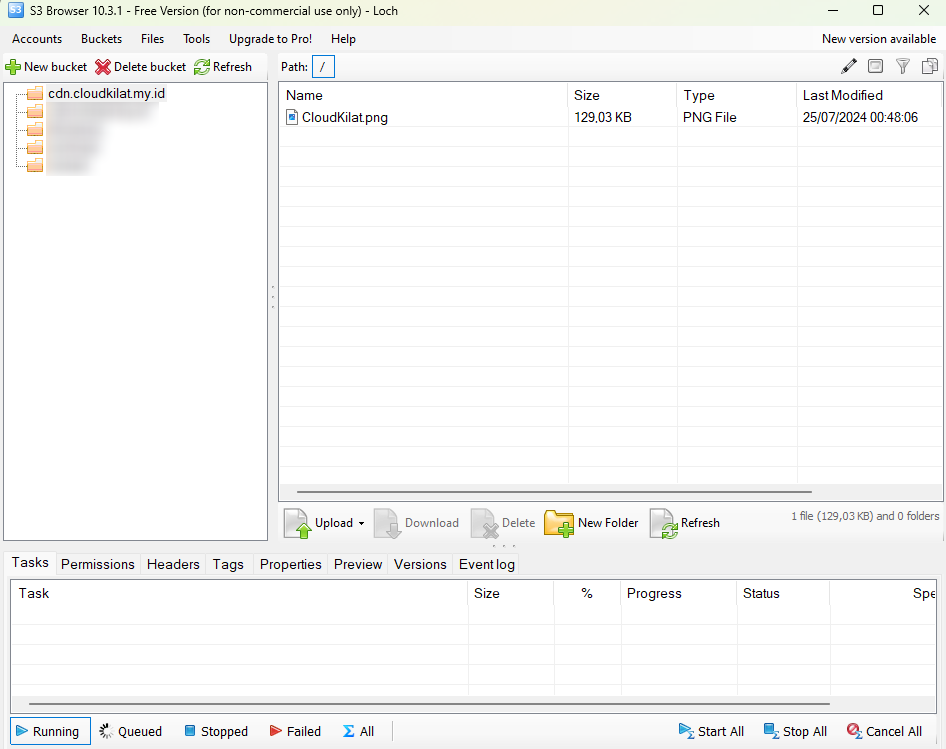
Langkah 1: Membuat Bucket di Kilat Storage
Buat bucket baru dengan nama lengkap sesuai subdomain yang Anda rencanakan, misalnya cdn.cloudkilat.my.id.
Langkah 2: Mengaktifkan Website Configuration pada Bucket
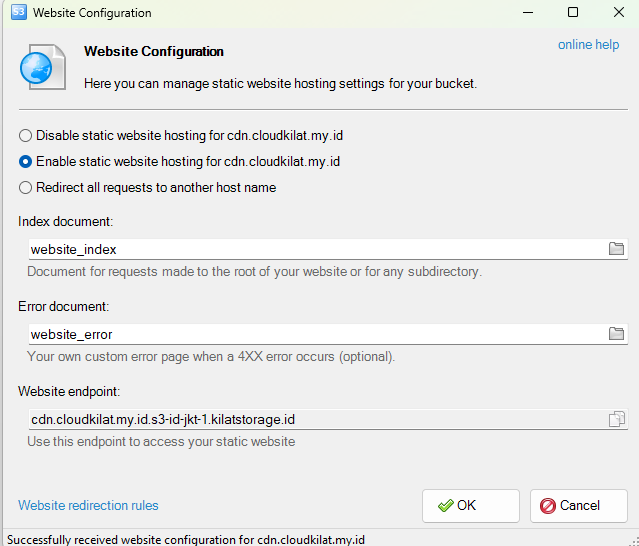
Masuk ke menu Buckets > Edit Website Configuration.
Aktifkan opsi Enable static website hosting untuk bucket cdn.cloudkilat.my.id.
Isi kolom konfigurasi sebagai berikut:
- Index Document:
website_index - Error Document:
website_error
Langkah 3: Membuat DNS CNAME pada Domain
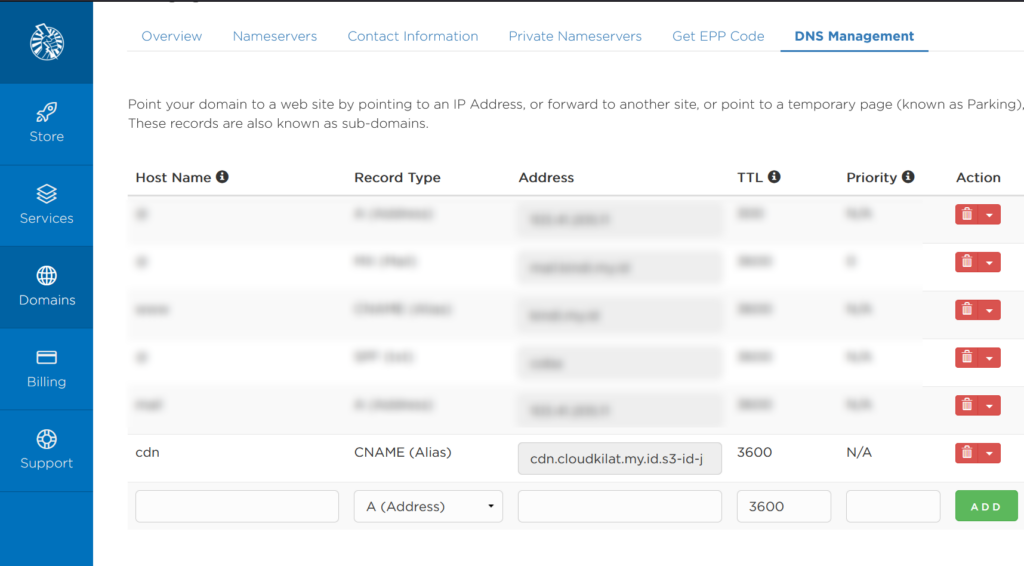
Buat record baru pada pengelola DNS domain Anda dengan konfigurasi berikut:
Hostname : cdn
Type : CNAME (Alias)
Address : cdn.cloudkilat.my.id.s3-id-jkt-1.kilatstorage.id
Propagasi DNS
Setelah record ditambahkan, Anda perlu menunggu proses propagasi DNS yang dapat berlangsung hingga 48 jam, tergantung dari kecepatan resolusi ISP yang digunakan.
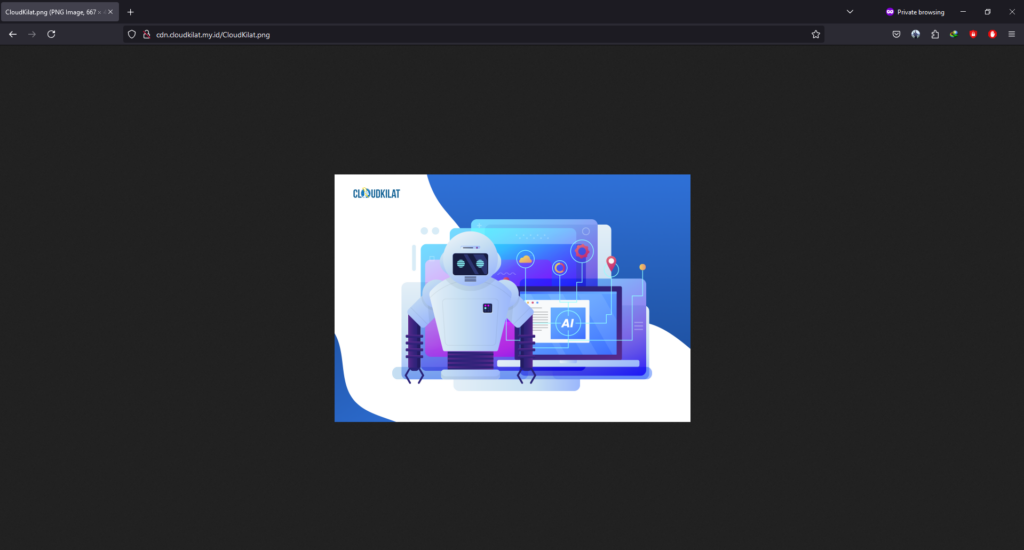
Setelah propagasi selesai, akses subdomain Anda melalui browser. Jika konfigurasi benar, browser akan menampilkan konten dari bucket Kilat Storage Anda.
Penutup
Dengan mengikuti panduan ini, Anda dapat mempermudah akses pengguna ke konten statis melalui subdomain milik Anda. Solusi ini ideal bagi pengguna yang ingin tampilan URL-nya lebih terstruktur dan profesional.
Pastikan layanan CloudKilat Anda tetap stabil demi kelancaran operasional digital. Jika mengalami kendala teknis, silakan hubungi tim bantuan CloudKilat yang siap melayani Anda 24/7.