Halo Kawan Belajar!
Pada artikel sebelumnya, kita telah membahas secara sekilas tentang fitur Management & Software Management di Kilat Protect, termasuk pengenalan singkat mengenai Protection Plan. Kali ini, kita akan menyelami lebih dalam tentang apa itu Protection Plan, modul-modul apa saja yang tersedia, bagaimana cara membuatnya, serta berbagai tindakan yang dapat Anda lakukan untuk mengelola perlindungan data Anda secara lebih efektif.

Protection Plan adalah pusat dari strategi perlindungan data Anda di Kilat Protect. Hal ini adalah seperangkat aturan dan konfigurasi yang Anda terapkan pada workloads (seperti server, mesin virtual, atau perangkat endpoint) untuk memastikan data dan sistem Anda terlindungi dari berbagai ancaman. Dengan Protection Plan, Anda dapat mengotomatiskan tugas-tugas keamanan dan backup, sehingga meminimalkan risiko kehilangan data atau downtime.
1. Modul-Modul dalam Protection Plan
Sebuah Protection Plan terdiri dari berbagai modul perlindungan yang dapat Anda aktifkan dan konfigurasikan sesuai kebutuhan Anda. Setiap modul dirancang guna menangani berbagai aspek perlindungan. Berikut adalah modul-modul penting yang tersedia:
Backup: Modul esensial untuk mencadangkan data Anda ke penyimpanan lokal atau cloud, memastikan Anda memiliki salinan yang dapat dipulihkan jika terjadi insiden.
Implementing Disaster Recovery: Memungkinkan Anda membuat salinan persis dari mesin Anda di situs cloud dan mengalihkan workload dari mesin asli yang rusak ke server pemulihan di cloud.
Antivirus and Antimalware Protection: Memindai workload Anda menggunakan solusi antimalware bawaan untuk mendeteksi dan menghapus ancaman berbahaya.
Endpoint Detection and Response (EDR): Mendeteksi aktivitas mencurigakan pada workload, termasuk serangan yang mungkin luput dari perhatian, dan menghasilkan insiden untuk membantu Anda memahami insiden dan mencegahnya terulang.
URL Filtering: Melindungi mesin Anda dari ancaman berbasis web dengan memblokir akses ke URL dan konten unduhan yang berbahaya.
Windows Defender Antivirus: Mengelola pengaturan Windows Defender Antivirus untuk mengintegrasikan dan memperkuat perlindungan di lingkungan Windows Anda.
Microsoft Security Essentials: Mengelola pengaturan Microsoft Security Essentials untuk perlindungan yang komprehensif.
Vulnerability Assessment: Memindai sistem operasi (Windows, Linux, macOS) dan aplikasi pihak ketiga yang terinstal pada mesin Anda untuk mengidentifikasi kerentanan keamanan.
Patch Management: Menginstal patch dan pembaruan untuk sistem operasi dan aplikasi pihak ketiga guna mengatasi kerentanan yang terdeteksi oleh Vulnerability Assessment.
Data Protection Map: Membantu Anda menemukan data sensitif di workload Anda dan memantau status perlindungannya.
Device Control: Memungkinkan Anda menentukan perangkat peripheral (seperti USB drive atau printer) yang diizinkan atau dilarang digunakan oleh pengguna pada mesin Anda.
Advanced Data Loss Prevention: Mencegah kebocoran data sensitif melalui perangkat peripheral atau transfer jaringan, berdasarkan kebijakan aliran data yang Anda tentukan.
2. Membuat Protection Plan
Anda dapat membuat Protection Plan dengan dua cara, yaitu:
A. Melalui Tab Management
Ini adalah cara yang direkomendasikan jika Anda ingin membuat plan terlebih dahulu dan kemudian menerapkannya ke beberapa workload.
- Masuk ke Kilat Protect console Anda.
- Pergi ke menu Management > Protection plans.
- Klik tombol Create plan. Template Protection Plan akan terbuka.
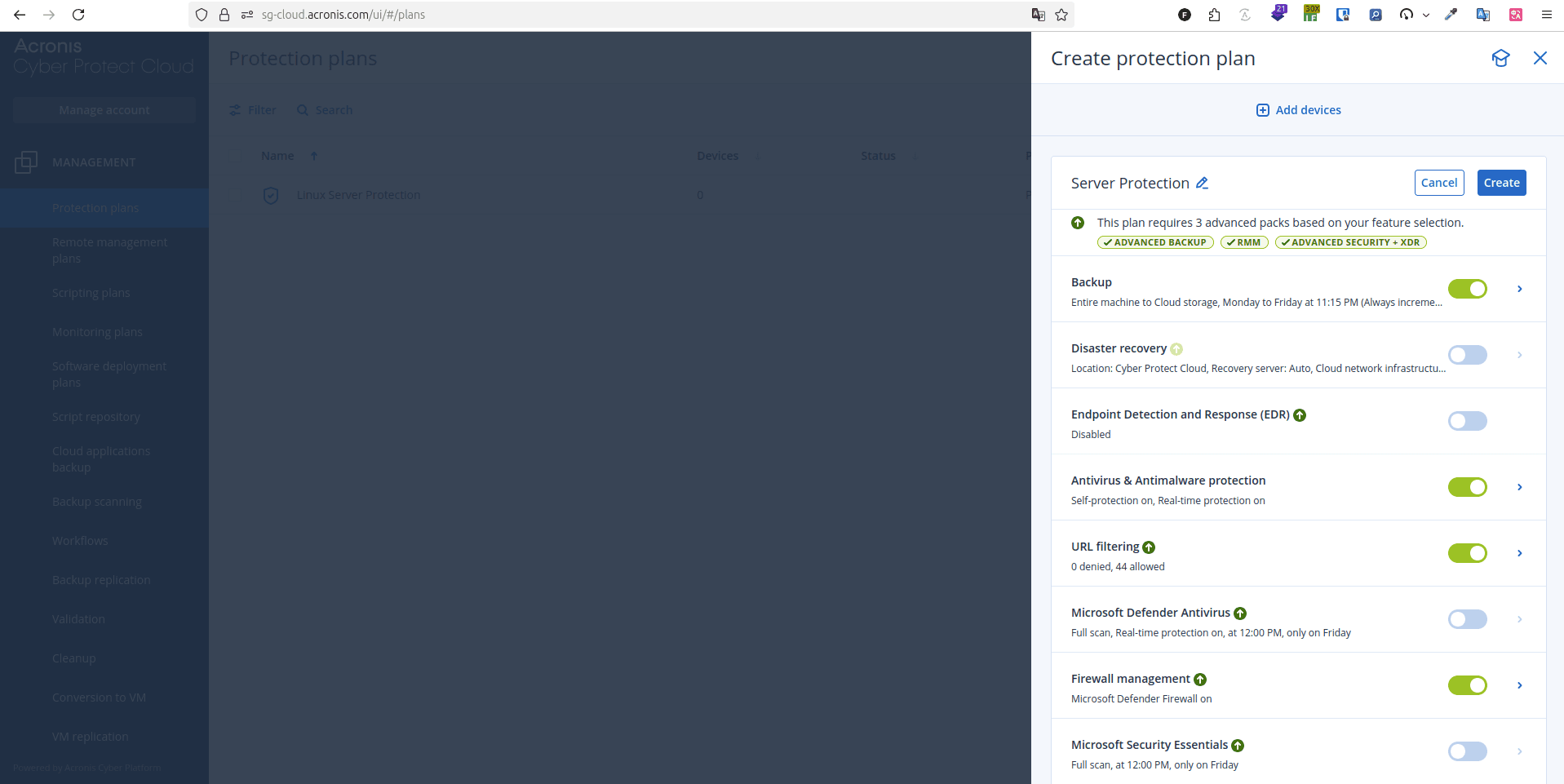
Konfigurasi Plan:
- Ganti nama (Opsional): Klik ikon pensil untuk mengubah nama plan sesuai keinginan Anda (misalnya, "
Daily Backup & Antivirus for Web Server"). - Aktifkan/nonaktifkan modul dengan cara mengalihkan tombol di samping nama modul.
- Klik pada modul yang ingin Anda atur (misalnya, Backup) untuk memperluas pengaturannya. Sesuaikan jadwal, tujuan penyimpanan, retensi, dan opsi lainnya. Lakukan hal yang sama untuk modul lain yang Anda aktifkan.
- Pilih Workload (Opsional): Klik Add devices untuk memilih workload yang ingin Anda terapkan plan ini. Anda juga bisa membuat plan tanpa menerapkan ke workload apa pun terlebih dahulu, dan menambahkannya nanti.
- Ganti nama (Opsional): Klik ikon pensil untuk mengubah nama plan sesuai keinginan Anda (misalnya, "
Setelah semua pengaturan dikonfigurasi, klik Create. Jika Anda mengaktifkan enkripsi, Anda akan diminta untuk memasukkan kata sandi enkripsi.
B. Melalui Tab Devices
Cara ini cocok jika Anda ingin segera melindungi satu atau beberapa workload tertentu.
- Masuk ke Kilat Protect console Anda.
- Pergi ke menu Devices > All devices.
- Pilih satu atau lebih workload yang ingin Anda lindungi dengan mencentang kotak di sampingnya.
- Klik tombol Protect. Jika sudah ada plan yang diterapkan, klik Add plan.
- Klik Create plan > Protection. Panel Protection Plan akan terbuka.
- Sama seperti langkah 4 pada metode A, ganti nama plan (opsional), aktifkan/nonaktifkan modul, dan konfigurasikan pengaturannya.
- Klik Create.
3. Tindakan dengan Protection Plan
Setelah Protection Plan dibuat, Anda memiliki berbagai opsi untuk mengelolanya:
a. Menerapkan Plan ke Workload atau Grup Perangkat: Menghubungkan plan yang sudah ada ke workload atau grup perangkat baru.
b. Mengganti Nama Plan: Mengubah nama plan untuk memudahkan identifikasi.
c. Mengedit Plan: Mengubah pengaturan modul, mengaktifkan/menonaktifkan modul, atau menyesuaikan jadwal. Perubahan ini akan berlaku untuk semua workload yang menggunakan plan tersebut.
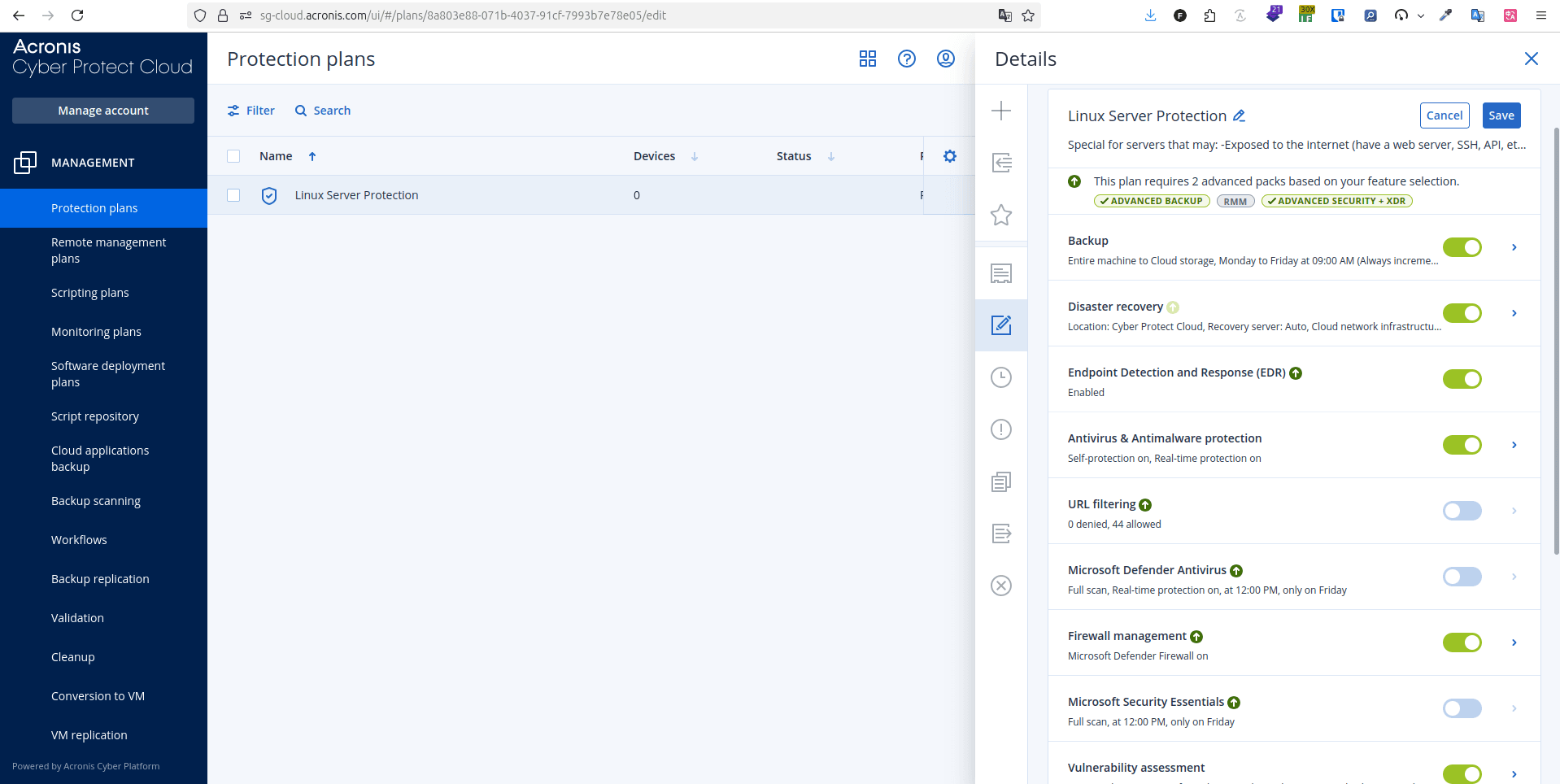
d. Mengaktifkan atau Menonaktifkan Plan:
- Mengaktifkan: Membuat plan berjalan sesuai konfigurasi.
- Menonaktifkan: Menghentikan plan agar tidak berjalan pada workload yang diterapkan, namun plan tetap terhubung. Ini berguna jika Anda ingin menghentikan sementara perlindungan tanpa menghapus plan dari workload.
e. Mencabut Plan dari Workload: Melepaskan plan dari satu atau lebih workload. Plan ini tidak lagi melindungi workload tersebut, namun plan itu sendiri tetap ada di konsol.
f. Menghentikan Plan: Menghentikan semua operasi pencadangan yang sedang berjalan pada semua workload yang menggunakan plan tersebut. Operasi akan dimulai lagi sesuai jadwal.
g. Mengkloning Plan: Membuat salinan persis dari plan yang sudah ada. Plan baru ini tidak akan langsung diterapkan ke workload mana pun.
h. Mengekspor dan Mengimpor Plan:
- Mengekspor: Menyimpan konfigurasi plan sebagai file JSON. Berguna untuk membuat cadangan konfigurasi atau memindahkannya ke lingkungan lain.
- Mengimpor: Memuat konfigurasi plan dari file JSON yang telah diekspor. Ini menghemat waktu konfigurasi manual.
i. Memeriksa Detail Plan: Melihat ringkasan konfigurasi plan.
j. Memeriksa Aktivitas dan Peringatan: Melihat riwayat operasi yang dilakukan oleh plan dan peringatan yang terkait dengannya.
k. Menghapus Plan: Menghapus plan sepenuhnya dari konsol. Plan ini akan dicabut dari semua workload yang menggunakannya.
4. Individual Protection Plans untuk Integrasi Hosting Control Panel
Ketika Anda mengaktifkan integrasi hosting control panel (seperti DirectAdmin, cPanel, atau Plesk) pada server web hosting Anda, layanan Kilat Protect secara otomatis akan membuat individual protection plan di bawah akun pengguna Anda untuk setiap workload.
Karakteristik Individual Protection Plan:
- Asosiasi Khusus: Plan ini terkait erat dengan workload yang memprakarsai pembuatannya dan tidak dapat dicabut atau diterapkan ke workload lain.
- Pengelolaan: Untuk menghentikan penggunaan plan individual ini, Anda dapat menghapusnya langsung dari Kilat Protect console.
- Identifikasi: Anda dapat mengenali plan individual dengan tanda khusus di samping namanya.
Jika Anda ingin Protection Plan melindungi beberapa server web hosting yang menggunakan integrasi control panel, Anda dapat membuat Protection Plan reguler di Kilat Protect console dan menetapkan workload tersebut ke dalamnya. Namun, modifikasi pada plan yang dibagikan oleh beberapa control panel hanya dapat dilakukan di Kilat Protect console, bukan dari dalam integrasi control panel itu sendiri.
5. Melindungi Aplikasi dengan Protection Plan
Dalam case ini, mari kita bayangkan bahwa Anda memiliki sebuah server web yang menjalankan aplikasi penting untuk bisnis. Anda ingin memastikan data aplikasi ini selalu dicadangkan setiap hari dan terlindungi dari malware.
Langkah-langkah implementasi:
a. Identifikasi Kebutuhan:
- Backup: Perlu backup harian untuk data aplikasi.
- Keamanan: Perlu perlindungan antivirus/antimalware.
- Workload: Aplikasi web server.
b. Membuat Protection Plan Baru:
- Masuk ke Kilat Protect console.
- Navigasi ke Management > Protection plans.
- Klik Create plan.
- Beri nama plan, misalnya: "Daily Web App Protection".
c. Mengkonfigurasi Modul:
Aktifkan modul Backup:
- Klik modul Backup.
- Atur jadwal backup/
Schedulemenjadi Daily pada waktu tertentu (misalnya, pukul 02:00 pagi WIB). - Pilih tujuan penyimpanan backup/
Where to back up(misalnya, Cloud Storage). - Atur aturan retensi/
How long to keep(misalnya, simpan backup selama 7 hari terakhir).
Aktifkan modul Antivirus and Antimalware Protection:
- Klik modul Antivirus and Antimalware Protection.
- Aktifkan real-time protection dan atur jadwal full scan mingguan (misalnya, setiap Minggu pukul 03:00 pagi WIB).
Menerapkan Plan ke Workload:
- Klik Add devices di panel Protection Plan.
- Pilih aplikasi web server Anda dari daftar workload yang tersedia.
- Klik Add, lalu Done.
Klik Create untuk menyimpan dan menerapkan plan.
Dengan Protection Plan ini, server web aplikasi Anda akan secara otomatis dicadangkan setiap hari dan terus-menerus dipantau dari ancaman malware.
6. Penutup
Protection Plan adalah kunci utama dalam menjaga keamanan data Anda di Kilat Protect. Dengan memahami cara kerja setiap modul, Anda dapat menghasilkan suatu perlindungan yang kuat terhadap berbagai ancaman.
Tidak perlu ragu untuk mencoba dan mengeksplorasi setiap modul serta pengaturannya. Bereksperimenlah untuk menemukan kombinasi data protection yang paling sesuai dengan kebutuhan dan lingkungan IT Anda.
Untuk informasi lebih lanjut tentang fitur manajemen di Kilat Protect, jelajahi artikel utama kami: Mengenal Fitur Management & Software Management di Kilat Protect.