Halo Kawan Belajar!
Masih bingung soal fitur management & software management pada Kilat Protect? Pada artikel kali ini, kami akan memaparkan secara sekilas fitur-fitur yang ada dalam menu tersebut. Untuk rincian penjelasannya, Anda dapat merujuk pada tautan yang kami tambahkan ya.
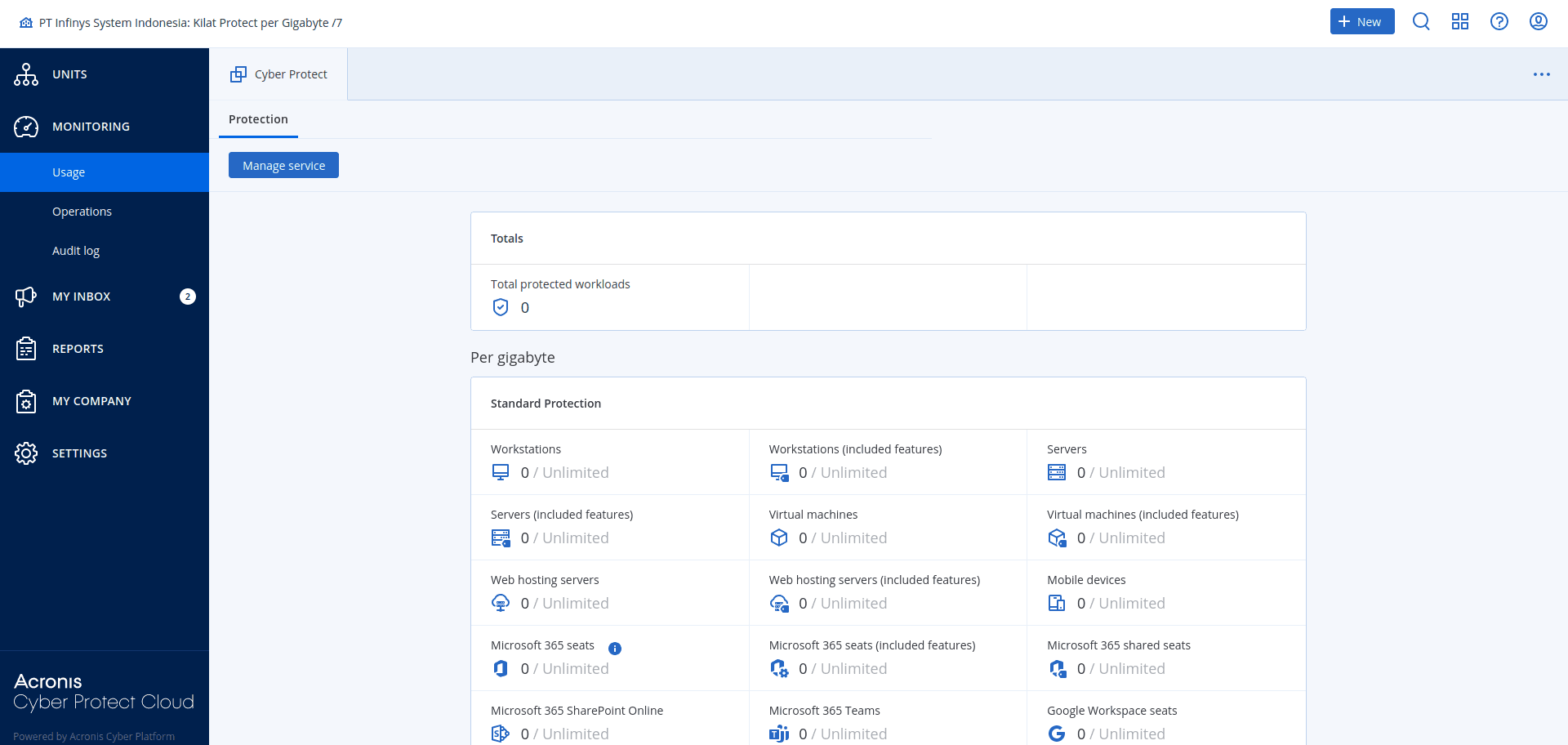
Oke kita lanjut ke pembahasan utamanya. Sebagai informasi, secara default pada Kilat Protect, jika Anda tidak mencentang opsi Advanced Management saat pemesanan, maka fitur-fitur selain Protection Plans, Remote Management Plans, Monitoring Plans, Cloud Applications Backup & VM Replication tidak akan tersedia.
Sebelum masuk lebih jauh, mari kita kenalan terlebih dahulu dengan apa itu Menu Management & Software Management. Fitur ini adalah serangkaian tool yang memungkinkan Anda mengelola & mengamankan workloads serta perangkat lunak di environment Anda secara terpusat melalui console Kilat Protect.
1. Protection Plan
Protection Plans & modul-modulnya merupakan hal penting dari perlindungan data Anda di Kilat Protect. Untuk mengamankan data, Anda perlu membuat protection plan & menerapkannya ke workloads Anda.

Sebuah protection plan terdiri dari berbagai modul. Anda dapat mengaktifkan modul yang dibutuhkan & mengonfigurasi pengaturannya untuk membuat protection plan yang sesuai dengan kebutuhan spesifik Anda.
Modul-modul yang tersedia meliputi:
- Backup: Mencadangkan data Anda ke penyimpanan lokal atau cloud.
- Implementing Disaster Recovery: Menghasilkan salinan mesin Anda di situs cloud & mengalihkan workloads dari mesin asli yang rusak ke recovery server di cloud.
- Antivirus and Antimalware Protection: Memeriksa workloads Anda menggunakan solusi antimalware bawaan.
- Endpoint Detection and Response (EDR): Mendeteksi aktivitas mencurigakan pada workloads, termasuk serangan yang tidak terdeteksi serta menghasilkan insiden untuk membantu Anda memahami bagaimana serangan terjadi & cara mencegahnya.
- URL Filtering: Melindungi mesin Anda dari ancaman yang berasal dari internet dengan memblokir akses ke URL & konten yang dapat diunduh yang berbahaya.
- Windows Defender Antivirus: Mengelola pengaturan Windows Defender Antivirus untuk melindungi environment Anda.
- Microsoft Security Essentials: Mengelola pengaturan Microsoft Security Essentials untuk melindungi environment Anda.
- Vulnerability Assessment: Memeriksa Windows, Linux, macOS, produk pihak ketiga Microsoft & produk pihak ketiga macOS yang terinstal pada mesin Anda & memberi tahu Anda tentang kerentanan.
- Patch Management: Menginstal patch & pembaruan untuk Windows, Linux, macOS, produk pihak ketiga Microsoft & produk pihak ketiga macOS pada mesin Anda, untuk mengatasi kerentanan yang terdeteksi.
- Data Protection Map: Menemukan data untuk memantau status perlindungan file penting.
- Device Control: Menentukan perangkat yang diizinkan atau dilarang digunakan pengguna pada mesin Anda.
- Advanced Data Loss Prevention: Mencegah kebocoran data sensitif melalui perangkat periferal (seperti printer atau penyimpanan removable) atau melalui transfer jaringan internal & eksternal.
Ketersediaan modul bergantung pada item offers yang diaktifkan untuk akun Anda & tingkat administrasi di console Cyber Protect.
2. Remote Management Plans
Remote management plan adalah plan yang Anda terapkan pada Protection Agent untuk mengaktifkan & mengonfigurasi fungsionalitas remote desktop & bantuan pada workloads yang Anda kelola.

Jika tidak ada remote management plan yang diterapkan pada workloads, fungsionalitas remote desktop & bantuan akan terbatas pada tindakan jarak jauh (memulai ulang, mematikan, sleep, mengosongkan tempat sampah & logout pengguna jarak jauh).
Terkait: Mengelola Fitur Remote Management Plans di Kilat Protect
3. Monitoring Plans
Monitoring plan adalah plan yang Anda terapkan pada workloads yang Anda kelola untuk mengaktifkan & mengonfigurasi fungsionalitas monitoring.
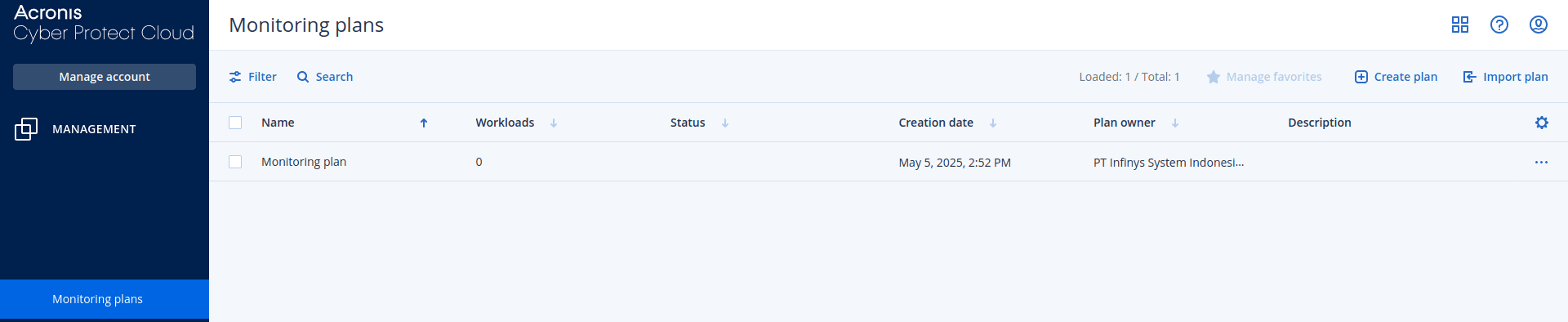
Jika tidak ada monitoring plan yang diterapkan pada workloads, fitur monitoring tidak akan tersedia untuk workloads tersebut.
4. Backup Plans for cloud Applications
Tab Management > Cloud applications backup menampilkan backup plan cloud-to-cloud. Plan ini mencadangkan aplikasi yang berjalan di cloud melalui agent yang berjalan di cloud & menggunakan penyimpanan cloud sebagai lokasi backup.
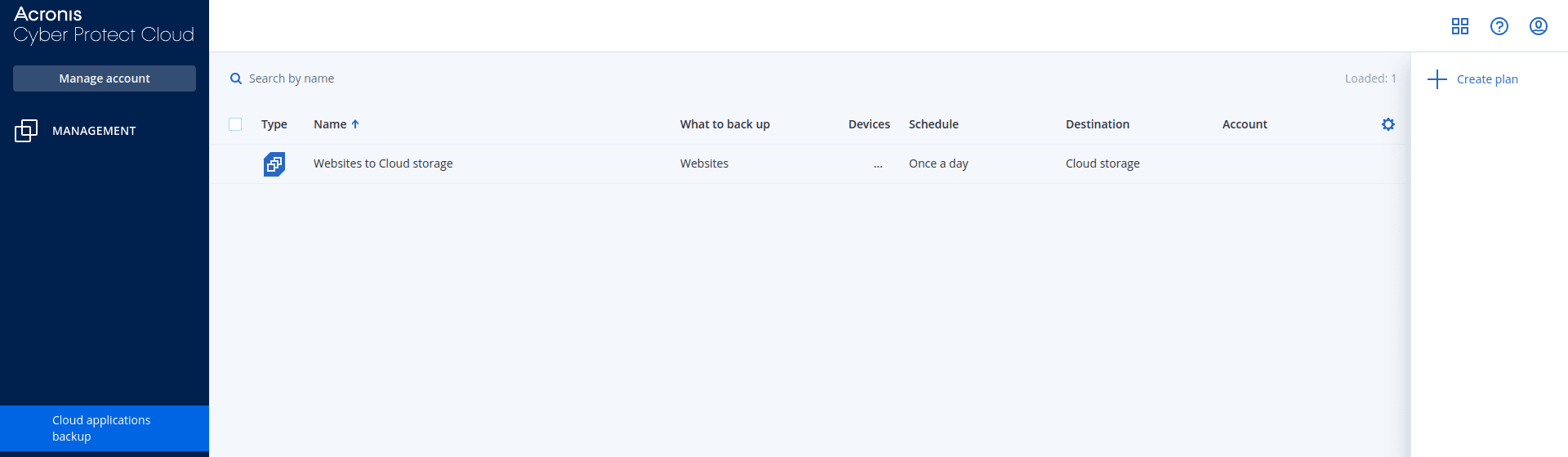
Di bagian ini, Anda dapat melakukan operasi berikut:
- Membuat, melihat, menjalankan, menghentikan, mengedit & menghapus backup plan.
- Melihat aktivitas terkait setiap backup plan.
- Melihat peringatan terkait setiap backup plan.
5. VM Replication Plans
Untuk beberapa plan, seperti protection plan & VM replication plan, tersedia status bar berkode warna yang dapat diklik. Ini menunjukkan status plan pada semua workloads tempat plan tersebut diterapkan, sebagai berikut:
- OK (hijau)
- Warning (oranye)
- Error (merah)
- The plan is running (biru)
- The plan is disabled (abu-abu)
Anda dapat mengklik bagian pada status bar untuk melihat jumlah workloads yang memiliki status yang sesuai.
Status plan mungkin tidak sesuai dengan status workloads. Misalnya, protection plan mungkin berhasil diterapkan pada workloads & statusnya akan muncul sebagai OK (hijau). Pada saat yang sama, workloads bisa offline, sehingga statusnya pada tab Devices akan berwarna merah.
6. Software Inventory
Fitur software inventory tersedia untuk perangkat yang mengaktifkan paket RMM, atau yang memiliki lisensi (Legacy) Cyber Protect. Fitur ini memungkinkan Anda melihat semua aplikasi perangkat lunak yang terinstal pada semua perangkat Windows & macOS.
Untuk mendapatkan data software inventory, Anda dapat menjalankan scanning otomatis atau manual pada perangkat.
Anda dapat menggunakan data software inventory untuk:
- Menjelajahi & membandingkan informasi tentang semua aplikasi yang terinstal pada perangkat perusahaan.
- Menentukan apakah suatu aplikasi perlu diperbarui.
- Menentukan apakah aplikasi yang tidak digunakan perlu dihapus.
- Memastikan bahwa versi perangkat lunak pada beberapa perangkat perusahaan sama.
- Memantau perubahan status perangkat lunak antara scanning berturut-turut.
Secara default, fitur Software inventory scanning diaktifkan untuk semua perangkat yang memiliki lisensi yang diperlukan, tetapi Anda dapat mengubah pengaturannya bila perlu.
7. Vulnerabilities & Patches
Vulnerability Assessment (VA) adalah proses identifikasi, kuantifikasi & penentuan prioritas kerentanan yang ditemukan dalam sistem. Dalam modul vulnerability assessment, Anda dapat memindai mesin Anda untuk kerentanan & memeriksa apakah sistem operasi & aplikasi yang terinstal sudah cutting-edge & berfungsi dengan baik.
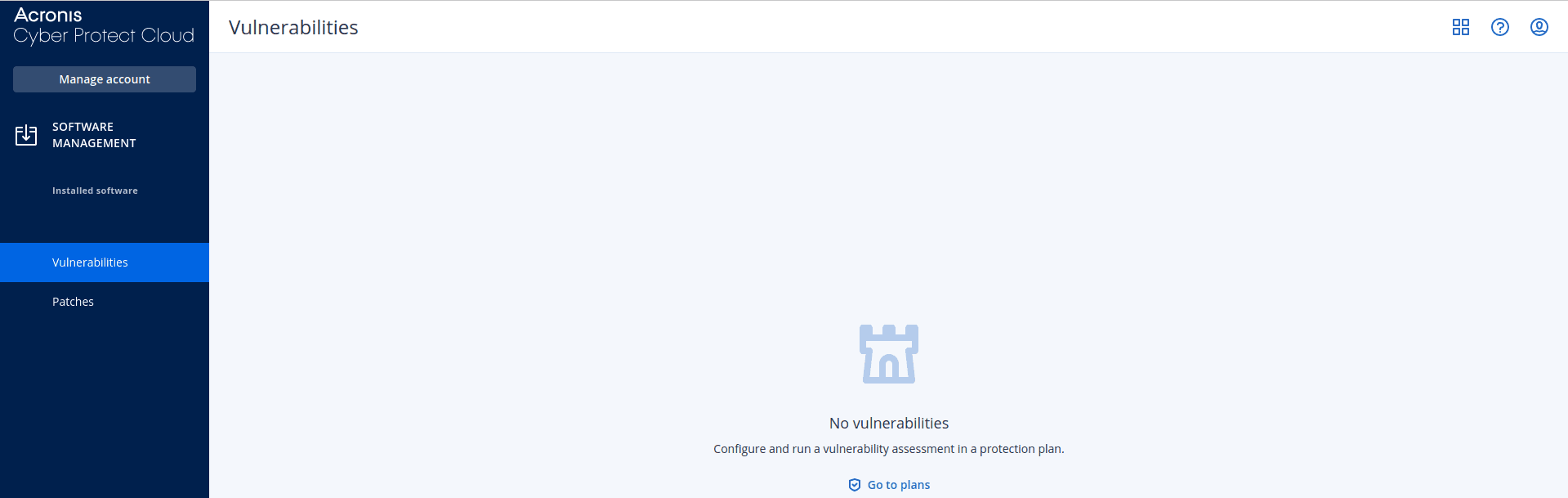
Patch Management (PM) berfungsi untuk mengelola patch (pembaruan) untuk aplikasi & sistem operasi yang terinstal pada mesin Anda & menjaga sistem Anda tetap cutting-edge. Dalam modul patch management, Anda dapat secara otomatis atau manual menyetujui instalasi pembaruan pada mesin Anda.
a. Vulnerability Assessment
Proses vulnerability assessment terdiri dari langkah-langkah berikut:
- Anda membuat protection plan dengan modul vulnerability assessment yang diaktifkan, menentukan pengaturan vulnerability assessment & menetapkan plan ke mesin.
- Sistem, sesuai jadwal atau sesuai permintaan, mengirimkan perintah untuk menjalankan scanning vulnerability assessment ke protection agent yang terinstal pada mesin.
- Agent mendapatkan perintah, mulai memindai mesin untuk kerentanan & menghasilkan aktivitas scanning.
- Setelah scanning vulnerability assessment selesai, agent menghasilkan hasil & mengirimkannya ke layanan monitoring.
- Layanan monitoring memproses data dari agent & menampilkan hasilnya dalam widget vulnerability assessment & daftar kerentanan yang ditemukan.
Anda dapat memantau hasil scanning vulnerability assessment di Monitoring > Overview > Vulnerabilities / Existing vulnerabilities widgets. Kerentanan yang ditemukan akan dikategorikan berdasarkan tingkatannya (Critical, High, Medium, Low, None) sesuai dengan Common Vulnerability Scoring System (CVSS).
b. Patch Management
Ketersediaan fitur ini bergantung pada kuota layanan yang diaktifkan untuk akun Anda. Untuk mengaktifkan modul Patch management dalam protection plan, modul Vulnerability assessment harus diaktifkan terlebih dahulu.
Gunakan patch management untuk:
- Menginstal pembaruan tingkat OS & aplikasi.
- Menyetujui patch secara manual atau otomatis.
- Menginstal patch sesuai permintaan atau sesuai jadwal.
- Menentukan secara tepat patch mana yang akan diinstal berdasarkan kriteria: tingkat keparahan, kategori & status persetujuan.
- Melakukan pre-update backup untuk mencegah kemungkinan pembaruan yang tidak berhasil.
- Menentukan tindakan reboot setelah instalasi patch.
Untuk Windows, fitur patch management memerlukan update Windows agar dapat diaktifkan pada workloads. Fitur ini mengandalkan layanan update Windows yang mendeteksi patch mana yang hilang & mengusulkannya berdasarkan versi OS yang sedang berjalan.
8. Software Deployment Plans
Fungsionalitas ini memerlukan paket RMM. Dengan software deployment plan, Anda dapat mengotomatisasi proses software deployment & memastikan bahwa distribusi perangkat lunak di seluruh workloads yang Anda kelola konsisten. Fungsionalitas ini mencakup fitur-fitur berikut:
- Instalasi atau uninstall perangkat lunak jarak jauh.
- Jadwal untuk instalasi atau uninstal perangkat lunak otomatis.
- Tindakan pasca-instalasi.
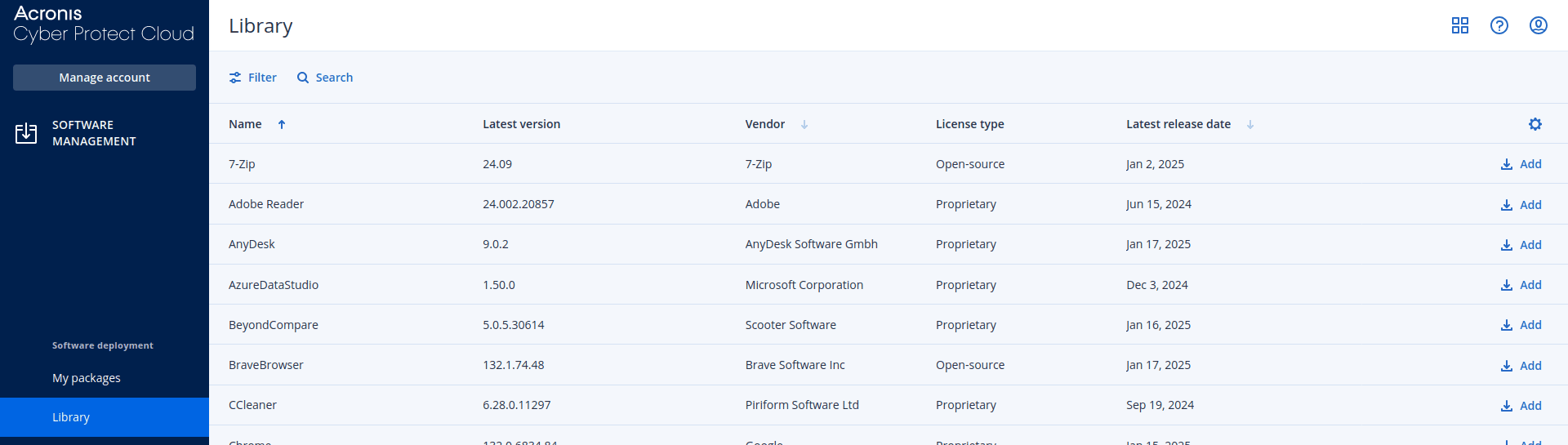
Dari menu Software deployment plans, Anda dapat melakukan tindakan tambahan berikut: melihat detail, mengedit, melihat aktivitas, melihat peringatan, mengganti nama, mengkloning, mengekspor, mengimpor & menghapus.
9. Fitur Management Lainnya
Selain fitur-fitur yang telah dijelaskan di atas, Kilat Protect juga menyediakan berbagai kapabilitas manajemen lainnya yang tak kalah penting:
- Scripting plans: Memungkinkan Anda membuat & menjalankan skrip kustom untuk mengotomatisasi tugas-tugas pada workloads Anda.
- Script repository: Menyimpan & mengelola skrip yang dapat digunakan kembali untuk berbagai kebutuhan otomatisasi.
- Backup scanning: Memindai backup untuk mendeteksi malware atau ancaman lainnya sebelum pemulihan data.
- Workflows: Memungkinkan Anda mengotomatisasi serangkaian tugas & proses dalam console Kilat Protect.
- Backup replication: Menyalin data backup ke lokasi penyimpanan sekunder untuk tujuan redundansi & pemulihan bencana.
- Validation: Memverifikasi integritas & kemampuan pemulihan data backup untuk memastikan keberhasilannya saat dibutuhkan.
- Cleanup: Mengelola & menghapus data backup lama atau tidak diperlukan untuk mengoptimalkan penggunaan penyimpanan.
- Conversion to VM: Mengkonversi backup fisik atau virtual menjadi mesin virtual yang dapat dijalankan.
10. Penutup
Dengan serangkaian fitur Menu Management dan Software Management yang komprehensif, Kilat Protect menawarkan solusi terpadu untuk melindungi dan mengelola environment digital Anda. Fitur-fitur yang ada dirancang untuk memberikan kontrol penuh dan visibilitas atas seluruh infrastruktur Anda, memastikan data protection yang kuat, business continuity, dan operational efficiency.
Dengan memahami dan memanfaatkan setiap fitur yang tersedia, Anda dapat mengoptimalkan strategi keamanan siber dan manajemen IT Anda, memastikan workloads Anda terlindungi dari berbagai ancaman dan selalu dalam kondisi prima.
Untuk informasi lebih lanjut dan panduan mendalam mengenai setiap fitur, jangan ragu untuk menjelajahi tautan "Terkait" yang telah kami sediakan di setiap bagian.