Halo Kawan Belajar!
Setelah sebelumnya kita membahas secara sekilas fitur Management & Software Management di Kilat Protect, termasuk pengenalan singkat mengenai Remote Management Plans, kini saatnya kita menyelami lebih dalam tentang fitur ini. Artikel ini akan menjelaskan apa itu Remote Management Plans, bagaimana cara membuatnya, mengonfigurasi pengaturannya, serta berbagai tindakan yang dapat Anda lakukan guna mengelola akses remote ke workloads.

1. Apa Itu Remote Management Plans?
Remote Management Plan adalah serangkaian konfigurasi yang Anda terapkan pada Protection Agent di workloads Anda (seperti server, PC, atau laptop) guna mengaktifkan dan mengonfigurasi fungsionalitas remote desktop dan remote assistance. Dengan plan ini, Anda dapat secara efisien mengelola dan memberikan dukungan teknis guna perangkat yang berada di lokasi berbeda.
Jika tidak ada remote management plan yang diterapkan pada workloads, fungsionalitas remote akan sangat terbatas, hanya mencakup tindakan dasar saja seperti restart, shut down, sleep, empty recycle bin, dan logout user remote.
2. Membuat Remote Management Plan
Anda dapat membuat Remote Management Plan dan kemudian menerapkannya ke workloads guna mengonfigurasi fungsionalitas remote desktop pada workloads yang dikelola.
Berikut adalah langkah-langkah guna membuat Remote Management Plan:
A. Dari Menu "Remote management plans"
Ini adalah cara yang direkomendasikan jika Anda ingin membuat plan terlebih dahulu dan kemudian menerapkannya ke beberapa workload.
Di konsol Kilat Protect, navigasikan ke Management > Remote management plans.
Buat remote management plan dengan salah satu opsi berikut:
- Jika belum ada remote management plan dalam daftar, klik Create.
- Jika sudah ada remote management plan dalam daftar, klik Create plan.
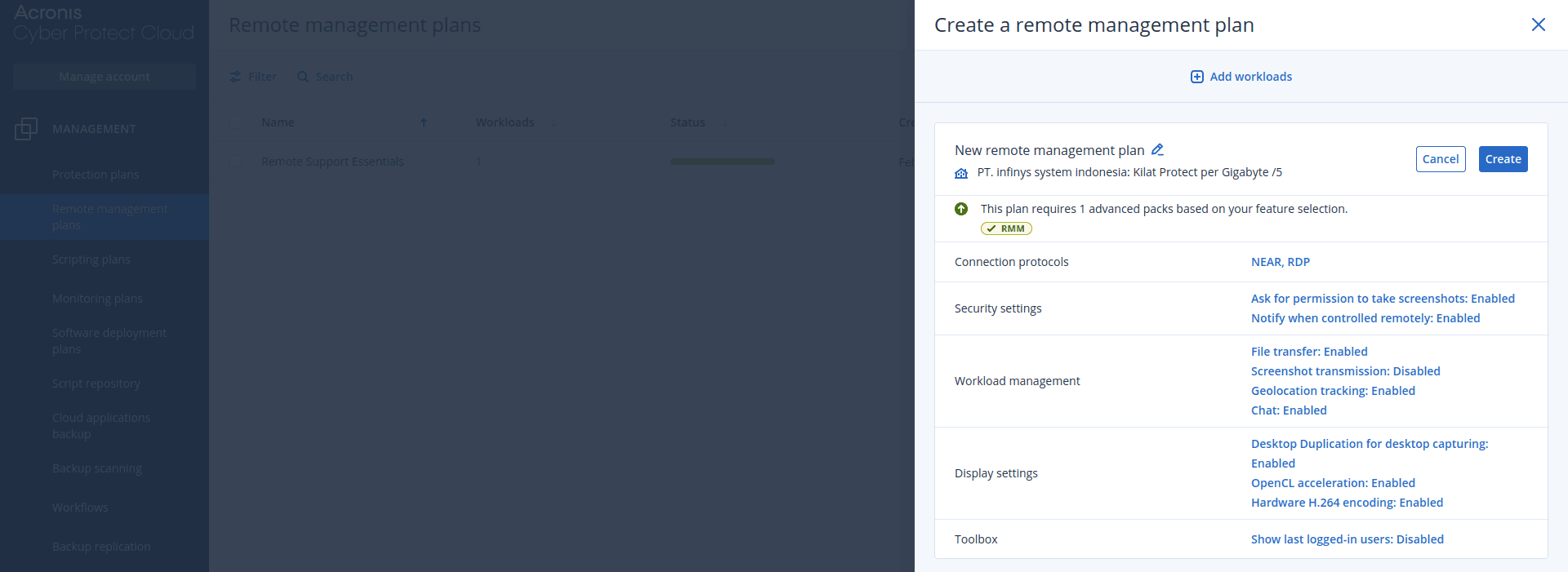
guna mengubah nama default plan, klik ikon pensil, masukkan nama plan (misalnya, "Plan Dukungan remote Karyawan"), lalu klik Proceed.
Klik Connection protocols, dan aktifkan protokol yang ingin Anda sediakan dalam remote management plan ini guna koneksi remote:
- NEAR: Protokol bawaan Acronis guna koneksi cepat dan aman.
- RDP (Remote Desktop Protocol): Protokol standar Windows.
- Apple Screen Sharing: guna perangkat macOS.
[Opsional] guna protokol NEAR, di bagian Security settings, pilih atau kosongkan kotak centang guna mengaktifkan atau menonaktifkan pengaturan yang sesuai, lalu klik Done:
- Lock the workload when the user disconnects from the console session: Jika dipilih, workload akan ter-lock saat Anda memutuskan koneksi dari sesi konsol. (Tersedia guna
Windows,macOS) - Allow only one user at a time to connect using NEAR or to transfer files: Jika dipilih, koneksi menggunakan NEAR dan transfer file tidak akan mungkin dilakukan saat ada koneksi remote aktif ke workload. (Tersedia guna
Windows,macOS,Linux) - Allow the workload's administrator to connect to any non-admin user session: Jika dipilih, administrator diizinkan guna terhubung ke sesi user standar mana pun pada workload. (Tersedia guna
Windows,macOS) - Allow system session creation: Jika dipilih, administrator akan terhubung dalam sesi baru saat membangun koneksi remote, bukan salah satu sesi aktif yang sudah ada. (Tersedia guna
macOS) - Allow clipboard synchronization: Jika dipilih, Anda dapat mentransfer data antara clipboard lokal dan clipboard workload remote. (Tersedia guna
Windows,macOS,Linux)
- Lock the workload when the user disconnects from the console session: Jika dipilih, workload akan ter-lock saat Anda memutuskan koneksi dari sesi konsol. (Tersedia guna
Klik Workload management, pilih fitur yang ingin Anda sediakan pada workloads remote, lalu klik Done:
- File transfer: Mengaktifkan transfer file antara workloads lokal dan remote. (Tersedia guna
Windows,macOS,Linux) - Screenshot transmission: Mengaktifkan transmisi screenshot desktop workload remote ke konsol Cyber Protect. (Tersedia guna
Windows,macOS,Linux) - Geolocation tracking: Mengaktifkan pelacakan lokasi workload jika layanan lokasi diaktifkan di pengaturan sistem operasi workload. (Tersedia guna
Windows,macOS,Linux) - Chat: Mengaktifkan live chat antara teknisi di konsol Cyber Protect dan user di workload remote. (Tersedia guna
Windows,macOS)
- File transfer: Mengaktifkan transfer file antara workloads lokal dan remote. (Tersedia guna
Klik Display settings, pilih atau kosongkan kotak centang guna mengaktifkan atau menonaktifkan pengaturan yang sesuai, lalu klik Done. (Pengaturan tampilan hanya tersedia guna koneksi melalui
NEAR):Use Desktop Deduplication for desktop capturing: Metode pengambilan layar guna Windows, namun mungkin tidak stabil di beberapa environment. Jika dinonaktifkan, akan menggunakan metode dasar (BitBlt) yang lebih lambat namun stabil. (Tersedia guna
Windows)Use OpenCL acceleration: Mempercepat Adaptive codec (guna mode kualitas Balanced) dengan menjalankan komputasi pada GPU. Membutuhkan instalasi driver OpenCL pada Linux remote. (Tersedia guna
Linux; Adaptive Codec menggunakan OpenCL dimacOSdanWindowsjika tersedia di GPU Anda).Use hardware H.264 encoding: Digunakan pada mode Smooth quality guna mengkodekan gambar desktop. (Tersedia guna
Windows,macOS)- Smooth mode: Menggunakan encoding H.264 hardware.
- Balanced mode: Menggunakan Adaptive codec, menyesuaikan kualitas gambar secara otomatis berdasarkan kondisi jaringan guna mempertahankan framerate.
- Sharp mode: Menggunakan Adaptive codec, mempertahankan kualitas gambar penuh 32-bit, namun framerate mungkin berkurang jika jaringan atau CPU/GPU kelebihan beban.
Jika Anda ingin informasi tentang user yang terakhir login ke workloads terlihat di detail workload, klik Toolbox, pilih Show last logged-in users, lalu klik Done.
[Opsional] guna menambahkan workloads ke plan:
- Klik Add workloads.
- Pilih workloads, lalu klik Add.
- Jika ada masalah kompatibilitas, ikuti prosedur yang diberikan guna menyelesaikannya.
Klik Create.
B. Dari Menu "All devices"
Cara ini cocok jika Anda ingin segera mengaktifkan remote management guna satu atau beberapa workload tertentu.
- Di konsol Kilat Protect, navigasikan ke Devices > All devices.
- Pilih satu atau lebih workload yang ingin Anda kelola dari remote dengan mencentang kotak di sampingnya.
- Klik tombol Protect. Jika sudah ada plan yang diterapkan, klik Add plan.
- Klik Create plan > Remote management. Panel Remote Management Plan akan terbuka.
- Sama seperti langkah 3-8 pada metode A, ganti nama plan (opsional) dan konfigurasikan pengaturannya.
- Klik Create.
3. Menambahkan Workload ke Remote Management Plan
Anda dapat menambahkan workloads ke Remote Management Plan setelah plan tersebut dibuat, sesuai kebutuhan Anda.
Untuk menambahkan workload ke Remote Management Plan:
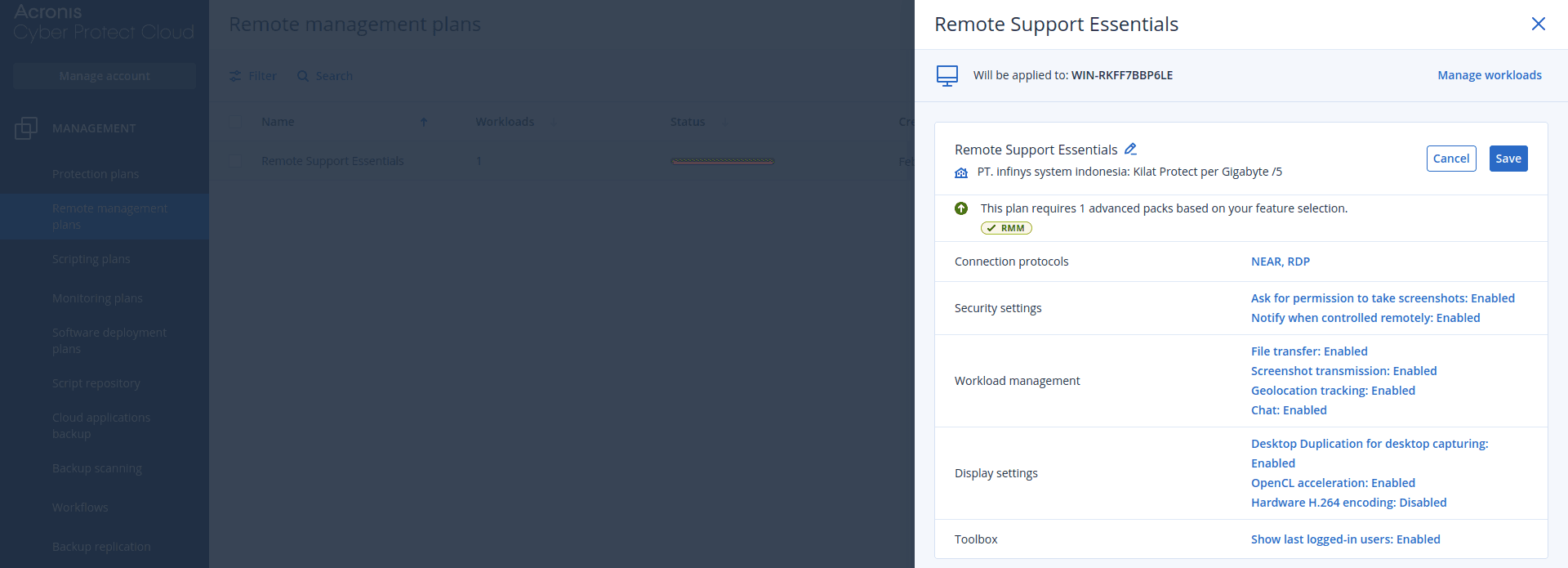
Di konsol Kilat Protect, navigasikan ke Management > Remote management plans.
Klik remote management plan yang ingin Anda edit.
Tergantung apakah plan sudah diterapkan ke workload atau belum:
- Klik Add workloads, jika plan belum diterapkan ke workload apa pun.
- Klik Manage workloads, jika plan sudah diterapkan ke beberapa workload.
Pilih workload dari daftar, lalu klik Add.
Klik Save.
Klik Confirm guna menerapkan kuota layanan yang diperlukan ke workload.
4. Menghapus Workload dari Remote Management Plan
Anda dapat menghapus workloads dari Remote Management Plan sesuai kebutuhan Anda.
guna menghapus workloads dari Remote Management Plan:
- Di konsol Kilat Protect, navigasikan ke Management > Remote management plans.
- Klik remote management plan yang ingin Anda edit.
- Klik Manage workloads.
- Pilih satu atau beberapa workload yang ingin Anda hapus dari remote management plan, lalu klik Remove.
- Klik Done.
- Klik Save.
5. Tindakan Tambahan dengan Remote Management Plans
Dari layar Remote management plans, Anda dapat melakukan berbagai tindakan tambahan guna mengelola plan Anda:
- View details: Melihat ringkasan konfigurasi plan.
- Edit: Mengubah pengaturan plan.
- Activities: Melihat riwayat operasi yang dilakukan oleh plan.
- Alerts: Melihat peringatan terkait plan.
- Rename: Mengubah nama plan.
- Enable: Mengaktifkan plan agar berjalan sesuai konfigurasi.
- Disable: Menonaktifkan plan agar tidak berjalan pada workload yang diterapkan.
- Clone: Membuat salinan persis dari plan yang sudah ada.
- Export: Menyimpan konfigurasi plan sebagai file JSON ke mesin lokal Anda.
- Import: Memuat konfigurasi plan dari file JSON yang telah diekspor.
- Set as default: Menjadikan plan ini sebagai default guna workload baru.
- Set as favorite: Menandai plan sebagai favorit guna akses cepat.
- Delete: Menghapus plan sepenuhnya dari konsol.
6. Studi Kasus: Dukungan IT untuk remote laptop karyawan
Bayangkan Anda adalah seorang administrator IT di sebuah perusahaan dengan banyak karyawan yang bekerja dari remote. Anda perlu memastikan bahwa tim IT dapat dengan mudah mengakses dan memecahkan masalah pada laptop karyawan tanpa harus berada di lokasi.
Tantangan:
- Memberikan dukungan teknis yang cepat dan efisien.
- Memastikan keamanan dan privasi saat mengakses perangkat karyawan.
- Melacak lokasi perangkat jika hilang atau dicuri.
Solusi dengan Remote Management Plan di Kilat Protect:
a. Buat Remote Management Plan "Dukungan Karyawan remote":
- Navigasi ke Management > Remote management plans dan klik Create plan.
- Beri nama plan: "
Dukungan Karyawan remote".
b. Konfigurasi Protokol Koneksi:
- Aktifkan
NEARdanRDPguna fleksibilitas koneksi.
c. Atur Pengaturan Keamanan (NEAR):
- Lock the workload when the user disconnects: Aktifkan ini guna memastikan perangkat karyawan terkunci setelah sesi dukungan selesai, menjaga keamanan.
- Allow only one user at a time: Aktifkan guna mencegah konflik akses.
- Allow clipboard synchronization: Aktifkan agar teknisi dapat dengan mudah menyalin dan menempelkan perintah atau informasi dari dan ke perangkat karyawan.
- Show if the workload is controlled remotely: Aktifkan ini di bagian
Security settings(bukan NEAR saja, tapi di bagian umum Security settings) guna memastikan karyawan selalu tahu kapan perangkat mereka sedang diakses dari remote, meningkatkan transparansi dan juga kepercayaan. - Ask for the user's permission to take screenshots: Aktifkan guna menjaga privasi user saat teknisi perlu mengambil screenshot untuk dokumentasi.
d. Aktifkan Fitur Manajemen Workload:
- File transfer: Aktifkan guna memungkinkan teknisi mengirim atau menerima file diagnostik/perbaikan.
- Screenshot transmission: Aktifkan guna memudahkan teknisi melihat masalah yang terjadi.
- Geolocation tracking: Aktifkan guna melacak lokasi laptop karyawan, sangat berguna jika perangkat hilang atau dicuri.
- Chat: Aktifkan guna komunikasi real-time antara teknisi dan karyawan selama sesi dukungan.
e. Terapkan Plan ke Workloads Karyawan:
- Klik Add workloads dan pilih semua laptop karyawan yang perlu mendapatkan dukungan remote.
- Simpan dan terapkan plan.
Dengan plan ini, tim IT Anda dapat dengan aman dan efisien memberikan dukungan remote, memecahkan masalah, dan bahkan melacak perangkat, serta tetap menjaga privasi dan keamanan data karyawan.
7. Penutup
Remote Management Plans di Kilat Protect adalah tool untuk mengelola dan mendukung workloads Anda guna keperluan remote. Dengan kemampuannya yang dapat mengonfigurasi koneksi, pengaturan keamanan, fitur manajemen workload, dan tampilan, Anda dapat menyesuaikan experience akses remote agar sesuai dengan kebutuhan organisasi Anda.
Memahami dan memanfaatkan fitur ini akan sangat meningkatkan efisiensi operasional tim IT Anda, memungkinkan respons yang cepat terhadap masalah, dan memastikan workloads Anda selalu dalam kondisi optimal.
Untuk informasi lebih lanjut tentang fitur manajemen lainnya di Kilat Protect, jelajahi artikel utama kami: Mengenal Fitur Management & Software Management di Kilat Protect.