Halo, Kawan Belajar!
Pada layanan CloudKilat terdapat beberapa metode pembayaran otomatis salah satunya adalah Metode QRIS. Untuk melakukan pembayaran menggunakan metode QRIS dapat dilakukan sebagai berikut:
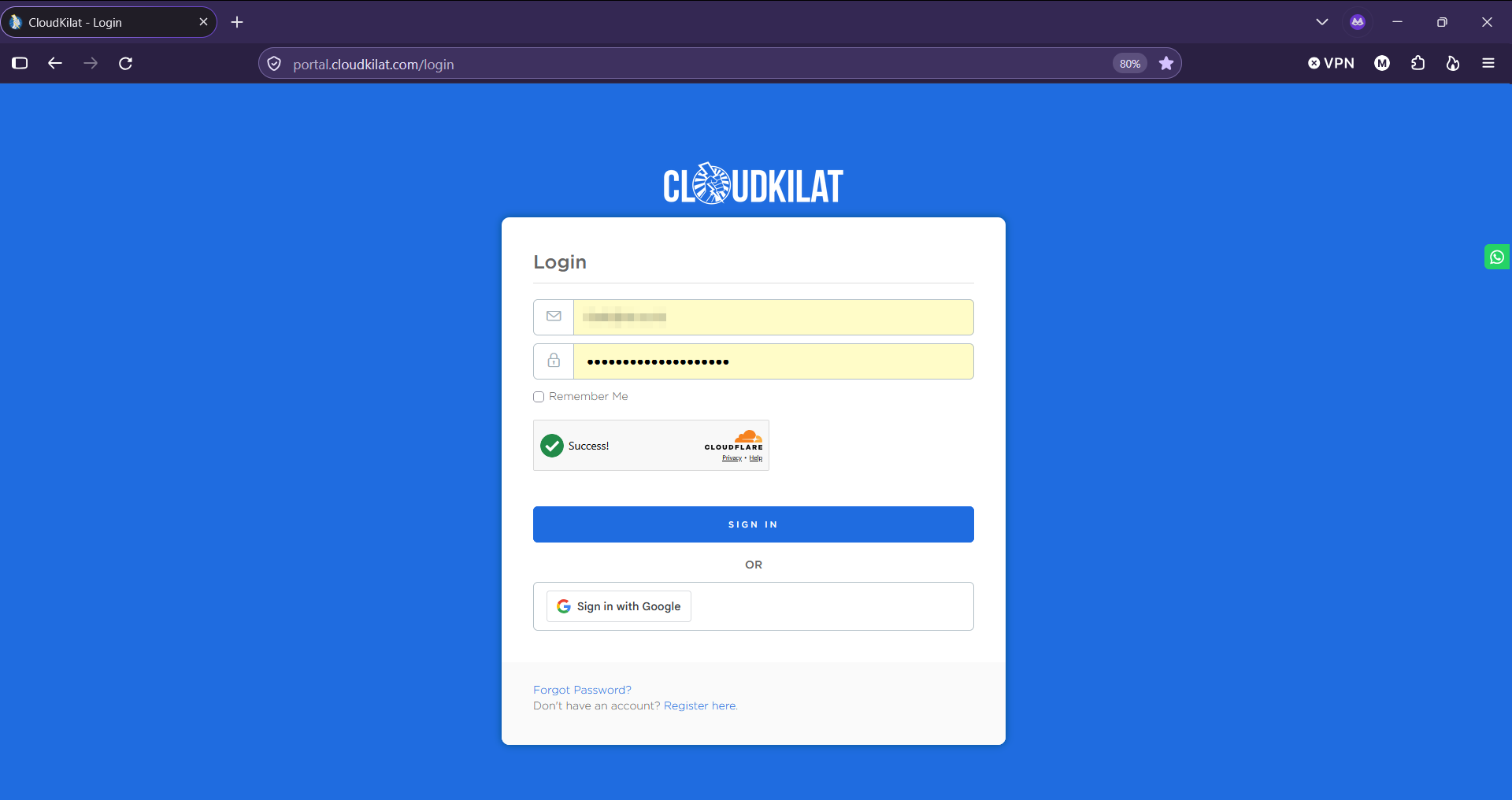
1. Akses Portal CloudKilat
Tahap pertama, login ke halaman portal CloudKilat melalui tautan berikut (Portal CloudKilat) dan login menggunakan email serta password yang terdaftar di CloudKilat.
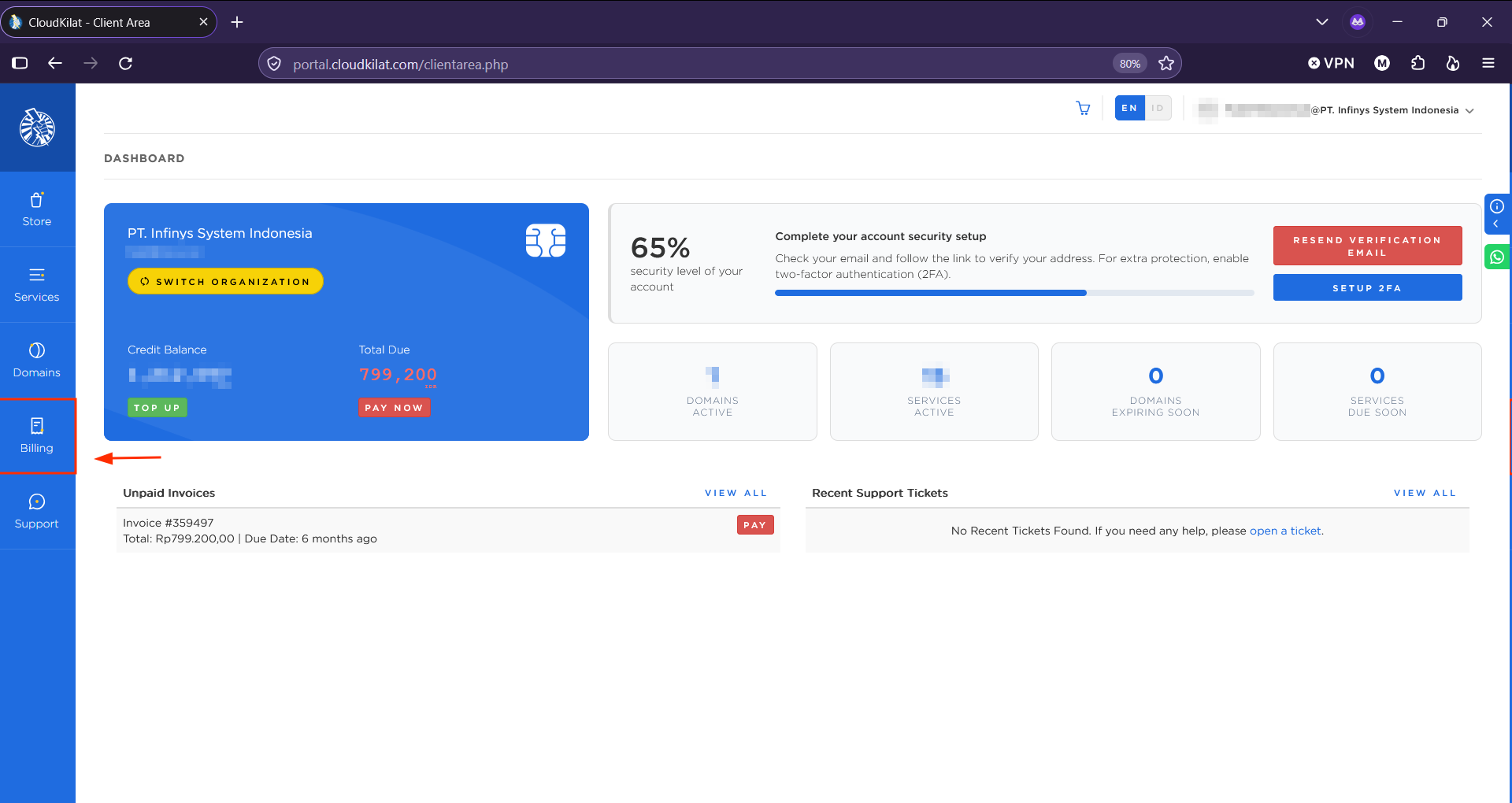
2. Masuk ke Menu Billing
Setelah berhasil login, Anda akan melihat dashboard utama portal client CloudKilat. Pada halaman ini, pilih menu Billing untuk mengelola pembayaran.
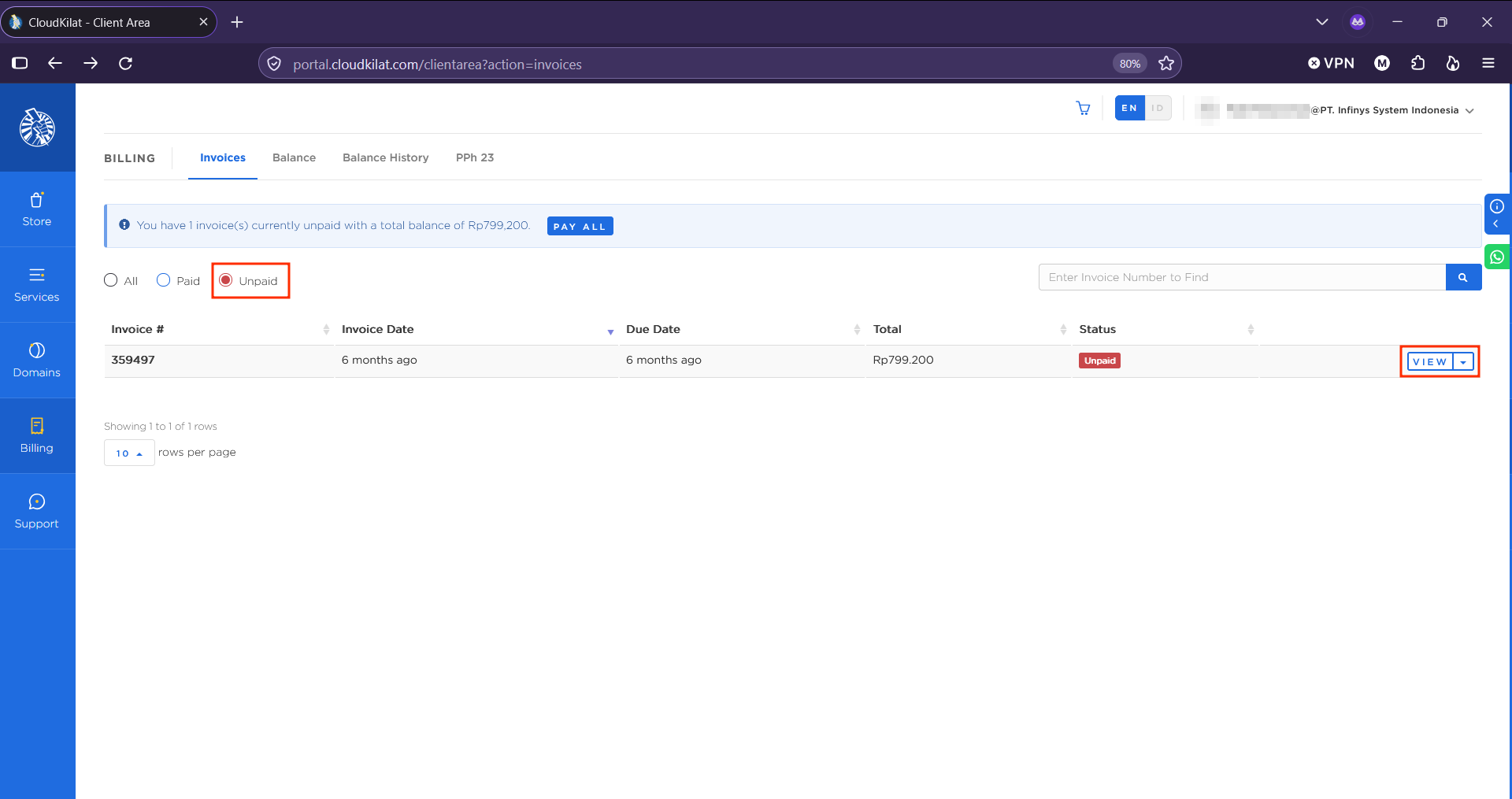
Selanjutnya, cari dan klik tombol View pada Invoice yang ingin Anda bayarkan.
3. Melengkapi Pembayaran dengan QRIS
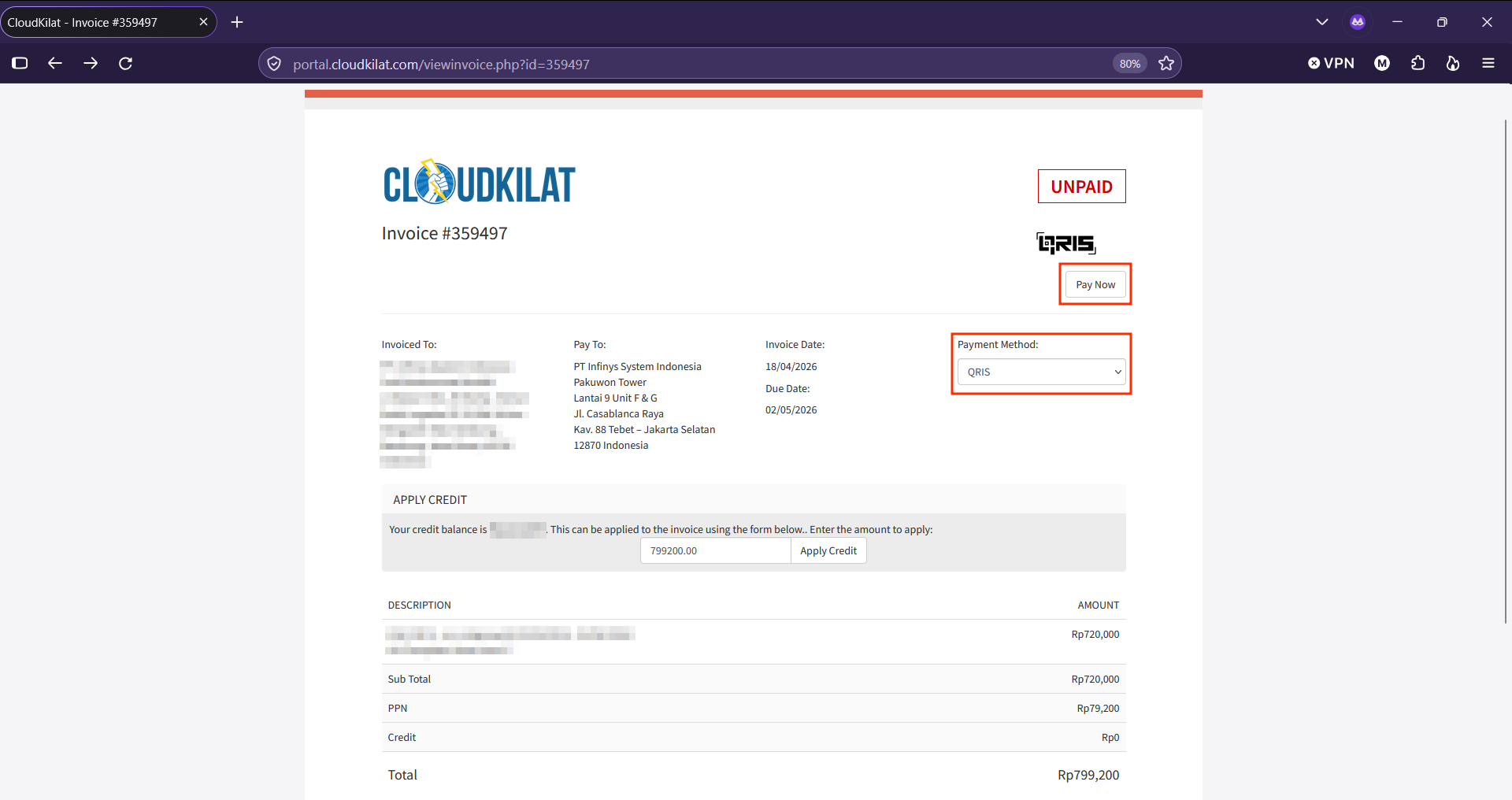
Pada bagian Payment Method, klik dropdown menu lalu pilih QRIS sebagai metode pembayarannya. Setelah itu, klik Pay Now untuk melanjutkan ke tahap pembayaran.
Setelah Anda mengklik Pay Now maka muncul QR Code Pembayaran, Nomor invoice, Jumlah Tagihan, dan Waktu masa aktif QR code invoice tersebut.
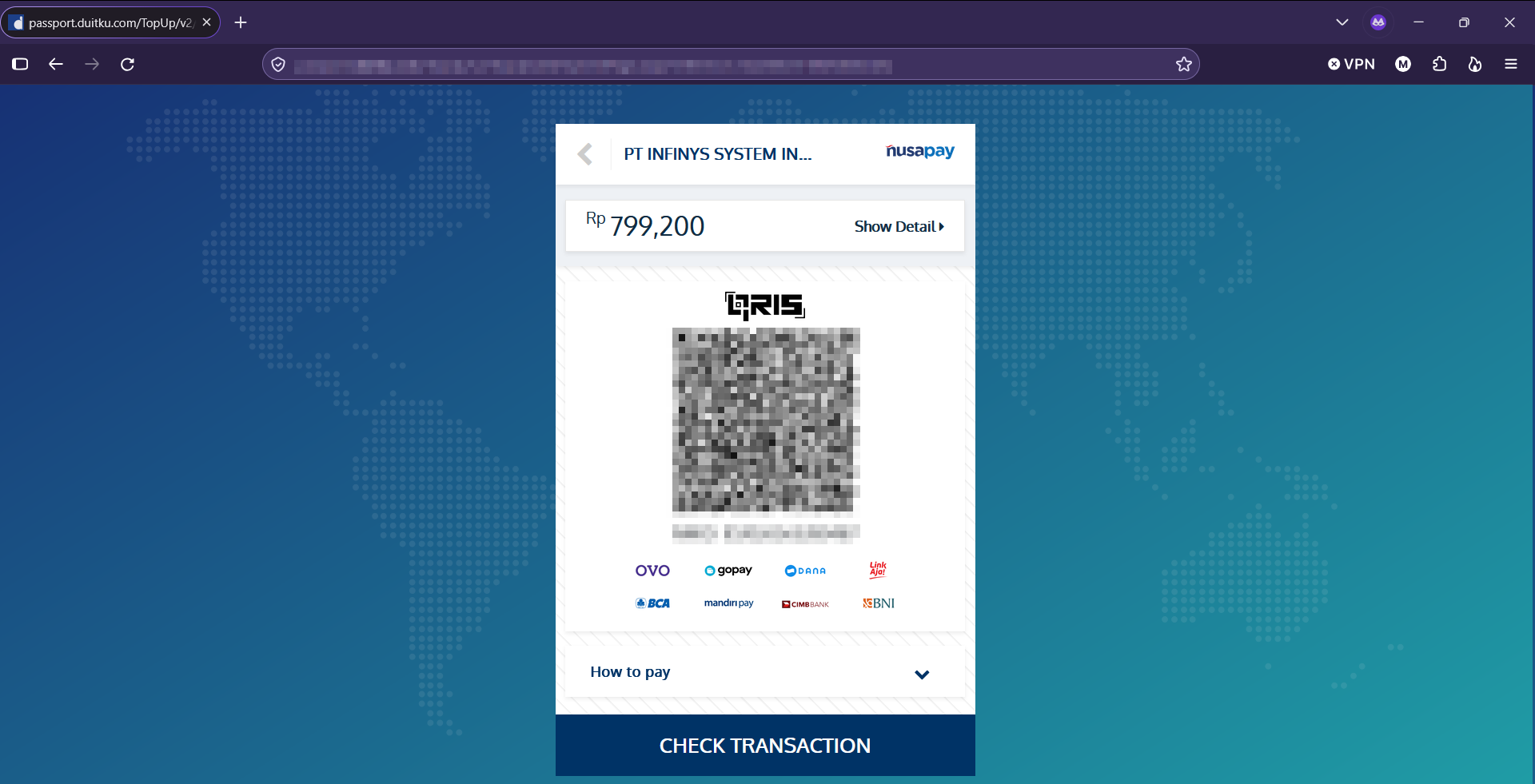
Silakan untuk melakukan Scan/Pemindaian pada QR Code tersebut pada Aplikasi pembayaran yang mendukung QRIS seperti OVO, Link Aja, Dana, Go Pay dan lainnya. Nantinya setelah Anda melakukan Scan/Pemindaian maka akan muncul notifikasi pembayaran yang perlu disetujui pada Aplikasi QRIS Anda.
Apabila pembayaran telah selesai dilakukan dan transaksi sukses, nantinya akan muncul notifikasi email konfirmasi pembayaran yang kami kirimkan kepada Anda. Silakan untuk cek kembali apakah invoicenya sudah berstatus PAID serta layanan terkait sudah aktif.