
Dalam pengelolaan server, aktivitas memindahkan file sering menjadi pekerjaan rutin, baik untuk deployment aplikasi, pembaruan konten, maupun pengelolaan data internal. Jika tidak ditangani dengan layanan yang tepat, proses ini bisa menjadi tidak praktis dan sulit dikontrol. FTP (File Transfer Protocol) menawarkan cara yang sederhana untuk menangani kebutuhan tersebut tanpa konfigurasi yang rumit. Melalui panduan ini, kamu akan mempelajari cara menyiapkan layanan FTP berbasis vsftpd pada AlmaLinux 9, sehingga server memiliki sarana transfer file yang ringan, mudah digunakan, dan siap mendukung kebutuhan operasional harian.
Baca juga: Panduan Memesan Kilat VM 2.0
Panduan ini disusun untuk membantu kamu mengonfigurasi layanan vsftpd di VPS Kilat VM 2.0 dengan sistem operasi AlmaLinux 9. Pembahasan difokuskan pada proses instalasi layanan, penyesuaian konfigurasi dasar, pengelolaan user FTP, serta pengecekan akses untuk memastikan layanan dapat digunakan secara optimal.
Services and Dependencies Version
- OS Alma Linux 9.3 Shamrock Pampas Cat
- vsFTPd 3.0.5
Prasyarat Kebutuhan Awal
Untuk melakukan instalasi ini, sebelumnya Kamu perlu memenuhi beberapa prasyarat berikut:
- Menyiapkan layanan Kilat VM 2.0 . Kamu dapat memesan Kilat VM 2.0 dengan mengikuti tautan berikut.
- User dengan akses penuh (Root) diperlukan dalam langkah instalasi ini.
- Layanan Kilat VM 2.0 sudah menggunakan Sistem Operasi Alma Linux 9.
Step 1 - Install vsFTPd Service
Pada bagian awal ini, kita akan melakukan instalasi vsFTPd Service yang akan digunakan sebagai FTP Server.
a. Update Package
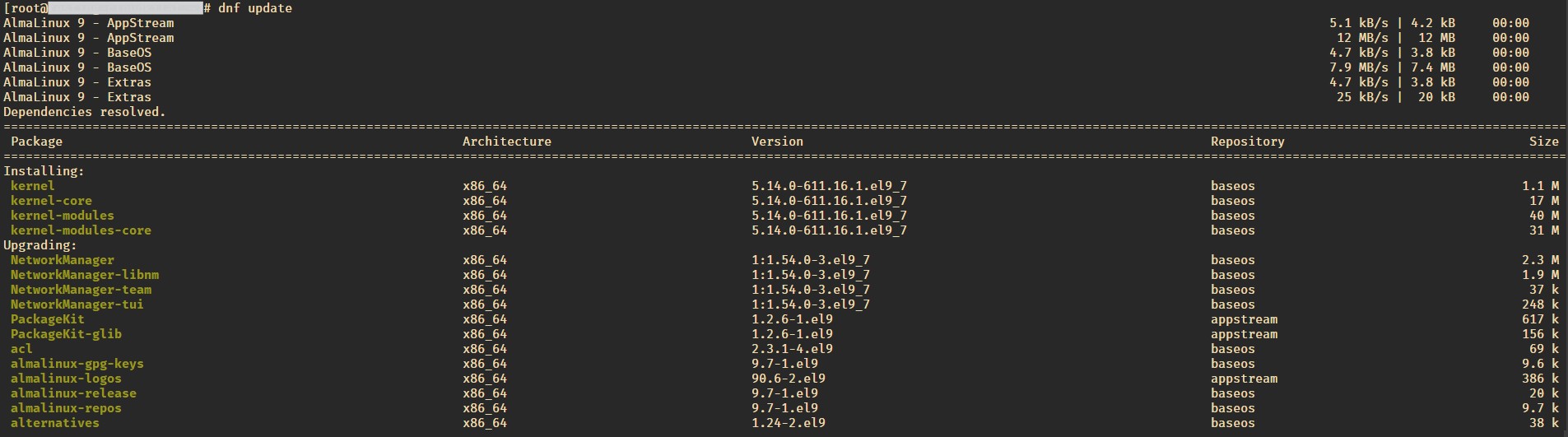
Sebelum memulai instalasi, lakukan update pada seluruh package yang akan digunakan.
sudo dnf update
b. Install vsFTPd
Setelahnya, install vsftpd dengan command dibawah ini.
sudo dnf install vsftpd

Start serta Set
Enable vsFTPd Service agar bila sewaktu-waktu VPS mengalami restart, service dapat langsung aktif kembali.
sudo systemctl start vsftpd
sudo systemctl enable vsftpd

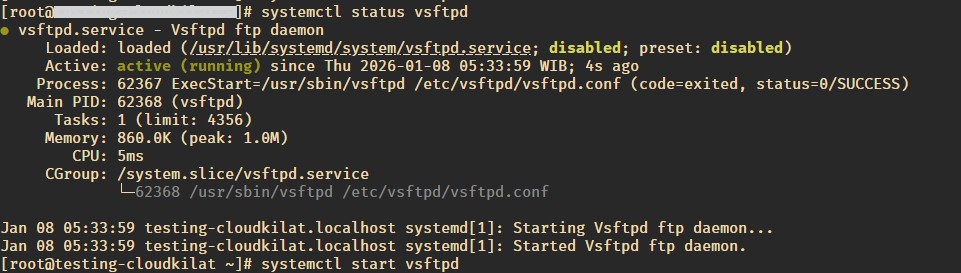
Bila instalasi behasil, Kamu dapat mengecek statusnya untuk memastikan servvice FTP sudah berjalan dengan lancar.
sudo systemctl status vsftpd
Step 2 - Sesuaikan Konfigurasi FTP
Setelah instalasi selesai, Kamu dapat menyesuaikan beberapa konfigurasi dari FTP Service tersebut. Konfigurasi ini dapat disesuaikan dengan kebutuhan yang Kamu perlukan, ya!
a. File Konfigurasi
Untuk melakukan penyesuaian konfigurasi FTP Service, Kamu dapat menyesuaikannya pada file /etc/vsftpd.conf. Penyesuaian dapat dilakukan dengan menggunakan command dibawah ini.
sudo nano /etc/vsftpd.conf
b. Konfigurasi Dasar
Umumnya, terdapat beberapa konfigurasi yang sering dipergunakan dalam FTP Service untuk meningkatkan keamanan ketika akses dilakukan. Berikut ini diantaranya.
- Izinkan Login user Lokal
Agar user lokal pada sistem dapat melakukan login ke layanan FTP, aktifkan opsi berikut:
local_enable=YES
- Nonaktifkan Login Anonymous
Untuk mencegah akses tanpa autentikasi, nonaktifkan fitur login anonymous dengan memastikan konfigurasi berikut:
anonymous_enable=NO
- Permission User
Untuk mengizinkan pengguna melakukan upload, edit, dan menghapus file melalui FTP, aktifkan konfigurasi berikut:
write_enable=YES
- Batasi Akses User ke Home Directory
Agar pengguna tidak dapat berpindah ke direktori di luar home directory miliknya, aktifkan fitur chroot dengan konfigurasi berikut:
chroot_local_user=YES
Dengan konfigurasi di atas, layanan FTP menjadi lebih aman karena hanya pengguna terdaftar yang dapat login, memiliki hak akses yang jelas, serta dibatasi pada direktori miliknya masing-masing.
Setelah penyesuaian konfigurasi dilakukan, lakukan restart pada FTP Service.
sudo systemctl restart vsftpd
Step 3 - Konfigurasi Firewall
Setelah layanan FTP selesai dikonfigurasi, langkah berikutnya adalah menyesuaikan konfigurasi firewall jika diaktifkan. Pengaturan ini bertujuan agar koneksi FTP dapat berjalan dengan lancar dan dapat diakses sesuai kebutuhan. Firewall berperan sebagai pengatur lalu lintas jaringan, sehingga server hanya membuka port yang memang diperlukan oleh layanan FTP.
Baca juga: Panduan Lengkap Menggunakan UFW di Linux Server
a. Detail konfigurasi
Bila firewall dipergunakan, maka perlu ditambahkan konfigurasi berikut:
sudo firewall-cmd --zone=public --add-service=ftp --permanent
Setelahnya, reload Firewall agar konfigurasi dapat diterapkan.
sudo firewall-cmd --reload
Bila Kamu menggunakan service firewall lain, sesuaikan detail konfigurasi ini dengan service firewall yang digunakan.
Step 4 - Akses FTP
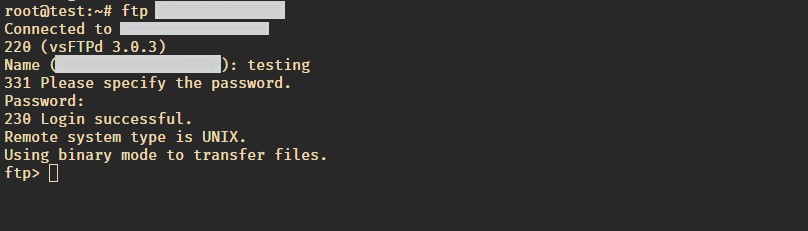
Setelah layanan FTP dan firewall selesai dikonfigurasi, langkah selanjutnya adalah melakukan akses ke server FTP untuk memastikan layanan berjalan dengan baik. Pada tahap ini, Kamu dapat mencoba login menggunakan user yang telah disiapkan sebelumnya melalui aplikasi FTP client atau langsung dari terminal.
ftp ip_addr
Baca juga: Cara Mengakses FTP via FTP Client FileZilla
Step 5 - User & Hak Akses
Pada tahap ini, kita akan membuat user FTP yang akan digunakan untuk mengakses layanan FTP. Setiap user dapat dikonfigurasikan lebih lanjut agar hanya memiliki akses ke direktori miliknya sendiri.
a. Membuat User Baru
Gunakan perintah berikut untuk membuat user baru pada sistem:
    sudo adduser usera
    sudo passwd usera
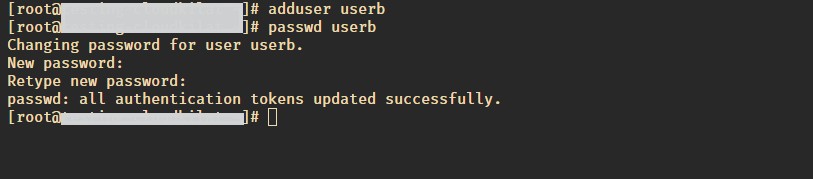
Selama proses pembuatan user, sistem akan meminta pengaturan password dan informasi tambahan. Kamu dapat mengisi sesuai kebutuhan atau melewatinya dengan menekan tombol Enter.
Untuk membuat user tambahan, ulangi perintah yang sama. Contoh:
    sudo adduser userb
    sudo passwd userb
Setelah user berhasil dibuat, lakukan pengecekan untuk memastikan user telah terdaftar di sistem:
id usera
Jika informasi user ditampilkan, maka proses pembuatan user FTP telah berhasil dan user siap digunakan untuk akses FTP.
b. Hak Akses Direktori
Setiap user FTP yang telah didaftarkan dapat diberikan hak akses agar hanya dapat mengakses beberapa direktori saja, berikut ini detailnya.
Membuat Direktori FTP untuk User
Buat direktori khusus yang akan digunakan sebagai lokasi upload dan download masing-masing user.
    sudo mkdir -p /home/usera/ftp
    sudo mkdir -p /home/userb/ftp
Mengatur Kepemilikan Direktori
Pastikan setiap direktori dimiliki oleh user yang bersangkutan agar tidak dapat diakses oleh user lain.
    sudo chown -R usera:usera /home/usera/ftp
    sudo chown -R userb:userb /home/userb/ftp
Mengatur Permission Direktori
Atur permission direktori agar hanya pemilik direktori yang memiliki akses penuh.
    sudo chmod 750 /home/usera/ftp
    sudo chmod 750 /home/userb/ftp
Dengan permission tersebut:
- Pemilik direktori memiliki hak baca, tulis, dan eksekusi
- Group hanya memiliki hak baca dan eksekusi
- User lain tidak memiliki akses ke direktori tersebut
Baca juga: Memahami Permission dan Ownership pada File dan Direktori di Linux
Verifikasi Permission
Lakukan pengecekan untuk memastikan kepemilikan dan permission direktori sudah sesuai.
    ls -ld /home/usera/ftp
    ls -ld /home/userb/ftp
Dengan konfigurasi ini, setiap user FTP hanya dapat mengakses direktori miliknya masing-masing, sehingga pengelolaan file menjadi lebih rapi dan terstruktur.
Penutup
Melalui panduan ini, kamu telah mempelajari cara menyiapkan layanan FTP menggunakan vsftpd pada server Linux. Proses dimulai dari instalasi layanan, penyesuaian konfigurasi dasar, pengaturan firewall, hingga pembuatan user dan pengelolaan permission direktori agar akses FTP lebih terkontrol.
Dengan konfigurasi yang tepat, layanan FTP dapat digunakan sebagai sarana transfer file yang stabil dan mudah dikelola untuk kebutuhan pengelolaan server. Kamu dapat menyesuaikan pengaturan lebih lanjut sesuai kebutuhan, seperti menambahkan user baru, mengatur struktur direktori, atau menyesuaikan aturan akses agar selaras dengan lingkungan server yang kamu kelola.