Halo, Kawan Belajar!
Mengelola file di hosting bisa dilakukan dengan berbagai cara, mulai dari control panel hingga menggunakan protokol FTP. Dengan FTP, kamu bisa melakukan berbagai operasi seperti menunggah, mengedit, dan menghapus file dengan sangat mudah.
Tapi, bagaimana cara mengakses server kamu melalui FTP? Jawabannya adalah dengan menggunakan aplikasi FTP client, dan salah satu yang banyak digunakan adalah FileZilla. FileZilla merupakan aplikasi klien FTP, FTPS, dan SFTP yang handal, memiliki fitur lengkap, serta interface yang intuitif, memudahkan kamu dalam mengelola file di server.
Di artikel ini, kami akan mengupas tuntas tentang apa itu FileZilla, apa saja fungsinya, fitur-fitur yang ditawarkannya, serta panduan langkah demi langkah untuk menginstalnya.
Pengertian FileZilla
Sebelum membahas FileZilla secara mendalam, mari kita pahami terlebih dahulu apa itu FTP client. FTP client adalah program yang memungkinkan transfer file antara komputer kamu dan server jarak jauh. Meskipun banyak web browser yang mendukung pengunduhan file melalui FTP, untuk mengunggah file dan melakukan tugas FTP lainnya, kamu memerlukan aplikasi FTP client khusus. Dengan FTP client, kamu dapat melakukan berbagai operasi seperti mengunggah, mengunduh, menghapus, mengganti nama, memindahkan, dan menyalin file di server.
FileZilla adalah salah satu solusi FTP client yang paling populer. Sebagai perangkat lunak open-source yang didistribusikan secara gratis di bawah GNU General Public License, FileZilla menawarkan berbagai fitur tanpa biaya (gratis). Tidak hanya mendukung FTP standar, tetapi juga menawarkan dukungan untuk FTP melalui TLS (FTPS) dan SFTP, menjadikannya pilihan untuk berbagai kebutuhan transfer file. FileZilla ini tersedia untuk Windows, Mac dan Linux.
Selain versi gratisnya, FileZilla juga menawarkan versi pro yang memperluas kemampuannya dengan dukungan untuk berbagai protokol tambahan seperti WebDAV, Amazon S3, Backblaze B2, Dropbox, Microsoft OneDrive, Google Drive, Microsoft Azure Blob dan File Storage, serta Google Cloud Storage. Dukungan FileZilla tersedia melalui forum resmi, wiki, dan pelacak bug dan permintaan fitur.
Dengan beragam fitur dan dukungan platform yang luas, FileZilla adalah alat yang sangat berguna bagi siapa saja yang sering bekerja dengan transfer file antar server.
Fungsi dan Fitur FileZilla
FileZilla dilengkapi dengan berbagai fitur untuk memudahkan transfer file. Berikut adalah penjelasan detail mengenai fungsi dan fitur utama yang ditawarkan FileZilla:
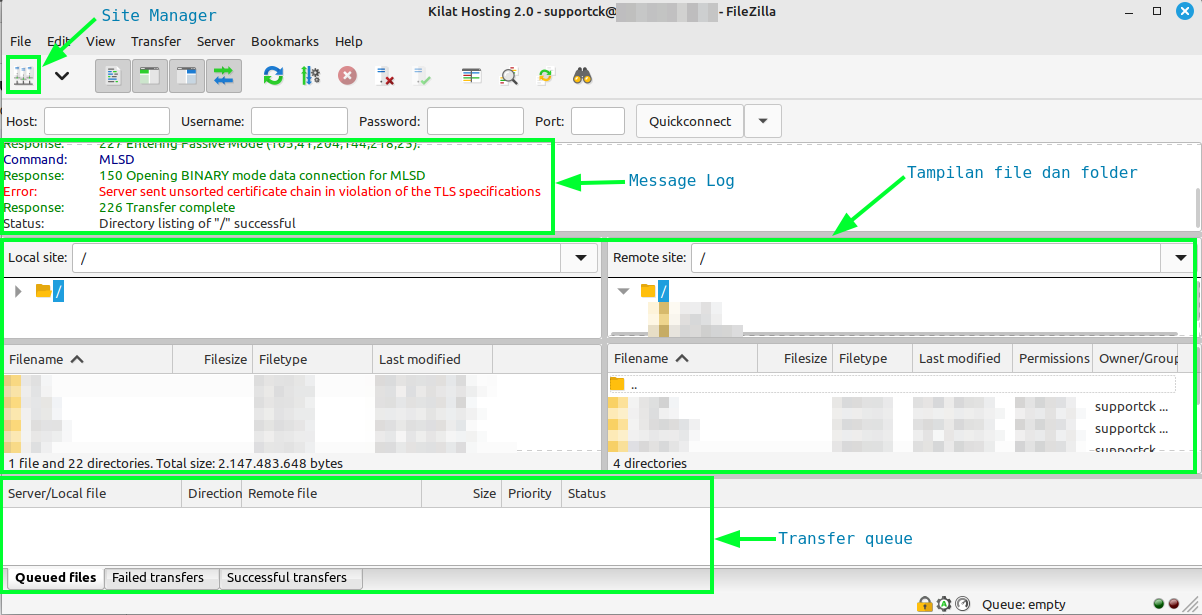
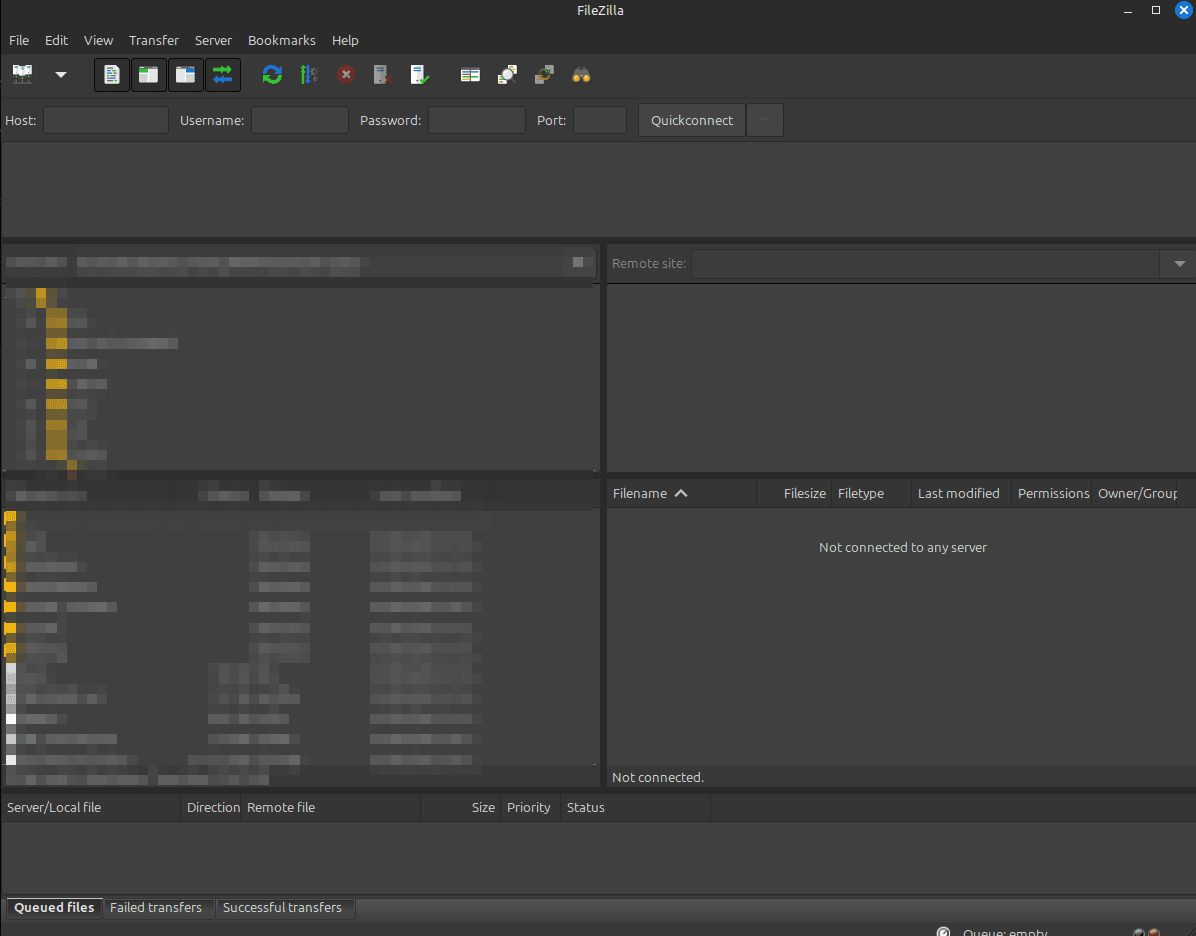
Site Manager: Site manager adalah fitur untuk menyimpan dan mengatur informasi koneksi seperti nomor port, protokol yang digunakan, serta data login FTP lainnya. Pengguna dapat membuka Site Manager melalui menu atau dengan menekan Ctrl+S.
Message Log: Terletak di bawah toolbar dan menampilkan output dalam format console-type. Di sini, pengguna dapat melihat perintah yang dikirim oleh FileZilla serta respon yang diterima dari server, memberikan informasi yang berguna untuk troubleshooting dan monitoring transfer file.
File and folder view: Di bawah Message Log, terdapat fitur File and Folder View yang menyajikan tampilan grafis untuk mengelola file. Pengguna dapat menavigasi folder, melihat, serta mengubah isi file baik di komputer lokal maupun di server. Fitur ini juga mendukung operasi drag and drop, memudahkan pengguna untuk memindahkan file antara komputer lokal dan server.
Transfer queue: Transfer Queue, yang terletak di bagian bawah workspace, menampilkan status real-time dari semua transfer file yang sedang berlangsung. Fitur ini memungkinkan kamu memantau dan mengelola file yang diunggah atau diunduh serta melihat detail proses transfer.
Multi-Server Transfers Salah satu fitur unggulan FileZilla adalah kemampuannya untuk menjalankan beberapa transfer file secara bersamaan.
Mendukung FTP, FTPS, dan SFTPFileZilla kompatibel dengan berbagai protokol transfer file:
a. FTP (File Transfer Protocol): Protokol dasar untuk transfer file antara klien dan server.
b. FTPS (FTP Secure): Versi FTP yang menambahkan lapisan keamanan dengan enkripsi SSL/TLS.
c. SFTP (SSH File Transfer Protocol): Protokol yang menyediakan transfer file yang aman melalui koneksi terenkripsi menggunakan SSH.Mendukung Resume dan Transfer File Besar (>4GB): FileZilla dapat melanjutkan transfer file yang terputus dan mendukung transfer file berukuran besar, melebihi 4GB.
Bookmark: Dengan fitur bookmark, kamu dapat menyimpan dan dengan cepat mengakses lokasi file atau direktori yang sering digunakan. Ini membantu menghemat waktu dan mempermudah navigasi ke lokasi favorit kamu.
Fitur Keep-Alive: Menjaga koneksi FTP tetap aktif dengan mengirimkan sinyal keep-alive secara berkala, mencegah koneksi terputus karena tidak aktif.
Cara Menginstal FileZilla
Setelah memahami apa itu FileZilla, saatnya kita membahas bagaimana cara menginstalnya. Di sini, kami akan membahas bagaimana cara instalasi FileZilla di Windows dan Linux.
Cara Menginstal FileZilla di Windows
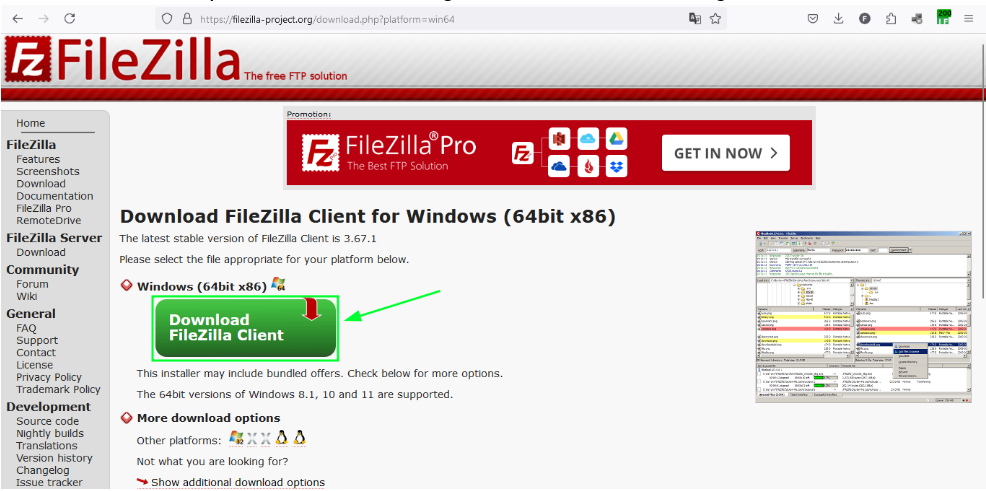
- Pertama, kunjungi situs resmi FileZilla melalui tautan berikut: Download FileZilla . Di halaman unduhan, klik tombol Download FileZilla Client untuk memilih edisi FileZilla yang akan diunduh. Pada panduan ini, kami mengunduh FileZilla Client dengan edisi free.
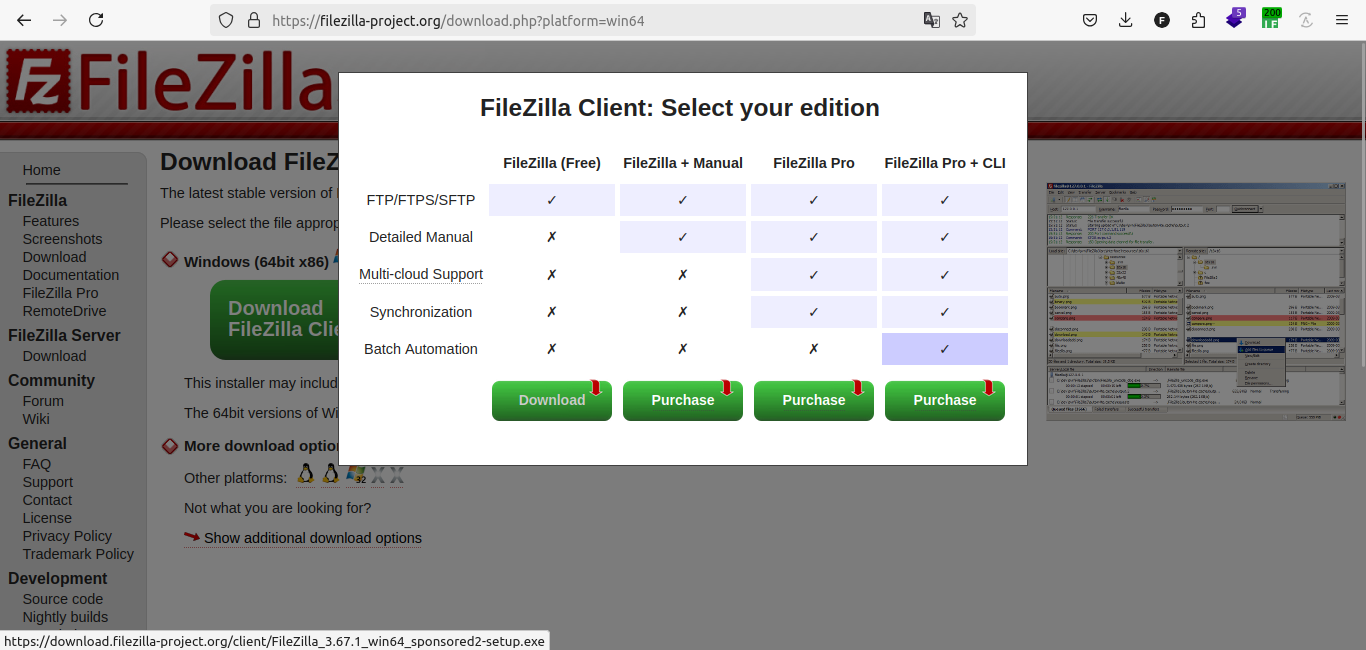
Setelah file installer (.exe) selesai diunduh, jalankan file tersebut dengan cara klik dua kali atau klik kanan dan pilih Run as administrator. Jika berhasil, wizard setup instalasi FileZilla akan muncul.
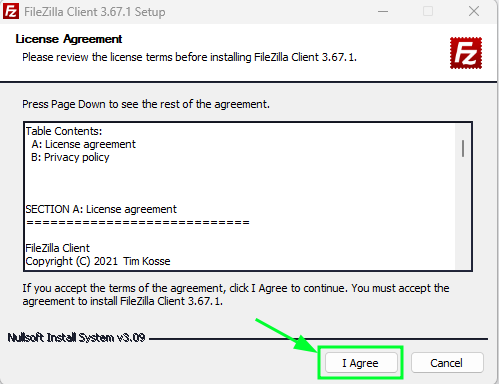
Baca seluruh persyaratan perjanjian lisensi dan jika kamu setuju dengan ketentun tersebut, klik tombol I Agree untuk melanjutkan ke langkah berikutnya.
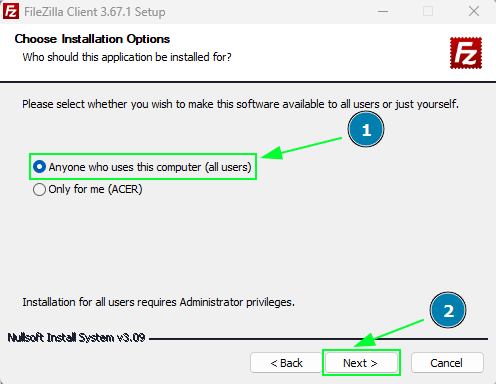
- Pilih apakah kamu ingin menginstal FileZilla hanya untuk pengguna kamu saja atau untuk semua pengguna di komputer lokal. Menginstal untuk semua pengguna memerlukan hak administratif dan memungkinkan setiap pengguna memiliki pengaturannya sendiri. Pilih All Users jika kamu ingin semua pengguna dapat mengakses FileZilla.
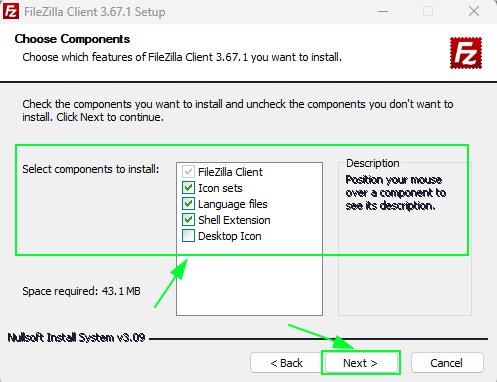
- Berikutnya, pilih komponen FileZilla yang ingin diinstal. Kamu akan melihat deskripsi item jika mengarahkan mouse ke opsi tersebut. Centang pada komponen yang diinginkan. Pilih bahasa tambahan jika kamu ingin menggunakan FileZilla dalam bahasa selain bahasa Inggris. Kamu juga bisa memilih tampilan ikon dan integrasi shell ke Windows Explorer. Setelah selesai, klik Next.
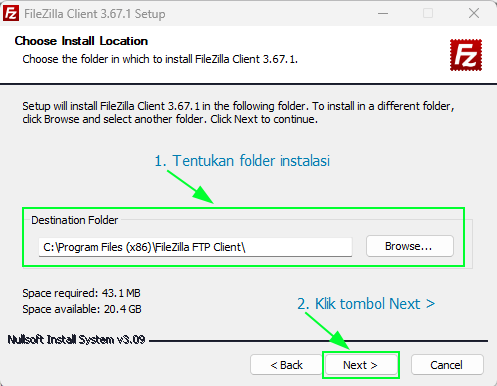
- Tentukan lokasi di mana kamu ingin menginstal FileZilla. Jika kamu tidak memiliki kebutuhan khusus, klik Next untuk menggunakan lokasi default.
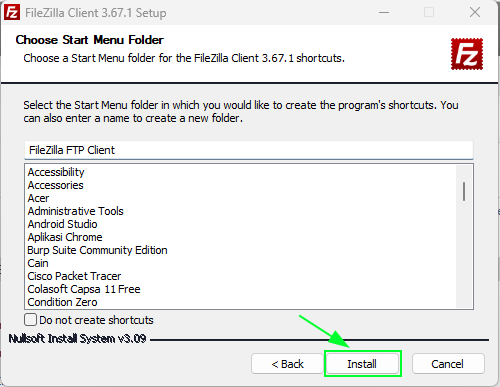
Berikan nama untuk folder pintasan FileZilla di menu Start. Nama default FileZilla FTP Client biasanya sudah cukup. Kamu juga dapat memilih untuk tidak membuat pintasan jika diinginkan.
Setelah itu, klik Install untuk memulai proses instalasi. Tunggu beberapa saat hingga instalasi selesai.
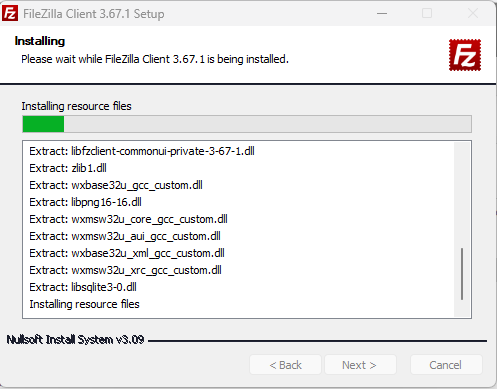
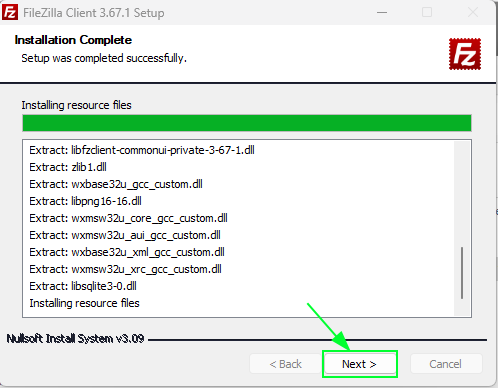
- Setelah instalasi selesai, klik Next untuk melanjutkan dan pilih apakah kamu ingin menjalankan FileZilla segera. Klik Finish untuk menyelesaikan proses instalasi.
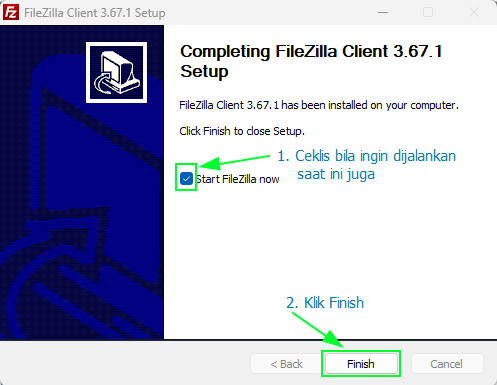
Sampai tahap ini, kamu sudah berhasil melakukan instalasi FileZilla pada komputer atau PC lokal kamu.
Cara Menginstal FileZilla di Linux
Untuk pengguna Linux, instalasi FileZilla bisa dilakukan langsung melalui terminal dengan menggunakan package manager bawaan dari masing-masing distribusi. Dalam panduan ini, instalasi FileZilla telah dicoba dan berhasil dilakukan pada:
a. Ubuntu 22.04 LTS Desktop
b. Linux Mint 22 Desktop
Selain itu, kamu juga harus memiliki akses ke user dengan priviledge sudo agar proses instalasi FileZilla dapat dilakukan.
Jika distro linux kamu, sesuai dengan yang kami gunakan diatas, silakan ikuti panduan dibawah ini.
- Buka Terminal pada desktop linux kamu.
- Silakan perbarui repositori sistem linux kamu dengan menjalankan perintah di bawah ini.
sudo apt update
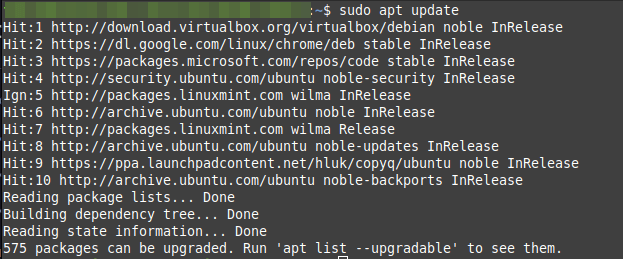
- Jalankan perintah di bawah ini untuk menginstal FileZilla melalui package manager APT (Advanced Package Tool).
sudo apt install filezilla
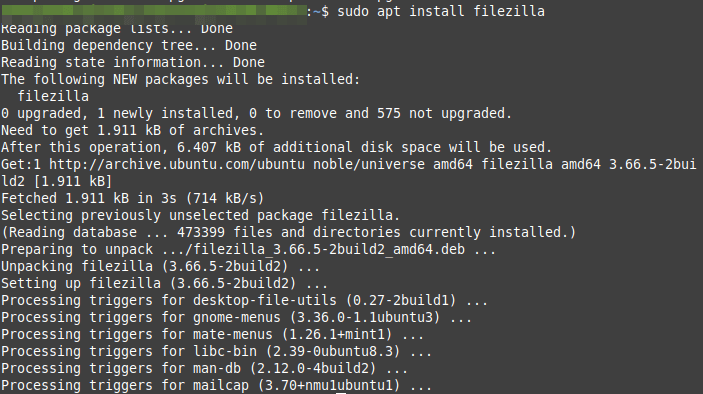
- Selamat! Setelah menjalankan perintah berikut, kamu telah berhasil menginstal FileZilla pada sistem operasi Linux yang kamu gunakan. Saat ini kamu dapat mulai menggunakan FileZilla untuk koneksi FTP.
Penutup
Demikianlah panduan lengkap mengenai FileZilla, mulai dari pengertian, fungsi, fitur unggulan, hingga cara instalasi di sistem operasi Windows dan Linux. Dengan FileZilla, kamu dapat mengelola file di server dengan mudah, cepat, dan aman berkat dukungan protokol FTP, FTPS, dan SFTP. Interface yang ramah pengguna, fitur drag-and-drop, hingga kemampuan transfer file besar membuat FileZilla menjadi pilihan utama bagi pemula maupun profesional.
Semoga panduan ini membantu kamu memahami dan menggunakan FileZilla secara optimal dalam mengelola file di server kamu. Jika kamu memiliki pertanyaan atau pengalaman menarik saat menggunakan FileZilla, jangan ragu untuk berbagi di kolom komentar. Selamat mencoba, Kawan Belajar!