Panduan Upgrade Kilat Hosting 2.0 di CloudKilat
Pendahuluan
Jika kebutuhan website Anda meningkat dan memerlukan sumber daya tambahan, Upgrade Kilat Hosting 2.0 dari CloudKilat adalah solusi terbaik. Upgrade paket memungkinkan Anda meningkatkan kapasitas server tanpa berpindah layanan, sehingga performa website tetap optimal. Artikel ini akan membahas langkah-langkah praktis untuk melakukan upgrade layanan melalui Portal Client CloudKilat.
Langkah-Langkah Upgrade Kilat Hosting 2.0
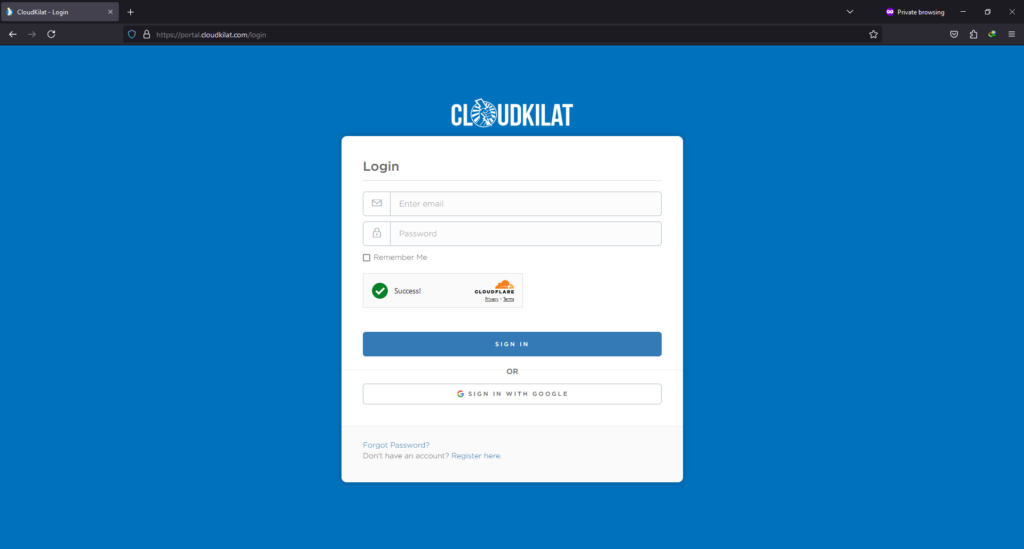
1. Login ke Portal Client CloudKilat
Akses portal CloudKilat melalui URL Portal CloudKilat dan login menggunakan email serta password terdaftar.
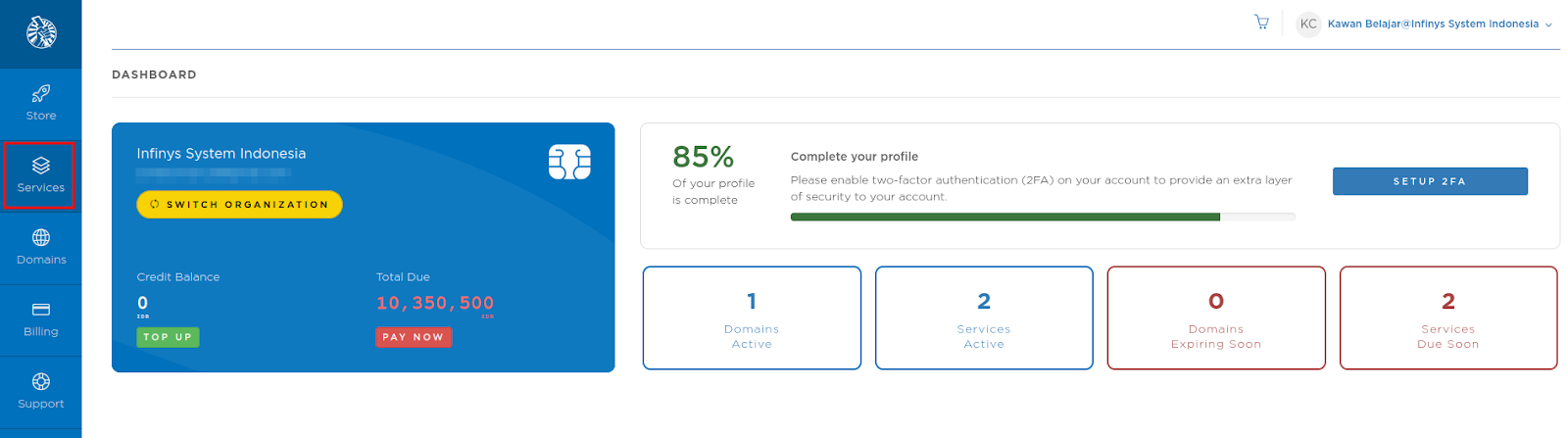
2. Masuk ke Menu Services
Setelah berhasil login, klik menu Services pada sidebar untuk melihat daftar layanan Anda.
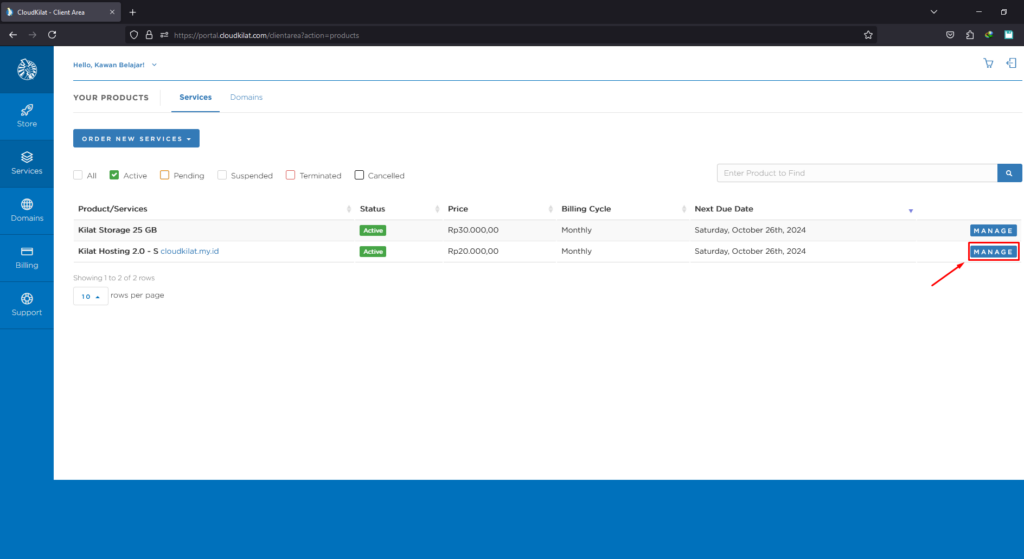
3. Klik Manage pada Layanan yang Ingin Diupgrade
Pilih layanan Kilat Hosting 2.0 yang ingin Anda upgrade, lalu klik tombol Manage.
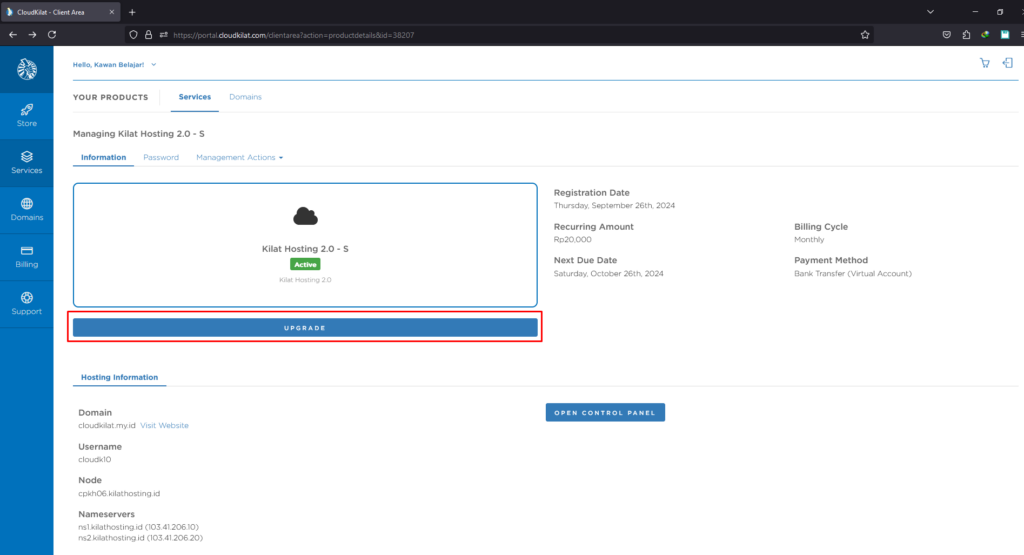
4. Akses Menu Upgrade/Downgrade
Klik menu Upgrade, atau buka menu Management Actions dan pilih submenu Upgrade/Downgrade.
Catatan:
Proses upgrade hanya dapat dilakukan jika tidak ada invoice dengan status UNPAID untuk layanan tersebut. Pastikan semua tagihan telah diselesaikan sebelum melanjutkan.
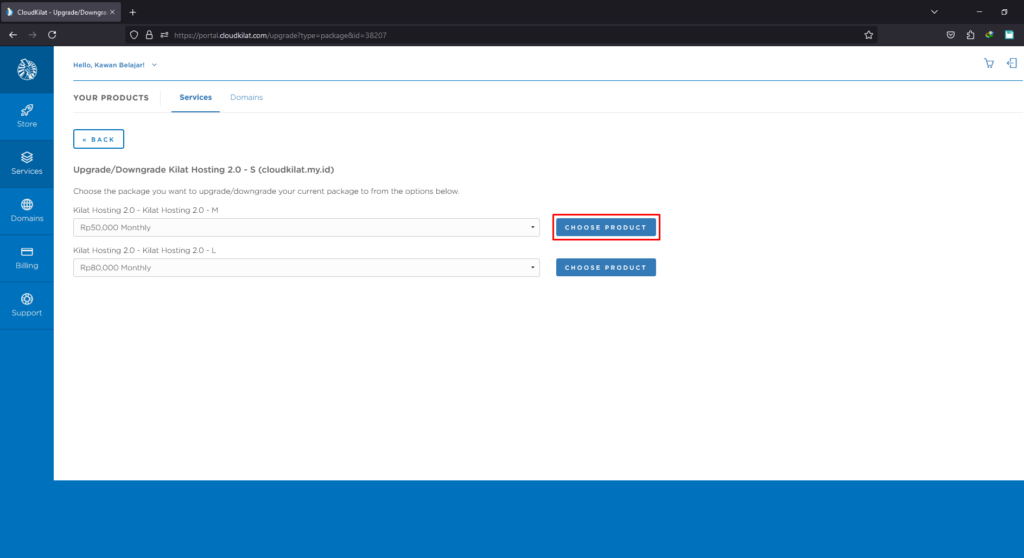
5. Pilih Paket Kilat Hosting 2.0 Baru
Pilih paket Kilat Hosting 2.0 yang diinginkan, lalu klik tombol Choose Product.
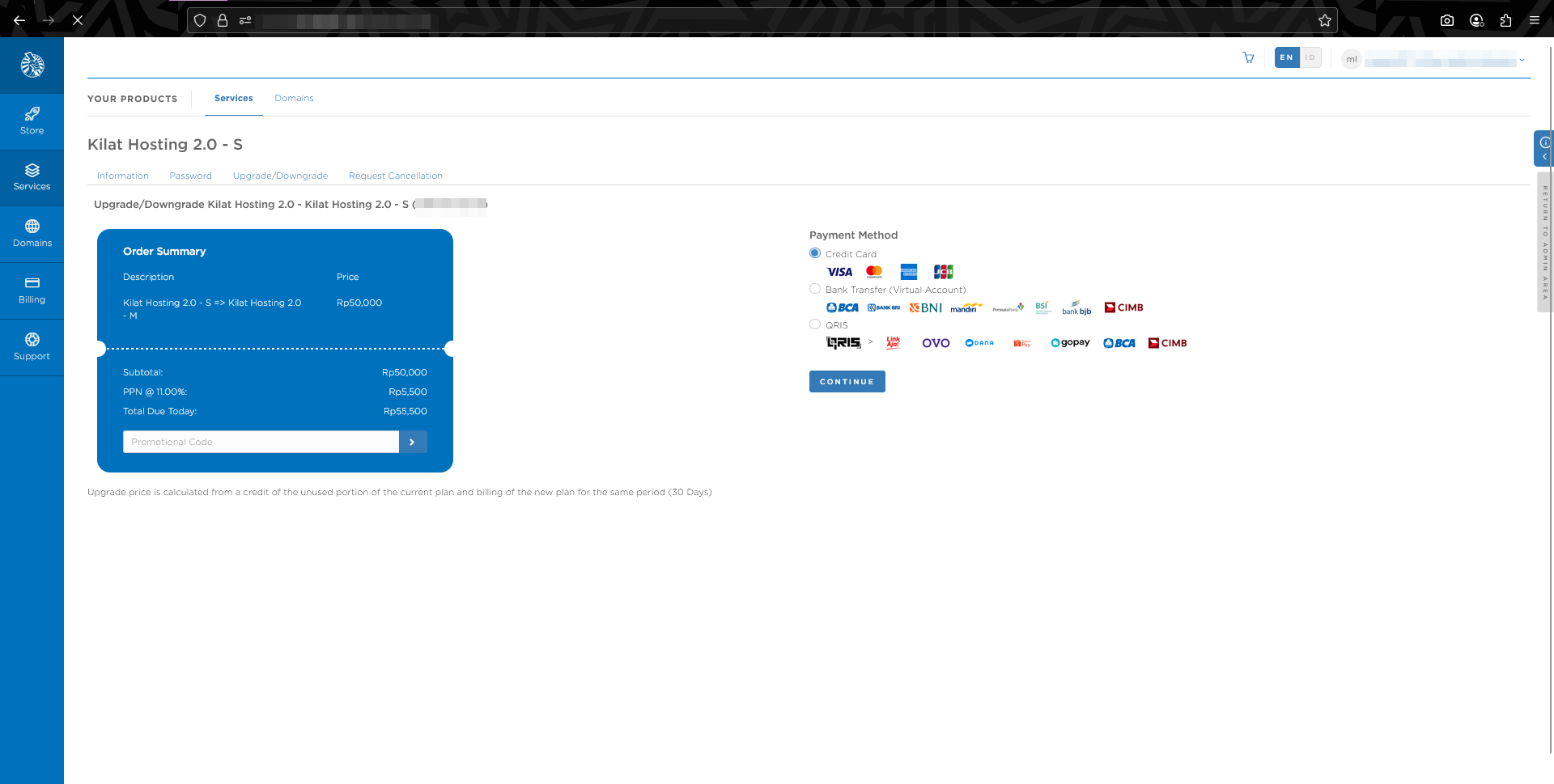
6. Cek Detail Biaya dan Lakukan Pembayaran
Sistem akan menampilkan rincian biaya upgrade secara otomatis. Pilih metode pembayaran, lalu klik Continue. Anda akan menerima email berisi detail tagihan.
Setelah invoice upgrade berstatus PAID, proses upgrade akan dilakukan secara otomatis dalam waktu 5–10 menit.
Penutup
Dengan mengikuti panduan ini, Anda dapat dengan mudah melakukan upgrade layanan Kilat Hosting 2.0 tanpa kehilangan data dan tanpa proses migrasi yang rumit. Semua data tetap aman dan layanan Anda akan mendapat sumber daya tambahan sesuai paket baru.
Jika Anda mengalami kendala atau memiliki pertanyaan terkait proses upgrade, tim Support CloudKilat siap membantu Anda 24/7. Hubungi kami melalui email ke info@cloudkilat.com atau buat tiket bantuan melalui Portal Client CloudKilat.