Dalam troubleshooting jaringan, tes koneksi dua arah (Client → Server dan Server → Client) sangat penting untuk mengetahui di mana letak gangguan sebenarnya terjadi.
Salah satu alat paling efektif untuk ini adalah WinMTR, gabungan antara ping dan traceroute yang mampu menampilkan stabilitas dan rute koneksi secara real-time.
Dengan WinMTR, Anda dapat:
- Melihat jalur yang dilewati paket data dari client ke server.
- Menganalisis packet loss di setiap hop (router perantara).
- Membandingkan kestabilan koneksi dari dua arah untuk memastikan titik gangguan.
Dalam konteks layanan hosting seperti CloudKilat atau Kilat VM, hasil tes dua arah ini berguna untuk membedakan apakah gangguan berasal dari sisi ISP pengguna, routing antarjaringan, atau server hosting.
1. Tes Client → Server
1.1. Persiapan
- Unduh WinMTR dari situs resmi: Klik Disini
- Ekstrak file ZIP dan jalankan WinMTR.exe (tidak perlu instalasi).
- Pastikan Anda memiliki alamat IP publik atau domain server tujuan.
1.2. Menjalankan Pengujian
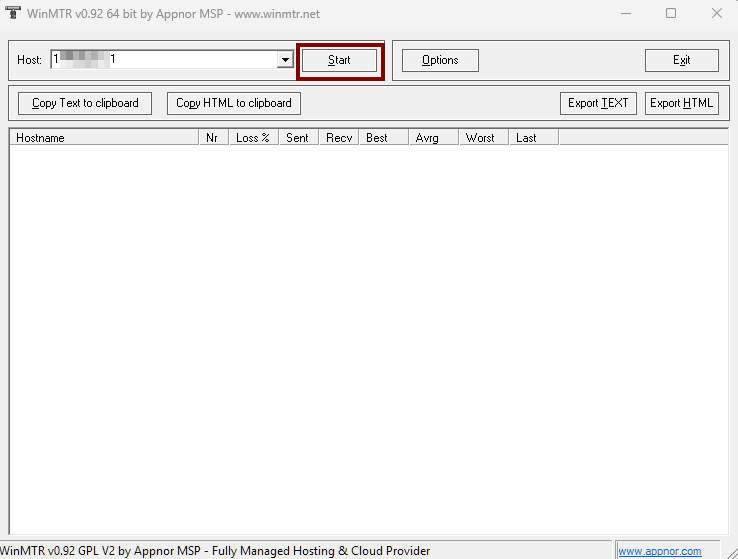
- Buka WinMTR.
- Pada kolom Host, masukkan IP atau domain server.
Contoh:
1*7.**.**.*1
- Klik Start.
- Biarkan WinMTR berjalan selama 5–10 menit agar hasil lebih stabil.
- Klik Stop, lalu lihat hasil pengujian.
Hasil pengujian:
1.3. Analisis Hasil Client → Server
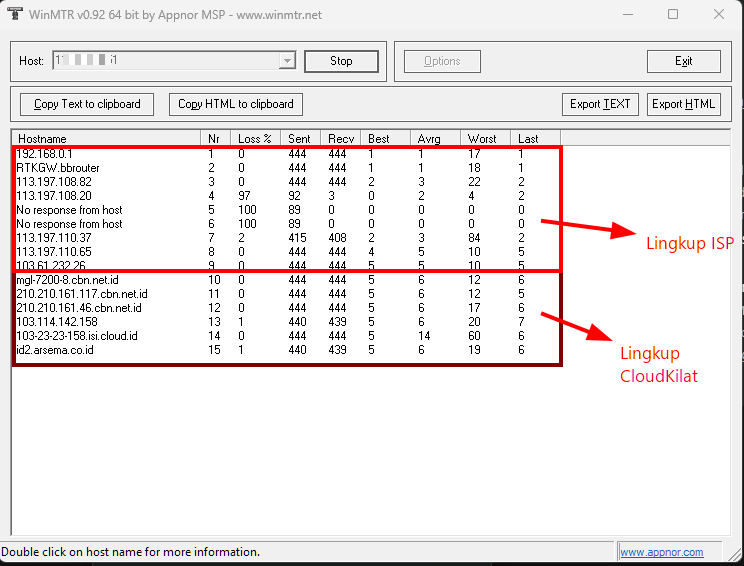
Gambar di atas merupakan hasil nyata dari pengujian WinMTR sisi Client → Server menggunakan koneksi dari ISP lokal menuju infrastruktur CloudKilat.
🔎 Penjelasan Analisis:
Bagian atas (Lingkup ISP): menunjukkan jalur koneksi dari sisi pengguna hingga jaringan milik ISP.
- Terlihat beberapa hop menggunakan IP privat (
192.168.x.x) dan IP publik milik ISP (113.x.x.x).- Loss 1–5% di hop awal masih tergolong normal, karena bisa disebabkan ICMP rate-limit pada router ISP.
Bagian bawah (Lingkup CloudKilat): menunjukkan rute dari jaringan ISP menuju infrastruktur CloudKilat (
*.cbn.net.id,*.cloud.id).
- Tidak ada loss signifikan (0%), menunjukkan koneksi ke jaringan hosting dalam kondisi stabil.
- Nilai Avg antara 5–7 ms menandakan latensi rendah dan respon baik dari server.
Kesimpulan teknis:
Gangguan kecil pada hop awal tidak memengaruhi hop akhir → koneksi menuju CloudKilat normal dan stabil.
Jika terjadi delay pada pengguna, penyebabnya kemungkinan besar berasal dari jaringan lokal atau ISP.
2. Tes Server → Client
2.1. Mengetahui IP Publik Client
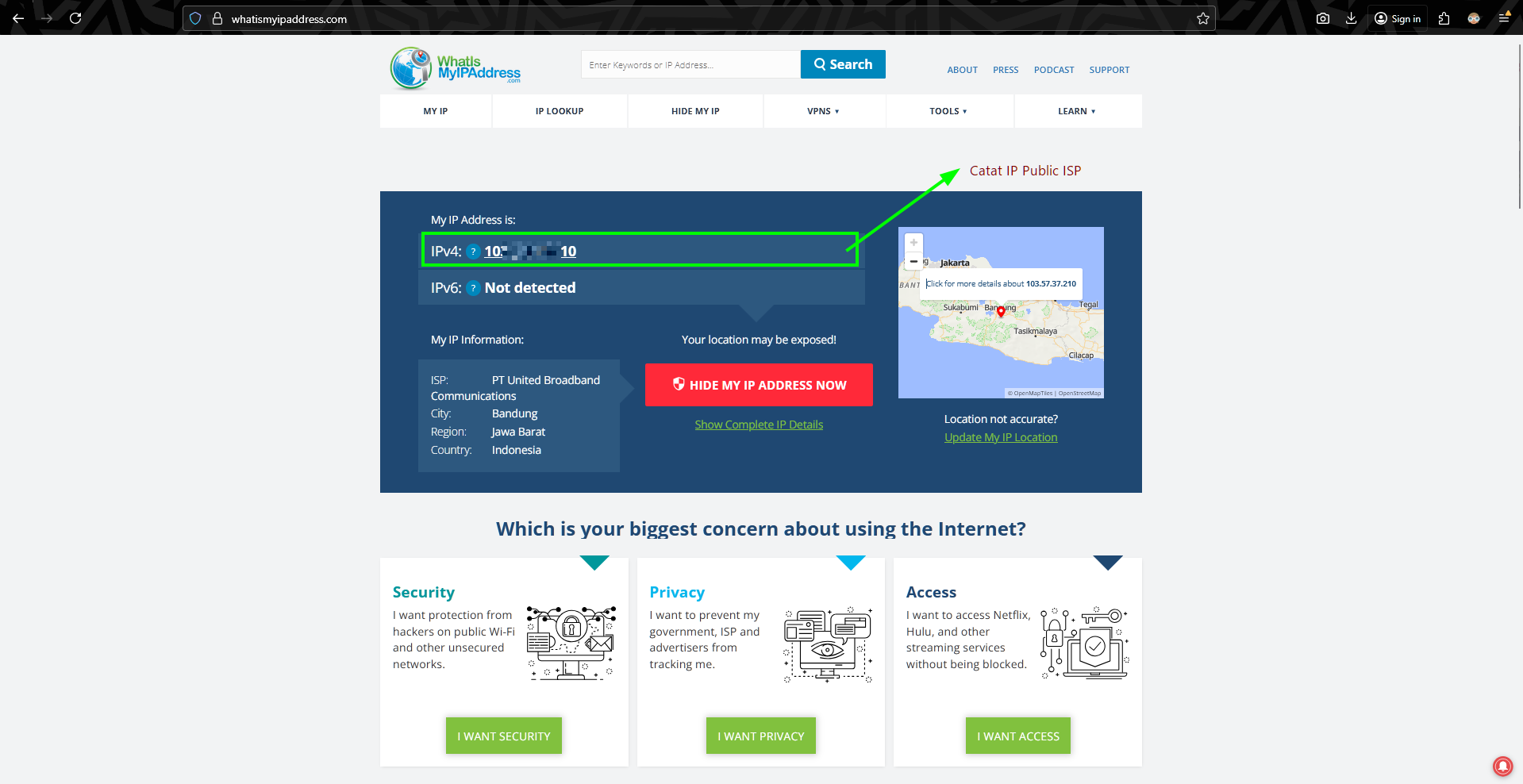
Dari sisi client (komputer Anda), kunjungi: 👉 klik disini dan Catat IPv4 publik Anda, misalnya:
1*3.5*.*7.*1*
2.2. Menjalankan MTR dari Server
Masuk ke server VPS melalui SSH. Untuk panduan lengkap langkah-langkahnya, Anda dapat mengikuti tautan berikut: Klik di sini
Instal MTR (jika belum tersedia):
apt install mtr -y      # Debian/Ubuntu
                       # atau
yum install mtr -y     # CentOS/RHEL
Jalankan perintah berikut:
mtr 1*3.5*.*7.*1*
Ubah IP menjadi IP Public kamu
Biarkan berjalan selama 5–10 menit, lalu tekan q untuk berhenti.
Hasil pengujian:
2.3. Analisis Hasil Server → Client
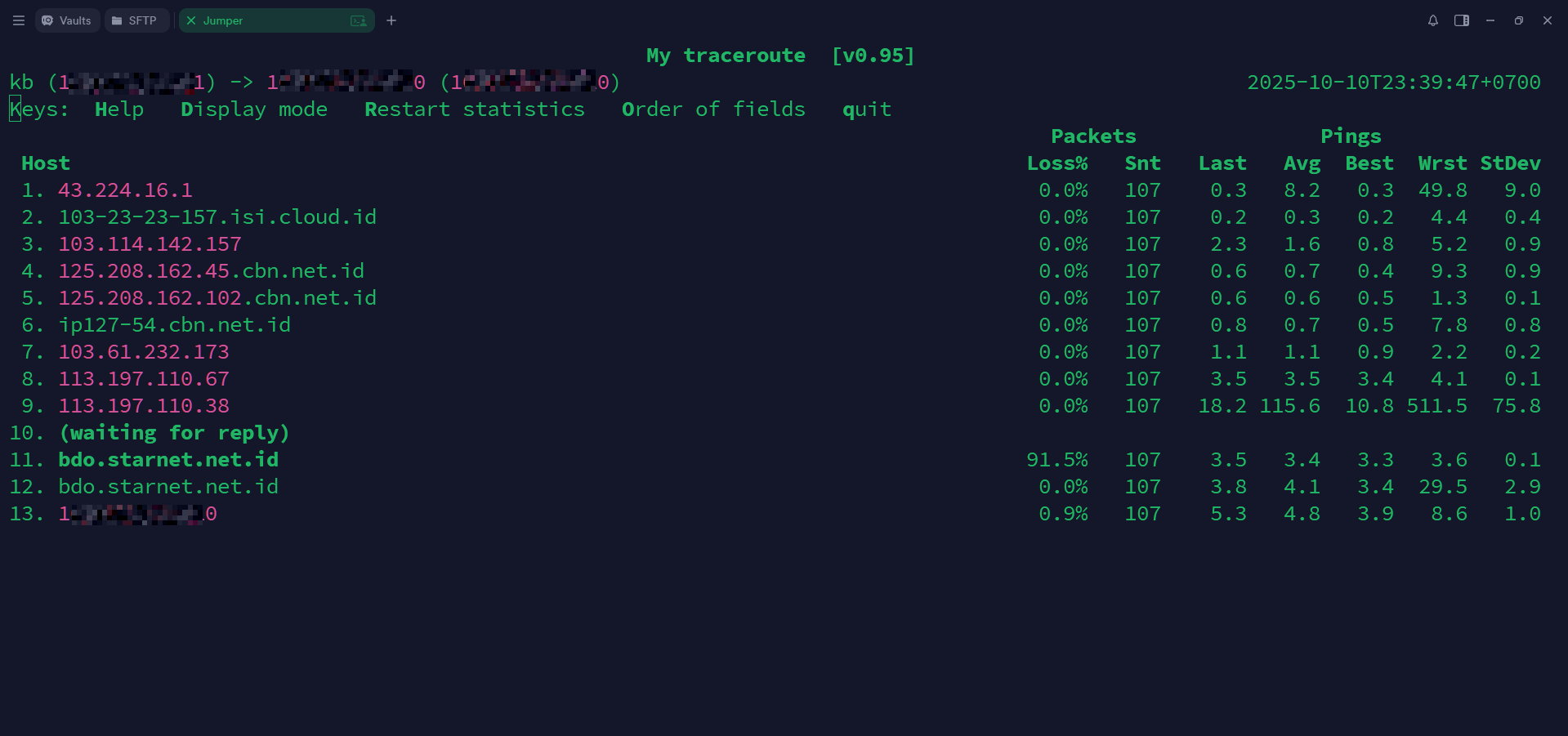
Gambar di atas merupakan hasil nyata dari pengujian MTR yang dijalankan di sisi Server VPS (CloudKilat) menuju Client (IP Publik ISP Lokal):
🔍 Analisis Teknis:
- Jalur koneksi dari
103.23.23.157.isi.cloud.idhingga beberapa hop pertama (*.cbn.net.id) menunjukkan loss 0% — artinya koneksi antar infrastruktur CloudKilat dan backbone CBN stabil.- Hop ke-10
(waiting for reply)menunjukkan loss tinggi (90%), yang biasanya terjadi karena router transit menolak respon ICMP, bukan karena kegagalan rute.- Hop ke-11–12 (
bdo.starnet.net.id) menunjukkan jalur koneksi keluar menuju jaringan ISP pengguna, masih dengan 0% loss, menandakan stabilitas baik pada sisi outbound CloudKilat.- Hop ke-13 (IP tujuan
1*3.5*.*7.*1*) menunjukkan loss 0.6% dengan rata-rata latensi 4–6 ms, menandakan koneksi berhasil mencapai client tanpa kendala besar.Kesimpulan teknis:
Jalur koneksi dari server CloudKilat ke client melalui backbone CBN dan ISP lokal dalam kondisi stabil dan bebas gangguan.
Loss sementara di hop ke-10 bukan indikasi error, melainkan karena router transit tidak merespons ICMP.
🧠 Tip: Jika hasil di sisi server menunjukkan stabil, tapi sisi client menunjukkan loss tinggi, maka gangguan bukan di sisi server atau hosting provider.
3. Membandingkan Hasil Dua Arah
Langkah paling krusial adalah membandingkan hasil WinMTR (Client → Server) dengan MTR (Server → Client).
| Arah Pengujian | Jalur | Packet Loss | Latensi (Avg) | Stabilitas | Indikasi Gangguan |
|---|---|---|---|---|---|
| Client → Server | ISP → CloudKilat | 5–9% (di hop ISP) | 5–6 ms | Stabil di akhir | Kemungkinan gangguan di sisi ISP |
| Server → Client | CloudKilat → ISP | 0–0.6% | 4–6 ms | Sangat stabil | Tidak ada gangguan signifikan |
Interpretasi:
- Karena loss hanya muncul di arah Client → Server, maka masalah kemungkinan besar berada di jalur uplink ISP client, bukan pada jaringan CloudKilat.
- Hasil pengujian dua arah ini menunjukkan asimetri jalur, yang umum terjadi pada koneksi broadband.
- Data ini bisa digunakan sebagai bukti teknis ketika melaporkan gangguan ke ISP.
4. Tips Teknis Tambahan
Menyimpan Hasil WinMTR
Klik Export TEXT → simpan sebagai .txt
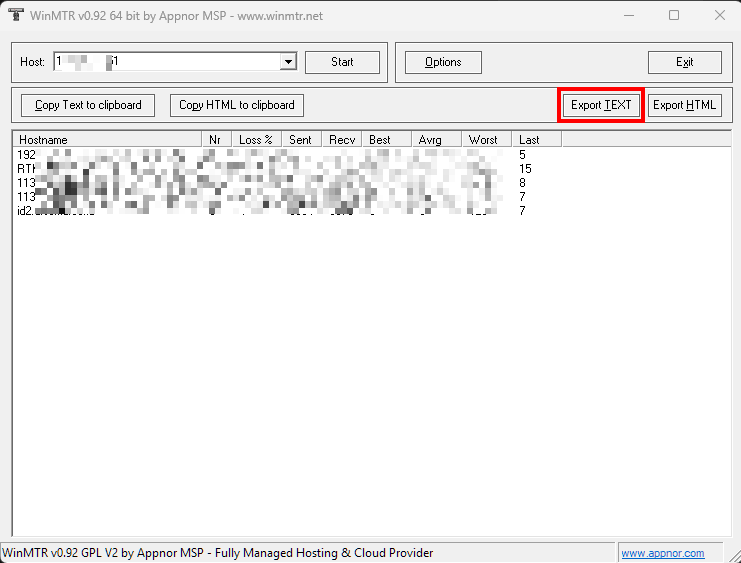
File ini dapat dikirim ke tim support hosting atau ISP untuk analisis lebih lanjut.
Menyimpan Hasil MTR di Server
Gunakan parameter --report agar hasil tersimpan dalam format laporan:
mtr --report 1*3.5*.*7.*1* > mtr-client-report.txt

Catatan Troubleshooting
- Pastikan firewall di sisi client/server tidak memblok ICMP (ping).
- Jika semua hop menunjukkan loss 100%, kemungkinan ICMP diblok total oleh jaringan.
- Jalankan pengujian pada waktu berbeda untuk memastikan hasil konsisten.
Kesimpulan
Pengujian dua arah menggunakan WinMTR (Client → Server) dan MTR (Server → Client) memberikan gambaran komprehensif mengenai performa dan stabilitas koneksi jaringan.
Melalui analisis hasil dari kedua sisi, Anda dapat:
- Mengidentifikasi jalur atau hop yang mengalami gangguan koneksi.
- Menentukan apakah permasalahan terjadi di sisi ISP pengguna, routing transit, atau server hosting.
- Menyajikan bukti teknis yang valid untuk laporan dan tindak lanjut ke pihak hosting maupun ISP.
✅ Kesimpulan utama:
- Pengujian dua arah dengan WinMTR dan MTR memungkinkan Anda menelusuri secara presisi sumber gangguan jaringan, baik di sisi ISP, backbone, maupun server.
- Dengan data hasil pengujian yang terukur dan objektif, proses investigasi serta penanganan masalah jaringan dapat dilakukan dengan lebih cepat, akurat, dan transparan..