Hai, Kawan Belajar CloudKilat!
Dalam beberapa situasi, kamu mungkin ingin mengarahkan domain ke alamat IP tertentu secara lokal tanpa mengubah DNS di server. Misalnya, saat melakukan uji coba website sebelum live atau ketika melakukan migrasi server.
Salah satu cara mudah untuk melakukan hal tersebut adalah dengan mengedit file hosts di sistem operasi yang kamu gunakan. File ini memungkinkan kamu memetakan nama domain ke alamat IP secara manual.
Apa Itu File Hosts?
File hosts adalah file konfigurasi sederhana pada sistem operasi yang berfungsi untuk memetakan alamat IP dengan nama domain. Saat sebuah domain diakses, sistem akan memeriksa file hosts terlebih dahulu sebelum melakukan query ke DNS publik.
Dengan memanfaatkan file hosts, kamu bisa melakukan pointing lokal hanya pada komputer tertentu, tanpa memengaruhi pengguna lain.
Cara Pointing Lokal di Linux
Buka terminal dan edit file hosts dengan text editor (misalnya Nano atau Vim):
sudo nano /etc/hostsTambahkan baris berikut dengan menyesuaikan alamat IP dan nama domain:
ALAMAT_IP NAMAWEBSITEContoh:
192.168.1.100 contohdomain.comSimpan perubahan lalu keluar dari editor.
Uji coba dengan membuka browser dan akses domain yang sudah diatur.
Cara Pointing Lokal di Windows
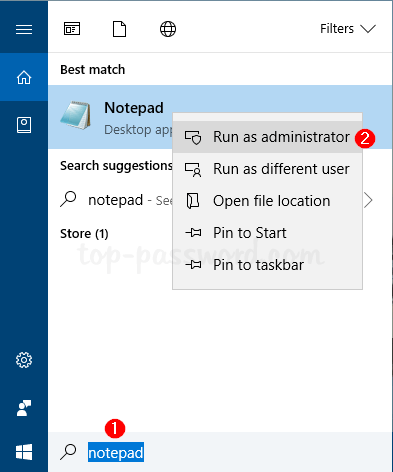
- Buka aplikasi Notepad dengan cara klik kanan lalu pilih Run as Administrator.
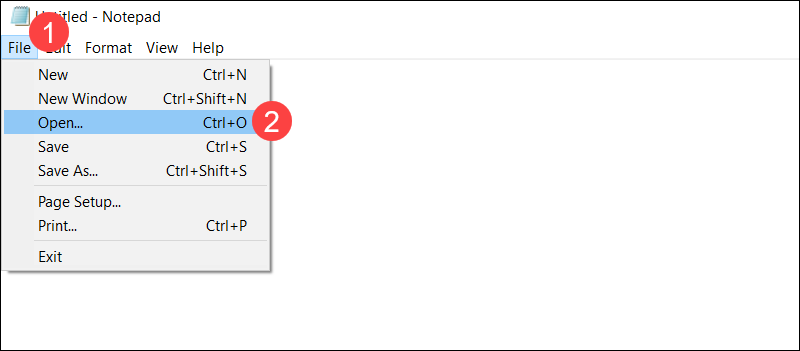
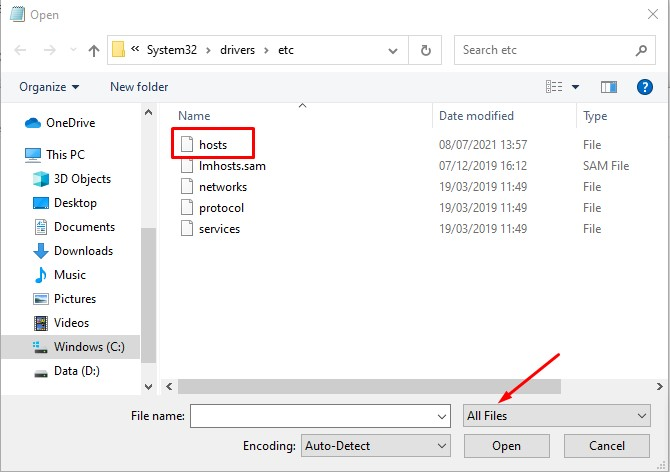
Dari Notepad, buka file berikut:
C:\Windows\System32\drivers\etc\hosts
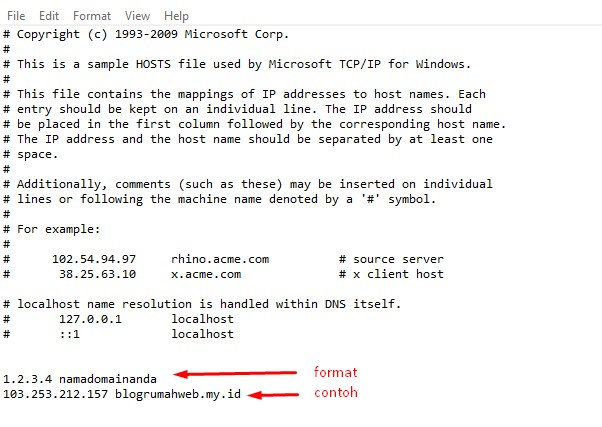
Tambahkan baris seperti berikut:
ALAMAT_IP NAMAWEBSITEContoh:
192.168.1.100 contohdomain.com
Simpan perubahan file hosts.
Uji coba dengan membuka domain di browser menggunakan Private Browsing/Incognito Mode agar cache DNS browser tidak mengganggu.
Tips Tambahan
Pastikan alamat IP yang digunakan benar dan server dapat diakses.
Jika perubahan tidak langsung terlihat, lakukan flush DNS di sistem operasi kamu.
Linux:
sudo systemd-resolve --flush-cachesWindows (Command Prompt):
ipconfig /flushdns
Untuk mengembalikan ke kondisi semula, cukup hapus atau beri tanda komentar (#) pada baris yang kamu tambahkan.
Kesimpulan
Dengan melakukan pointing lokal menggunakan file hosts, kamu bisa melakukan pengujian atau debugging website tanpa memengaruhi DNS publik. Teknik ini sangat membantu saat melakukan migrasi atau saat memverifikasi konfigurasi server baru.