Halo, Kawan Belajar!
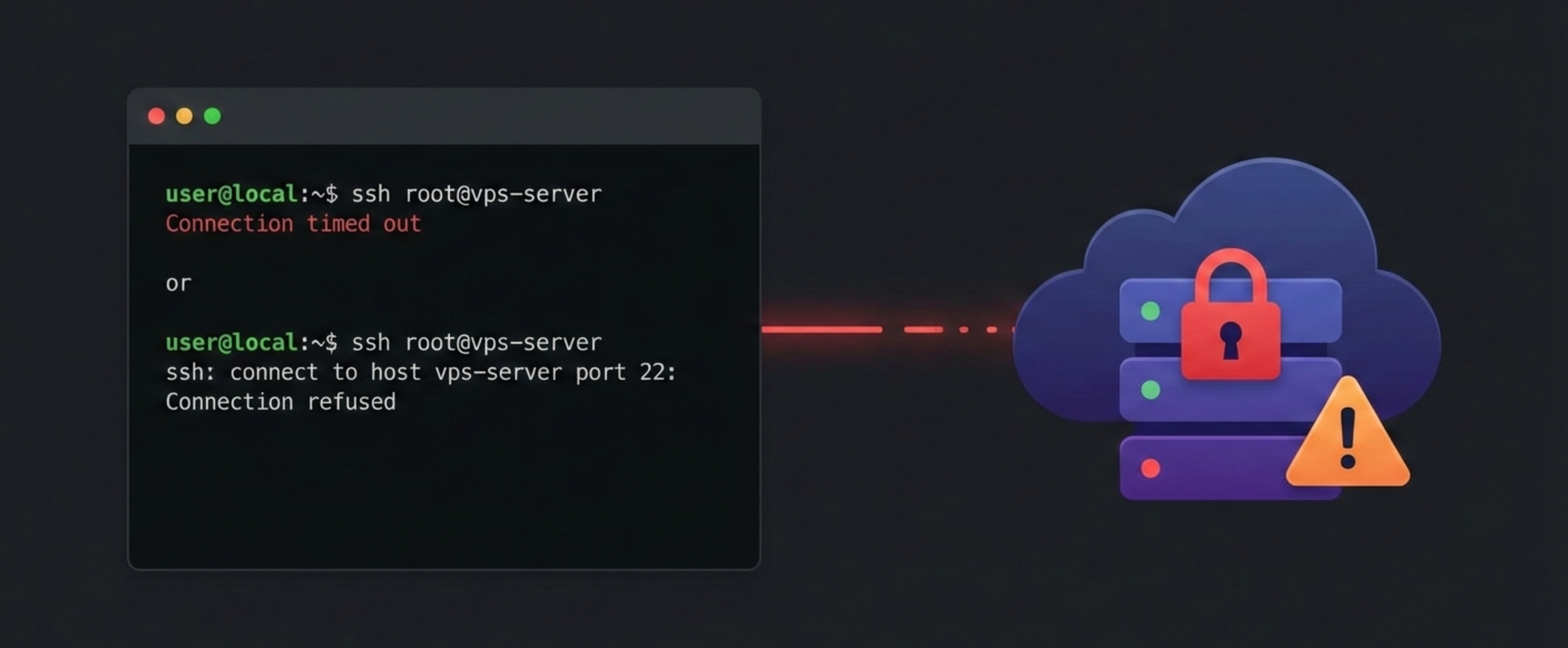
SSH (Secure Shell) merupakan metode utama untuk mengakses dan mengelola VPS berbasis Linux. Namun, dalam kondisi tertentu, VPS bisa tiba-tiba tidak dapat diakses via SSH, meskipun sebelumnya berjalan normal.
Masalah ini bisa disebabkan oleh konfigurasi server, firewall, layanan SSH, hingga kesalahan jaringan. Artikel ini akan membantu kamu melakukan troubleshooting secara bertahap agar akses SSH ke VPS dapat dipulihkan dengan aman dan efektif.
Penyebab Umum VPS Tidak Bisa Diakses via SSH
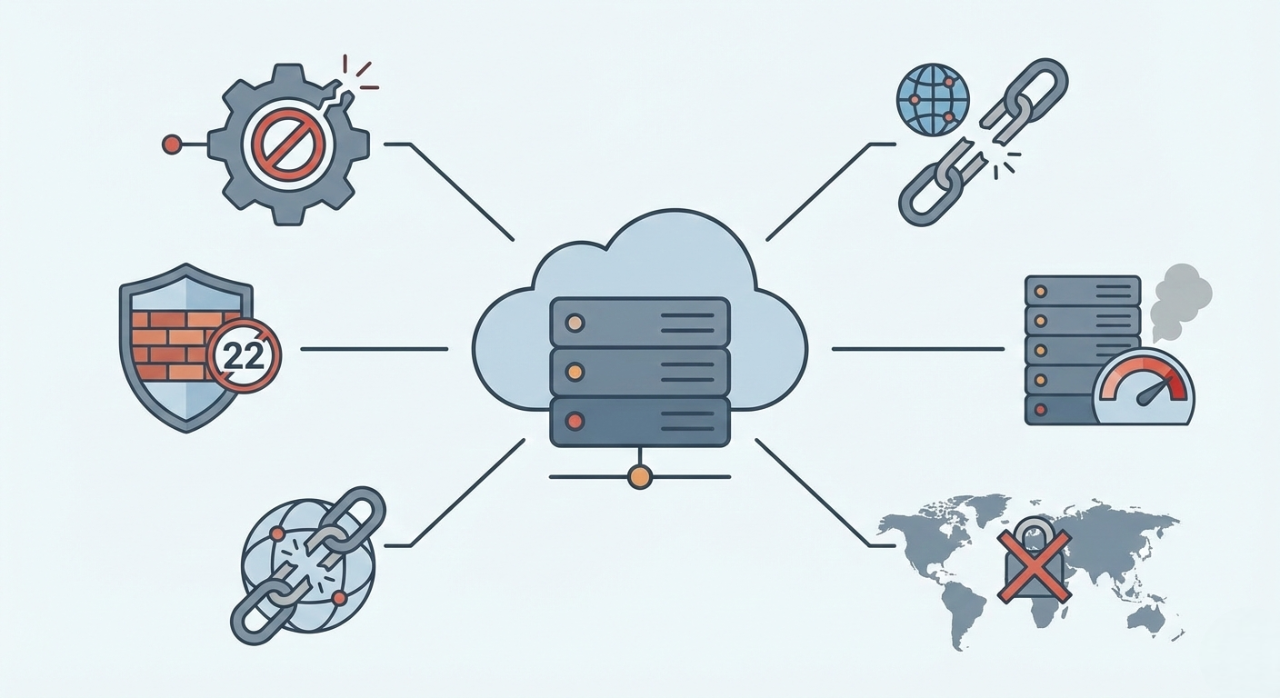
Sebelum masuk ke langkah perbaikan, penting untuk memahami beberapa penyebab yang paling sering terjadi:
- Layanan SSH tidak berjalan
- Firewall memblokir port SSH
- Kesalahan konfigurasi file SSH
- Perubahan port SSH tanpa disadari
- IP kamu terblokir oleh sistem keamanan
- VPS kehabisan resource (CPU/RAM)
- Masalah jaringan atau VPS down
Langkah Troubleshooting VPS Tidak Bisa Diakses via SSH
1. Pastikan VPS Dalam Keadaan Aktif

Langkah pertama adalah memastikan VPS benar-benar menyala:
- Cek status VPS dari panel provider
- Pastikan tidak dalam status suspended atau stopped
Jika VPS mati, nyalakan terlebih dahulu sebelum melanjutkan troubleshooting.
2. Periksa Koneksi Jaringan dan IP VPS
Pastikan kamu mengakses:
- IP VPS yang benar
- Tidak ada perubahan IP setelah reboot
- Koneksi internet lokal kamu stabil
Kamu bisa melakukan tes koneksi dasar menggunakan perintah ping ke IP VPS.
3. Cek Port SSH yang Digunakan
Secara default, SSH menggunakan port 22. Namun, port ini bisa saja telah diubah sebelumnya.
Pastikan:
Kamu menggunakan port SSH yang benar
Perintah SSH sudah sesuai, misalnya:
ssh user@ip_vps -p port
4. Gunakan Console atau Web Console VPS
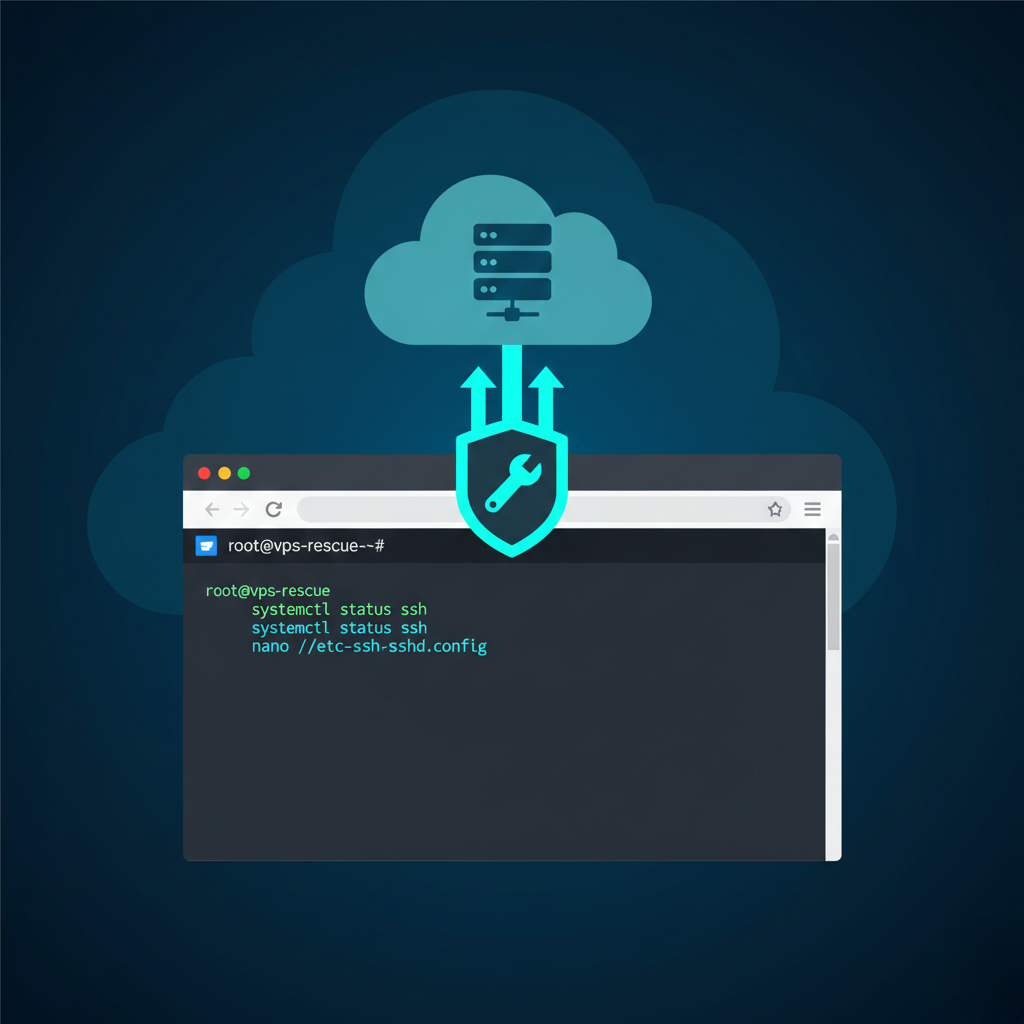
Jika SSH tidak bisa diakses sama sekali, gunakan console VPS dari panel provider. Akses ini tidak bergantung pada SSH dan sangat penting untuk troubleshooting.
Melalui console, kamu bisa masuk langsung ke server untuk melakukan pengecekan lanjutan.
💡 Tips: Salah satu cara terbaik untuk menghindari kehilangan akses SSH adalah menggunakan VPS yang menyediakan web console langsung dari panel. Dengan fitur ini, kamu tetap bisa masuk ke server meskipun SSH bermasalah.
Jika kamu membutuhkan VPS yang stabil, mudah dikelola, dan dilengkapi akses console langsung dari panel, VPS Kilat VM 2.0 dari CloudKilat bisa menjadi solusi yang tepat untuk pengelolaan server harian maupun kondisi darurat.
👉 Pelajari fitur lengkap VPS Kilat VM 2.0 di sini:
https://vm.cloudkilat.com/
5. Pastikan Layanan SSH Berjalan
Setelah masuk melalui console, jalankan perintah berikut:
systemctl status ssh
atau
systemctl status sshd
Jika service tidak aktif, jalankan:
systemctl start ssh
systemctl enable ssh
6. Periksa Firewall Server
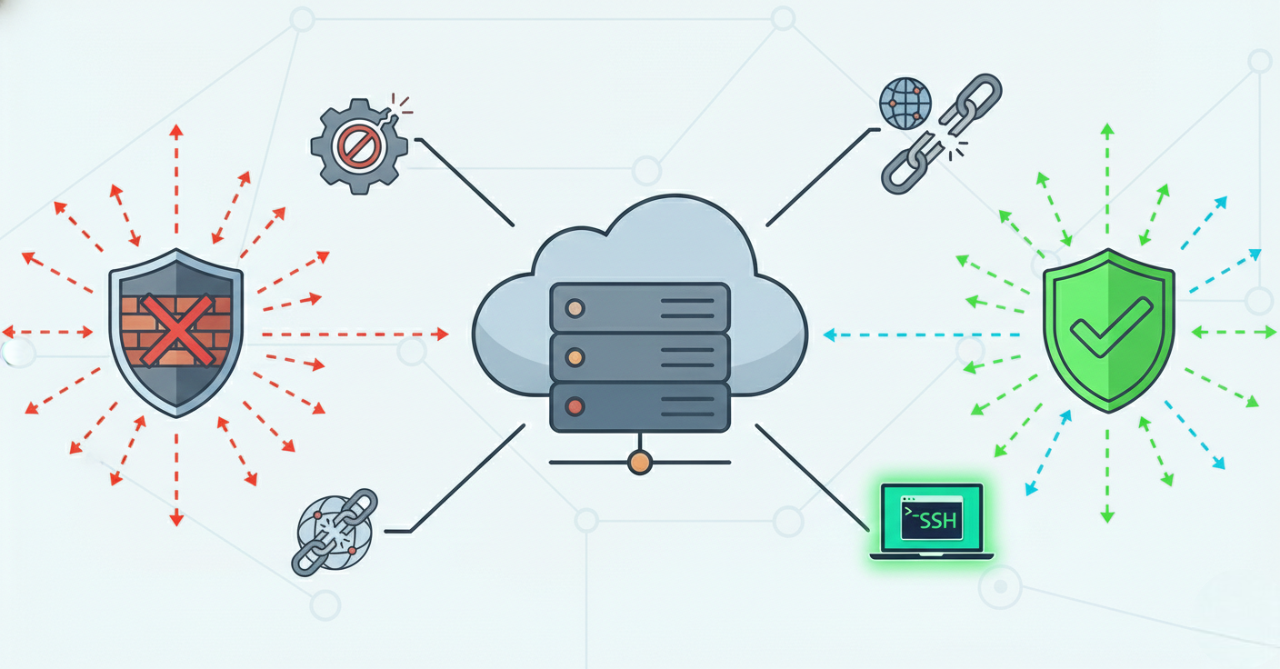
Firewall sering menjadi penyebab utama SSH terblokir.
Jika menggunakan UFW:
ufw status
Pastikan port SSH diizinkan:
ufw allow ssh
atau jika menggunakan port khusus:
ufw allow 2222/tcp
Jika menggunakan iptables, periksa rule yang memblokir koneksi SSH.
7. Periksa Konfigurasi SSH
Cek file konfigurasi SSH:
nano /etc/ssh/sshd_config
Pastikan:
Portsesuai dengan port yang digunakanPermitRootLoginsesuai kebutuhanPasswordAuthenticationtidak dinonaktifkan tanpa key SSH
Setelah perubahan, restart SSH:
systemctl restart ssh
8. Cek Apakah IP Kamu Terblokir
Jika VPS menggunakan sistem keamanan seperti Fail2Ban, IP kamu bisa saja terblokir.
Cek status Fail2Ban:
fail2ban-client status
Jika IP terblokir, lakukan unban dari console atau whitelist IP kamu.
9. Periksa Resource VPS
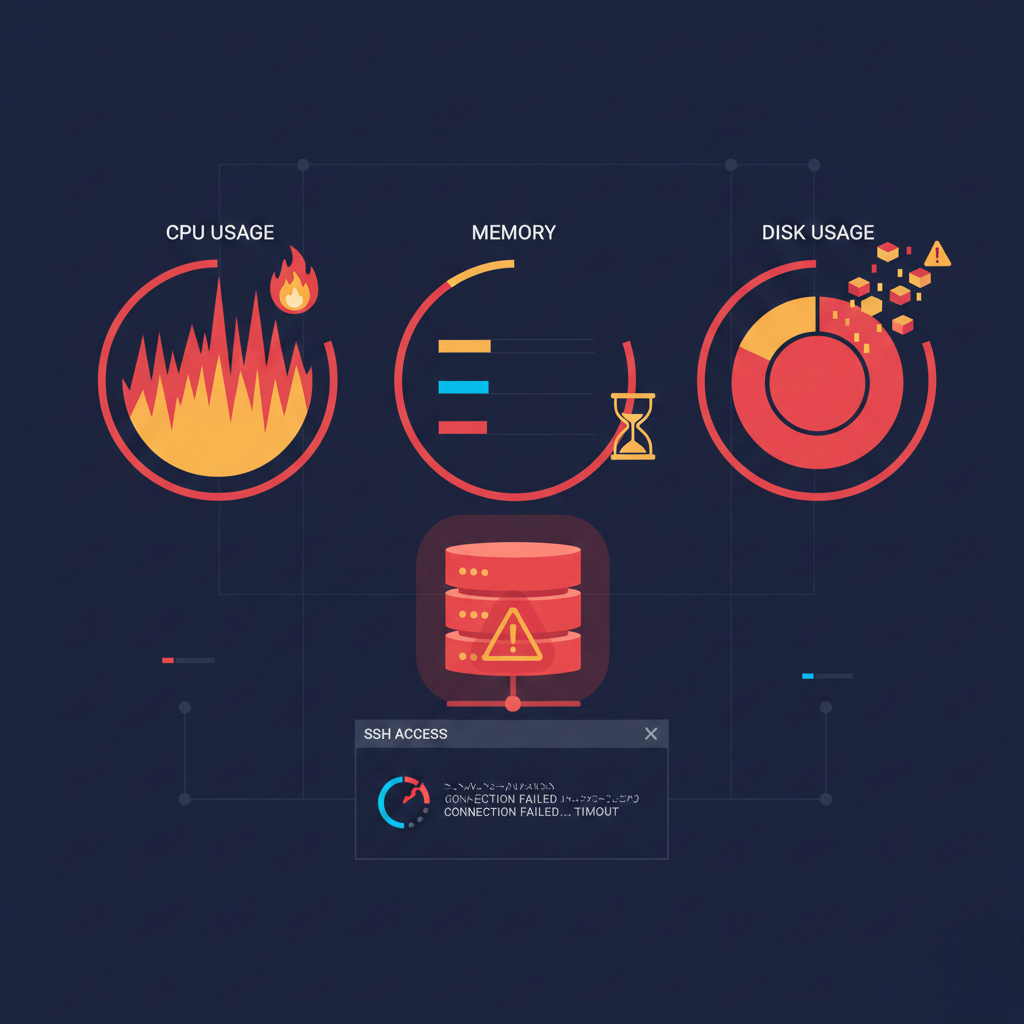
VPS yang kehabisan RAM atau CPU bisa menyebabkan SSH tidak merespons.
Cek resource:
top
free -h
df -h
Jika resource penuh, hentikan proses yang tidak diperlukan atau lakukan reboot VPS.
10. Lakukan Reboot VPS (Jika Diperlukan)
Jika semua konfigurasi sudah benar namun SSH tetap tidak bisa diakses, reboot VPS bisa menjadi solusi terakhir untuk memulihkan layanan.
Tips Pencegahan Agar SSH Tidak Bermasalah
Agar masalah serupa tidak terulang:
- Selalu whitelist IP sebelum mengaktifkan firewall
- Jangan menutup port SSH tanpa akses alternatif
- Gunakan SSH key dengan benar
- Simpan akses console VPS sebagai backup
- Monitor resource VPS secara rutin
Dukungan VPS CloudKilat
Jika kamu menggunakan VPS CloudKilat, kamu bisa memanfaatkan:
- Akses console VPS langsung dari panel
- VPS dengan performa stabil
- Dukungan teknis untuk membantu pengecekan dasar koneksi server
Pastikan konfigurasi server dilakukan dengan hati-hati untuk menghindari kehilangan akses.
Dengan VPS Kilat VM 2.0 CloudKilat, kamu mendapatkan kemudahan akses console, performa server yang stabil, serta dukungan teknis 24/7 yang siap membantu proses troubleshooting.
🔗 Lihat paket VPS Kilat VM 2.0:
https://vm.cloudkilat.com/
Kesimpulan

VPS tidak bisa diakses via SSH biasanya disebabkan oleh layanan SSH yang tidak berjalan, firewall yang memblokir koneksi, atau kesalahan konfigurasi server. Dengan melakukan troubleshooting secara bertahap melalui console VPS, sebagian besar masalah SSH dapat diselesaikan tanpa reinstall server.
Memahami langkah-langkah ini akan membantu kamu mengelola VPS dengan lebih aman dan minim downtime.