Halo, Kawan Belajar!
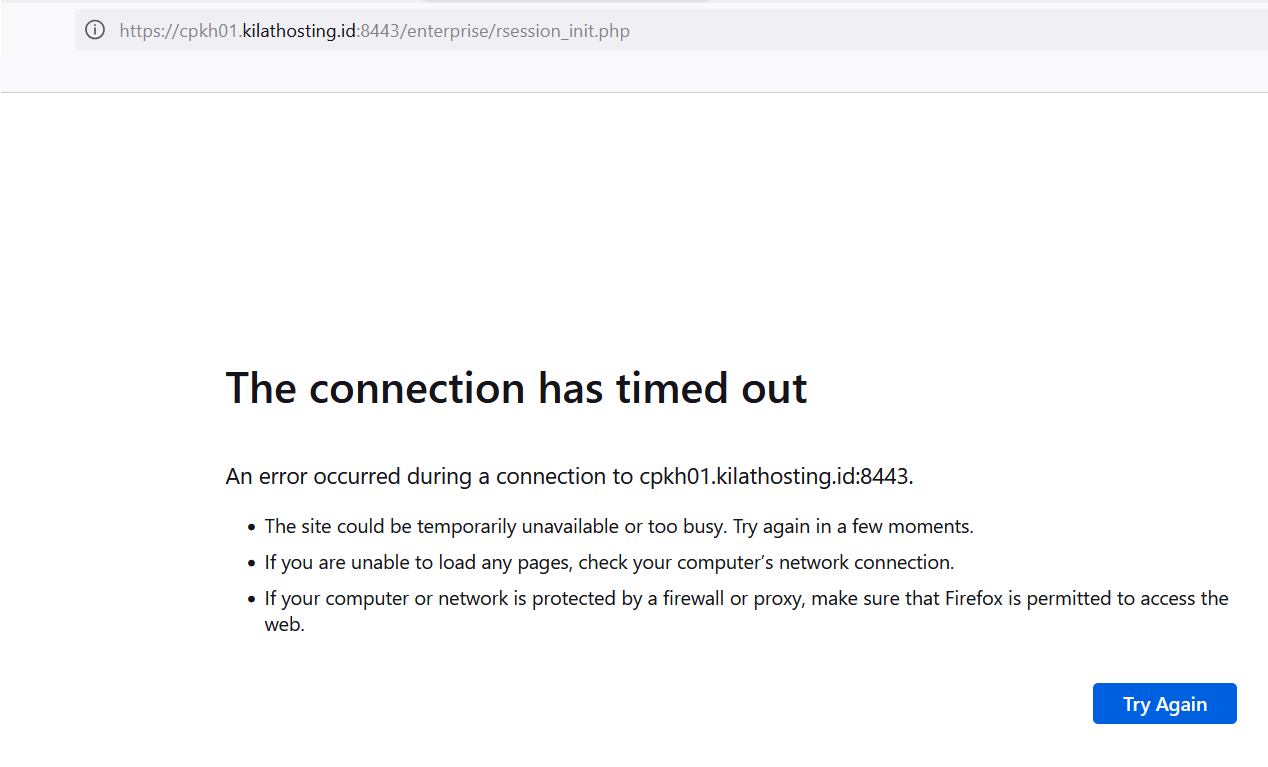
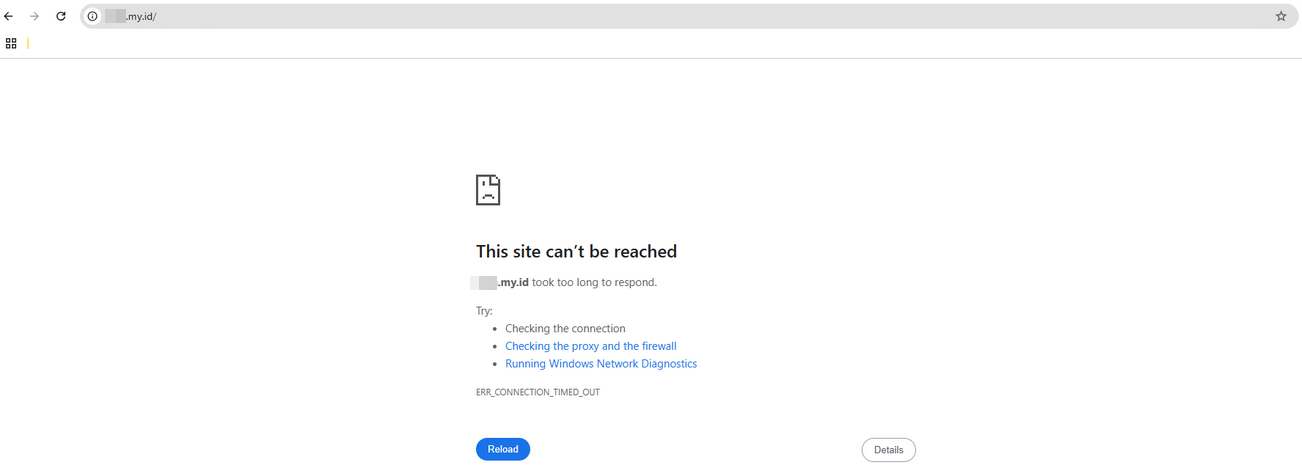
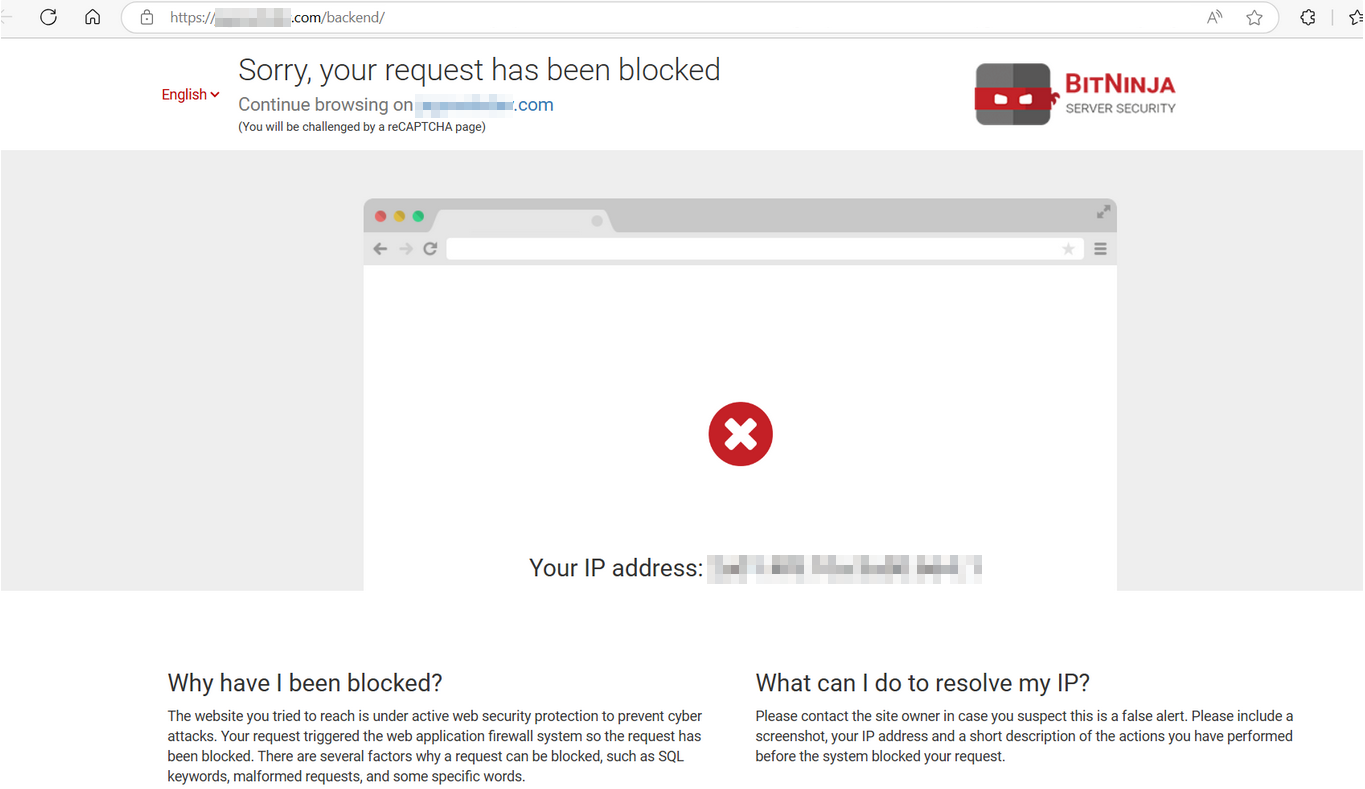
Apakah saat ini Anda mengalami kendala akses panel Kilat Hosting dan website yang ada di dalamnya? Jika tampilan error seperti "The connection has timed out," "This site can't be reached," atau halaman BitNinja yang menginformasikan bahwa alamat IP Anda telah terblokir muncul, kemungkinan besar alamat IP publik yang Anda gunakan masuk ke dalam daftar greylist layanan Kilat Hosting. Hal ini biasanya terjadi karena aktivitas mencurigakan yang terdeteksi oleh Web Application Firewall (WAF).
Greylist adalah daftar IP yang dianggap mencurigakan oleh sistem keamanan yang bertujuan melindungi server dari potensi ancaman. Hal ini biasanya terjadi karena aktivitas mencurigakan yang terdeteksi oleh Web Application Firewall (WAF), seperti:
- Mencoba login berkali-kali dengan kredensial yang salah.
- Mengakses halaman atau URL yang tidak valid secara berulang-ulang.
- Mengirimkan sejumlah besar permintaan dalam waktu singkat (flooding).
- Terlibat dalam aktivitas scanning atau probing terhadap Kilat Hosting.
1. Mengidentifikasi Error
Error ini muncul ketika Anda mengakses panel Kilat Hosting atau website setelah menunggu cukup lama. Berikut adalah beberapa tampilan error yang mungkin Anda temui:
2. Mengatasi Kendala
Jika Anda mengalami error seperti di atas, langkah pertama yang perlu dilakukan adalah memastikan apakah masalahnya berasal dari greylist. Anda dapat memulai dengan langkah berikut:
a. Memastikan Akses Website
Pertama, simpan terlebih dahulu alamat IP publik yang sedang digunakan. Anda dapat mengetahui IP publik dengan menggunakan tool seperti WhatIsMyIPAddress.
Selanjutnya, sebelum mengajukan permintaan bantuan kepada kami, pastikan untuk:
- Menggunakan koneksi ISP yang berbeda: Coba terlebih dahulu akses website dan panel Kilat Hosting dari jaringan lain (misalnya, melalui hotspot ponsel), dan
- Menggunakan mode private/incognito browser: Hal ini untuk memastikan bahwa cache atau cookie pada browser tidak memengaruhi akses Anda.
Jika akses berhasil menggunakan metode ini dan menunjukkan bahwa IP Anda terblokir, maka dapat dipastikan bahwa alamat IP publik Anda sebelumnya masuk ke dalam greylist.
b. Mengajukan Permintaan Penghapusan IP dari Greylist
Anda dapat menghubungi tim support CloudKilat untuk membantu menghapus alamat IP Anda dari greylist. Caranya:
- Kirim tiket melalui portal CloudKilat dengan menyertakan detail kendala yang Anda alami, termasuk screenshot error dan alamat IP yang terblokir.
- Alternatifnya, bisa mengirim email ke info@cloudkilat.com dengan informasi yang sama.
Setelah menerima permintaan Anda, tim support CloudKilat akan segera membantu memproses penghapusan alamat IP publik Anda dari greylist.
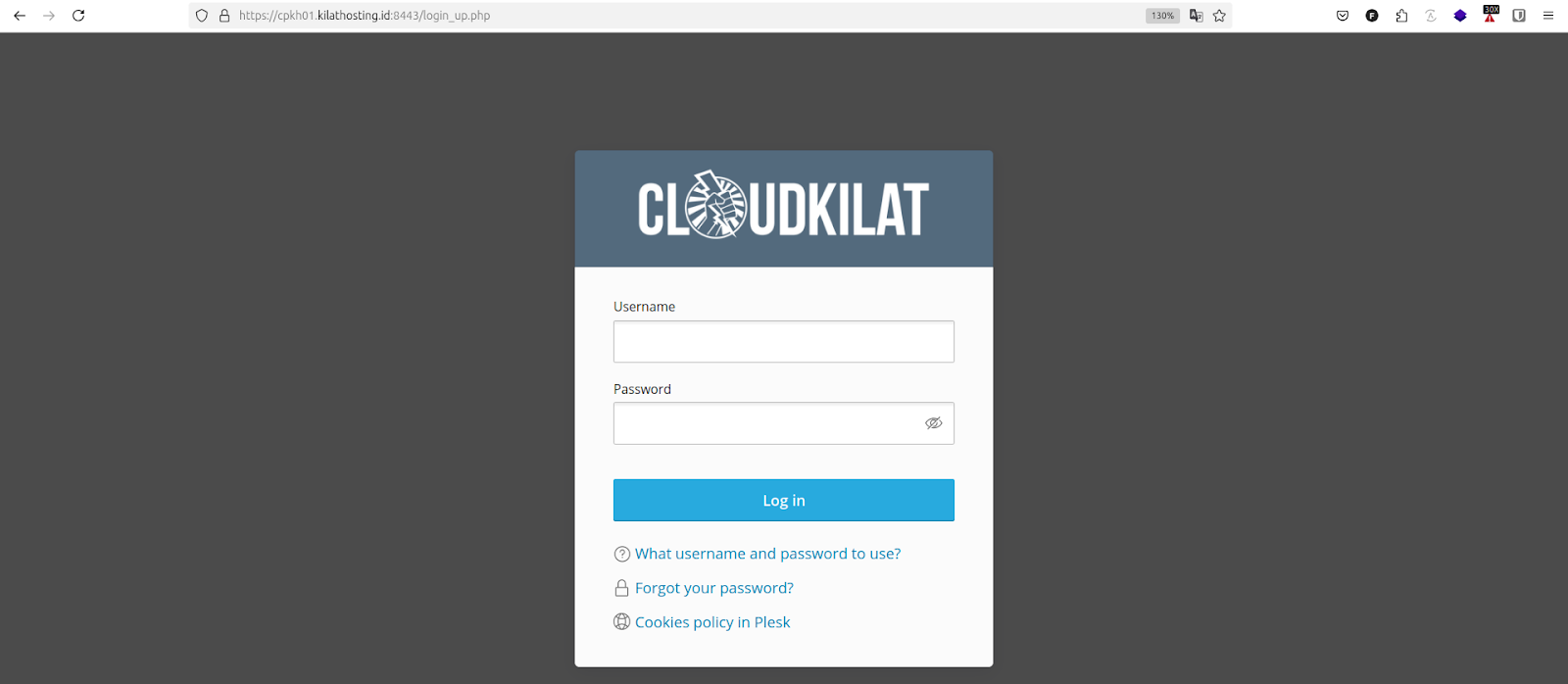
Jika penghapusan IP dari greylist telah selesai, akses ke website dan panel Kilat Hosting Anda akan kembali normal seperti pada Gambar 4: Akses Kilat Hosting Berhasil.
Baca juga: Panduan Reset Password Kilat Hosting 2.0 di Portal CloudKilat
Demikian panduan singkat mengenai kendala saat mengakses panel Kilat Hosting atau website yang ada di dalamnya akibat greylist.