Dalam era digital saat ini, keamanan informasi menjadi prioritas utama bagi setiap individu dan perusahaan. Sobat CloudKilat pengguna layanan Kilat Hosting 2.0, mengelola password dengan mengatur ulang secara berkala merupakan langkah yang cukup efektif bagi Anda untuk menjaga keamanan data-data website milik Anda.
Artikel ini dibuat sebagai panduan bagi Anda untuk mengatur ulang password layanan Kilat Hosting 2.0 yang Anda miliki melalui Portal Client Area CloudKilat. Simak panduan lengkapnya dibawah ini ya. :D
Langkah 1 : Akses Portal Client CloudKilat
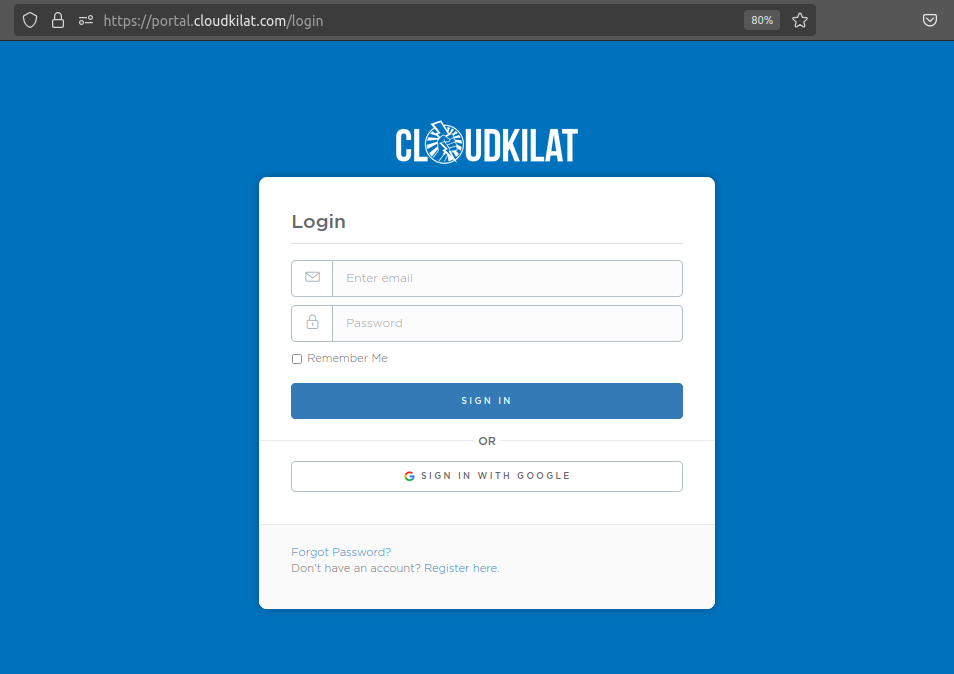
Silakan akses Portal Client CloudKilat terlebih dahulu melalui tautan berikut ini :
( https://portal.cloudkilat.com/login ). Silakan inputkan Email dan Password yang terdaftar, kemudian klik SIGN IN. Atau Anda dapat login menggunakan akun Google yang terkait dengan akun CloudKilat Anda.
Langkah 2 : Navigasi ke Menu Services
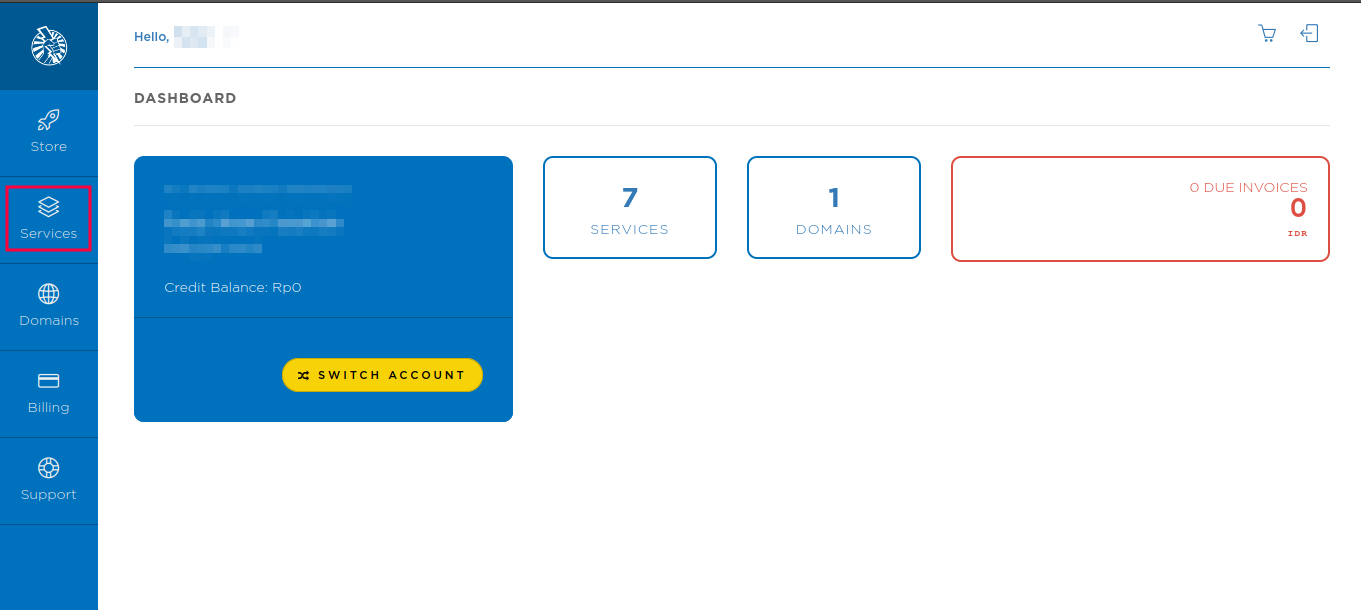
Setelah berhasil login ke akun CloudKilat milik Anda, silakan klik menu Services yang terdapat pada sidebar bagian kiri dashboard Portal Client CloudKilat.
Langkah 3 : Pilih Layanan Kilat Hosting 2.0 yang Hendak di Reset Passwordnya
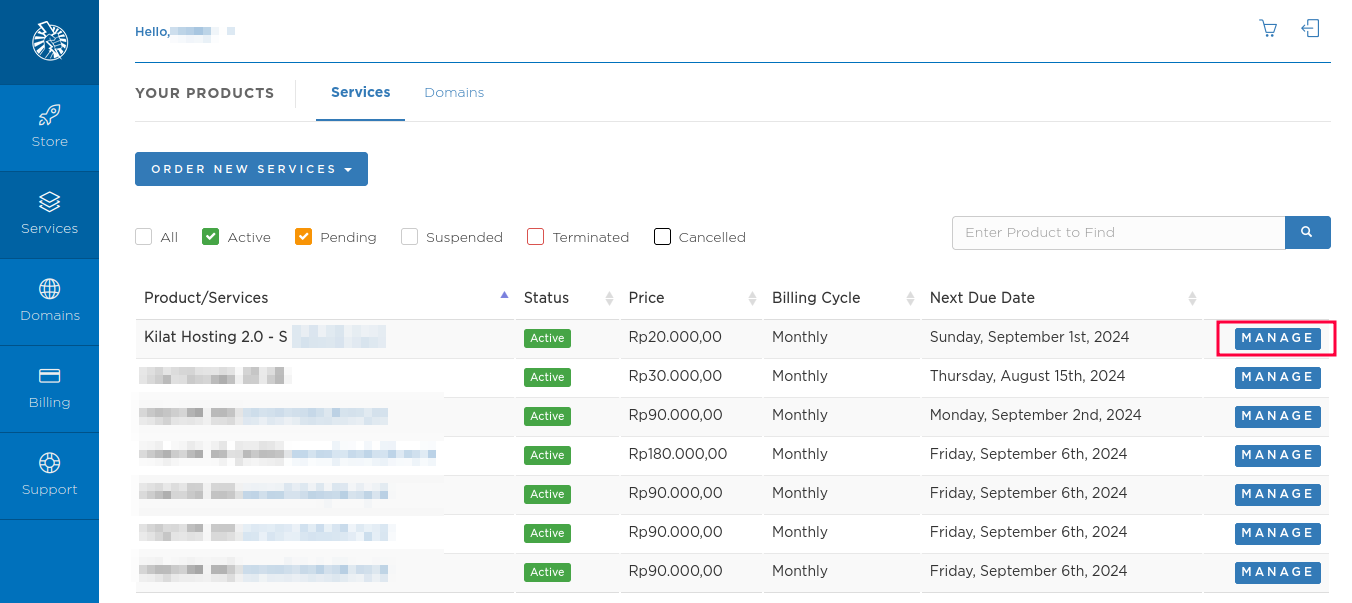
Di menu Services akan terdapat layanan yang telah Anda miliki di CloudKilat.
Silakan klik menu MANAGE pada layanan Kilat Hosting 2.0 Anda yang hendak di-reset passwordnya.
Langkah 4 : Atur Password Baru Layanan Kilat Hosting 2.0
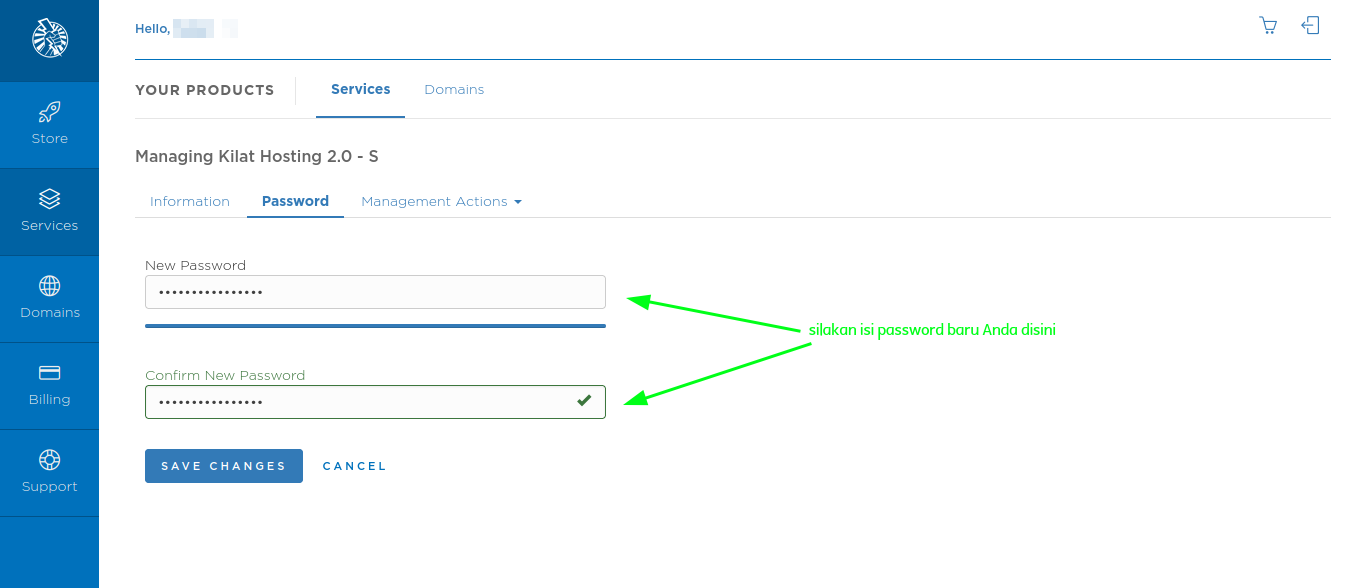
Silakan untuk klik sub menu Password kemudian isikan password baru Anda pada kolom New Password dan Confirm New Password.
Pastikan sudah terdapat tanda centang yang menandakan konfirmasi password telah sesuai, jika sudah silakan klik tombol Save Changes.
PENTING: Kami sangat menyarankan agar Anda menggunakan kombinasi password yang kompleks untuk meningkatkan keamanan layanan Kilat Hosting 2.0 Anda. Sebaiknya kombinasikan huruf besar, huruf kecil, angka, dan simbol untuk membuat kata sandi yang sulit ditebak.
Misal: iN!c0N+0|-|?a$sWOr|>
Atau Anda dapat memanfaatkan password generator untuk membuat password yang cukup kompleks ( https://my.norton.com/extspa/idsafe?path=pwd-gen ).
- Selamat! Password layanan Kilat Hosting 2.0 Anda sudah berhasil di-reset dan ke depannya Anda dapat login dengan password yang baru.
Jika Anda mengalami kendala atau memiliki pertanyaan lebih lanjut terkait prosedur reset password layanan Kilat Hosting 2.0, tim Support CloudKilat selalu siap sedia memberikan pelayanan terbaik 24/7 untuk membantu Anda. Anda dapat menghubungi kami dengan mengirim email ke info@cloudkilat.com atau dengan membuka tiket bantuan melalui Portal Client CloudKilat.