Hai, Kawan Belajar CloudKilat!
Jika kamu menggunakan Plesk sebagai panel kontrol server web, ada kalanya kamu memerlukan fitur tambahan seperti Plesk Email Security, ImunifyAV, atau Advanced Monitoring. Fitur-fitur ini biasanya tersedia melalui addons lisensi.
Dalam artikel ini, kamu akan dipandu secara lengkap untuk memasang lisensi addons di Plesk agar layanan kamu makin optimal dan aman.
Apa Itu Addons Lisensi Plesk?
Addons lisensi Plesk adalah lisensi tambahan yang bisa dipasang pada panel utama Plesk untuk menambahkan fitur khusus yang tidak tersedia dalam lisensi dasar.
Contoh addons yang umum digunakan:
- ImunifyAV / Imunify360
- Plesk Email Security
- Kaspersky Antivirus untuk Mail
- SSL It!
- WordPress Toolkit Deluxe
- Backup to Cloud Providers (Google, AWS, Azure)
Langkah 1: Akses Panel Plesk
Buka browser dan kunjungi:
https://IP-SERVER:8443Login menggunakan akun admin Plesk
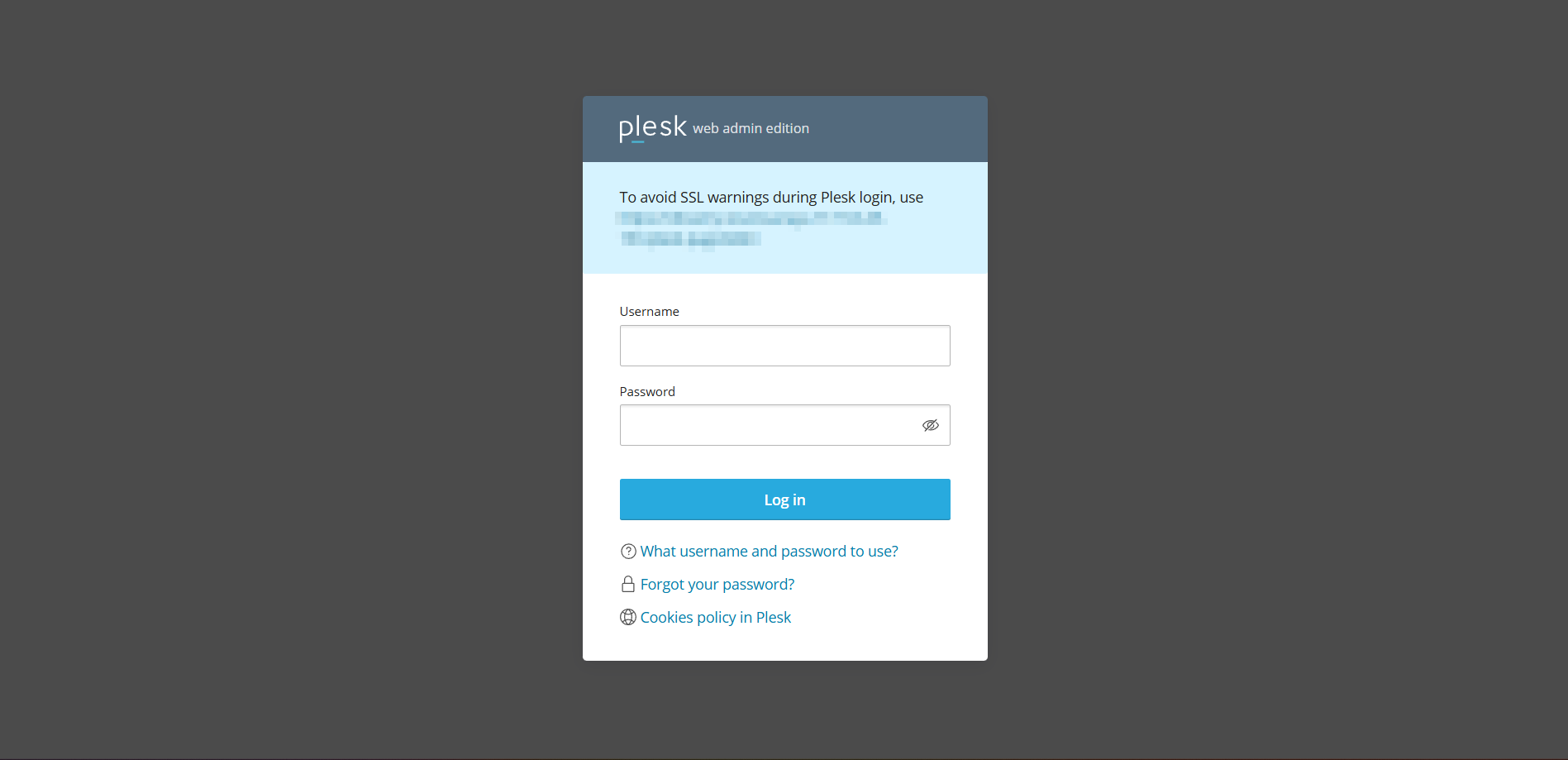
Gambar 1: Halaman Login Plesk
Langkah 2: Buka Menu Lisensi
- Dari sidebar kiri, klik Tools & Settings.
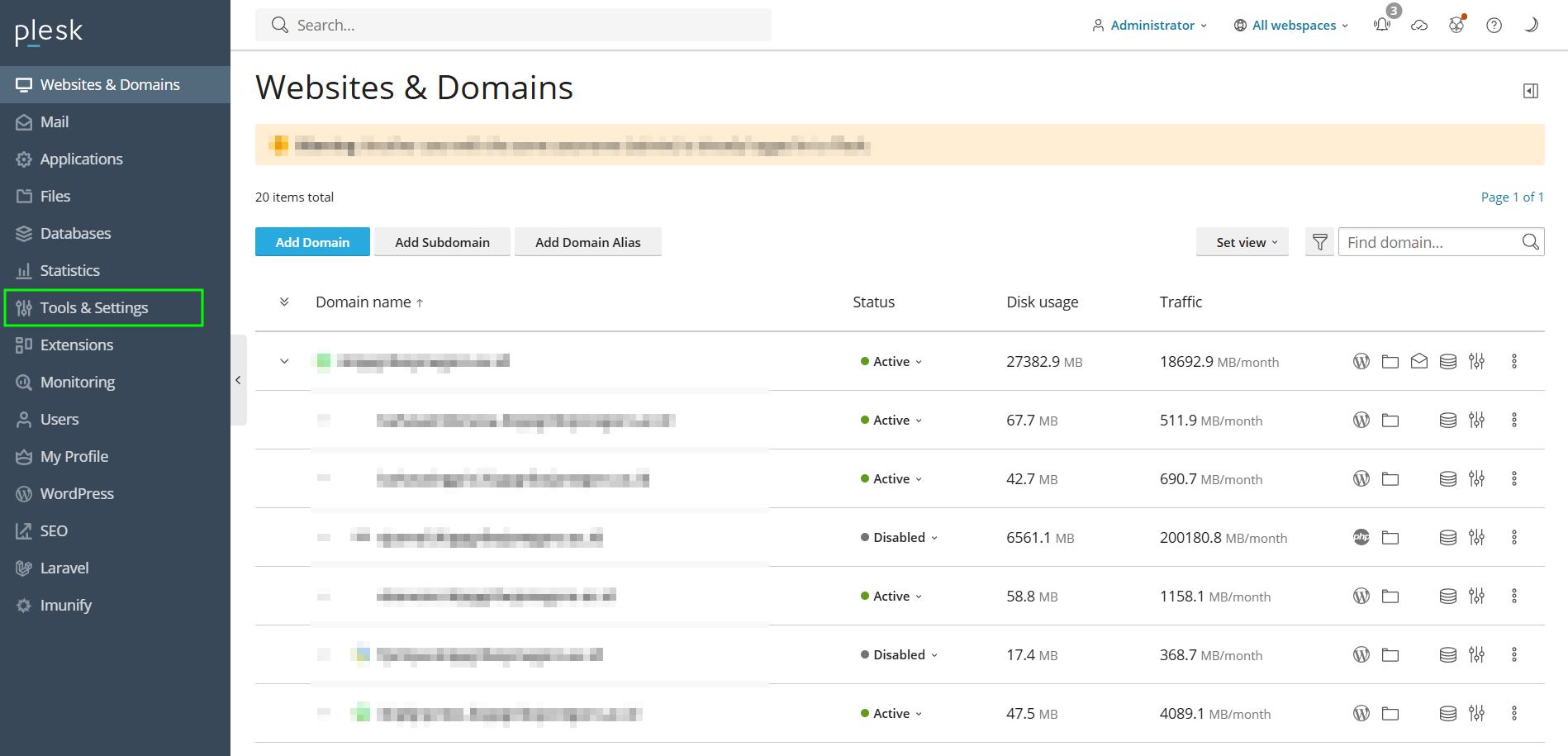
***Gambar 2:*Tool Setting Plesk - Di bagian Plesk, klik License Management.
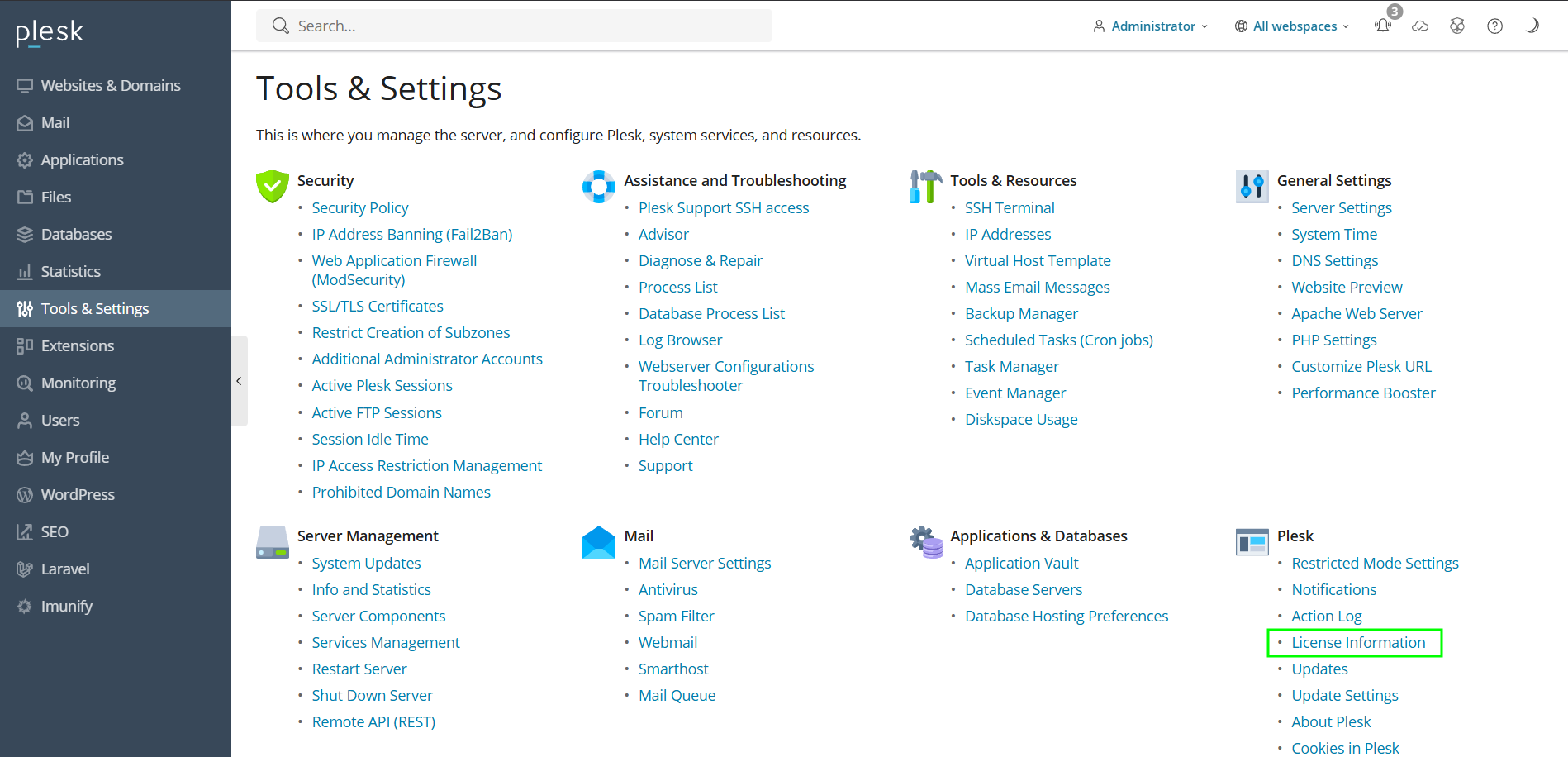
Gambar 3: License Information
Langkah 3: Memasang Addons Lisensi Baru
Pada artikel ini, akan menggunakan metode pemasangan addons ini dengan memasukkan Activation Code, berikut ini detail langkah-langkah yang dapat diikuti:
- Pastikan terlebih dahulu Anda sudah memiliki Activation Code / Product Keys dari Addons Plesk yang ingin dipasang.
Addons ini bisa dipesan dengan langkah sebagai berikut: Cara Memesan Addons Lisensi Plesk dan cPanel - Klik Additional License Keys dan klik Install New Key
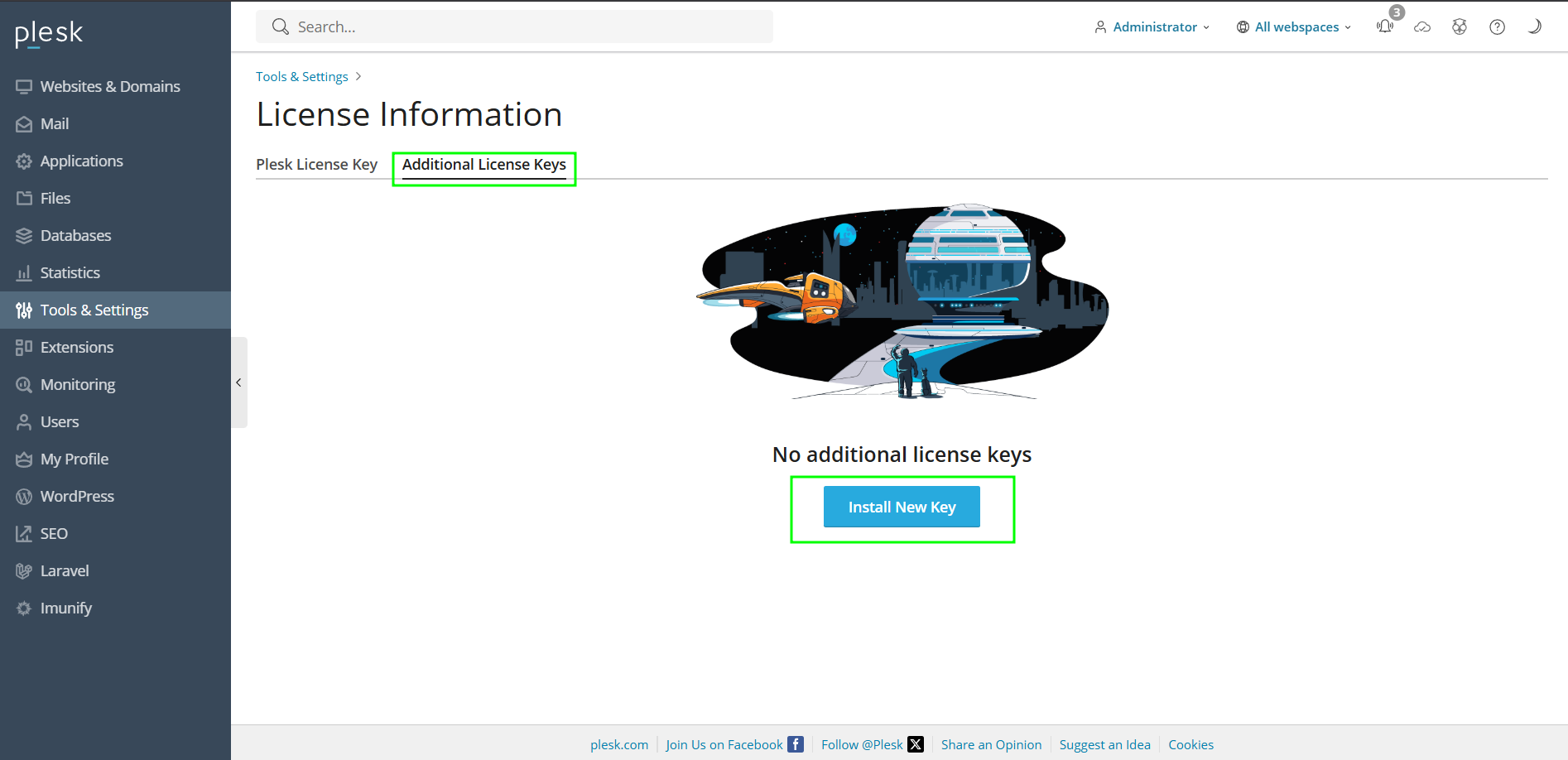
Gambar 4: Additional License Keys - Masukkan activation code dari addons yang kamu beli pada kolom yang tersedia, dan klik Install.
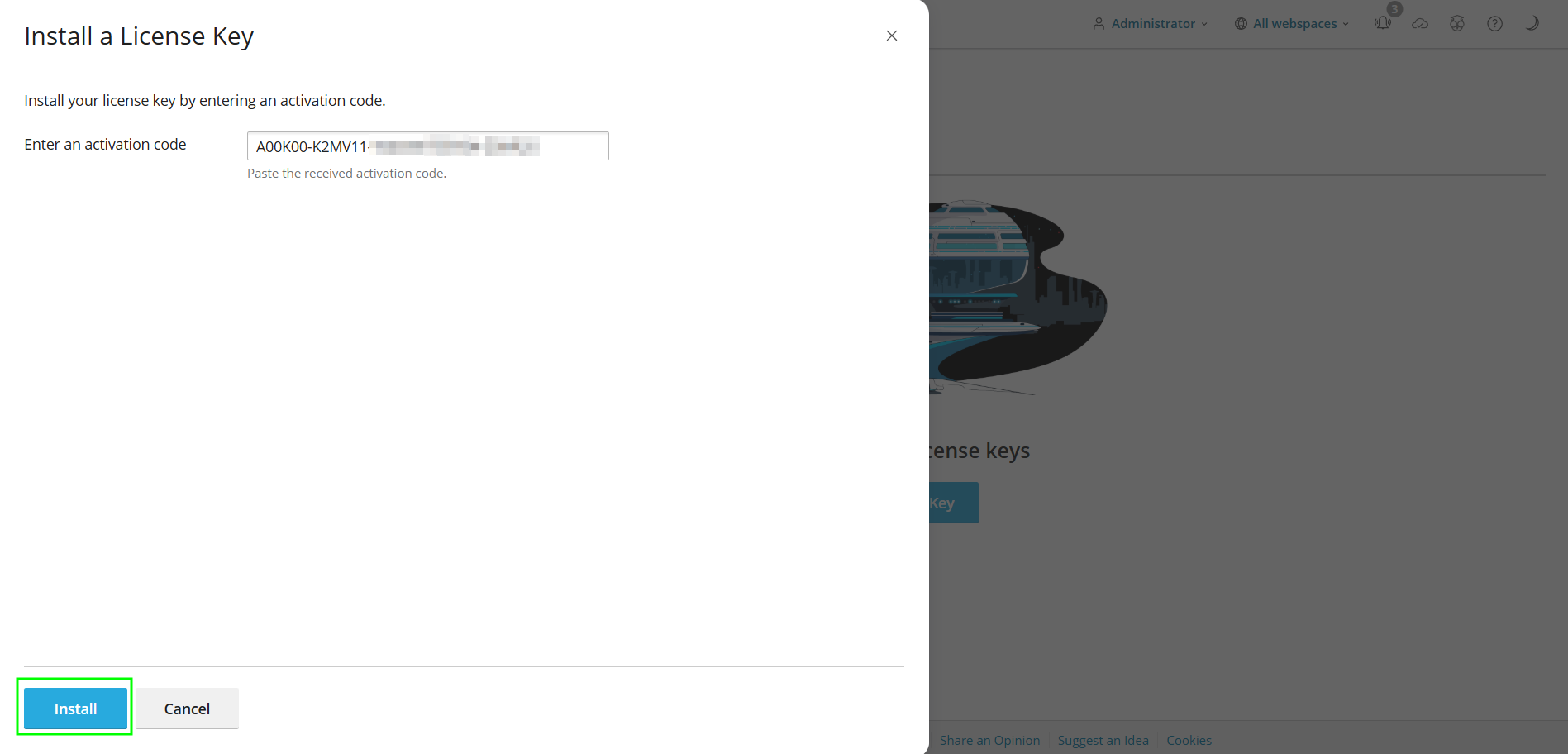
Gambar 5: Install a License Key
Langkah 4: Verifikasi Addons Telah Aktif
Setelah lisensi berhasil ditambahkan:
- Addons akan muncul di halaman License Information.
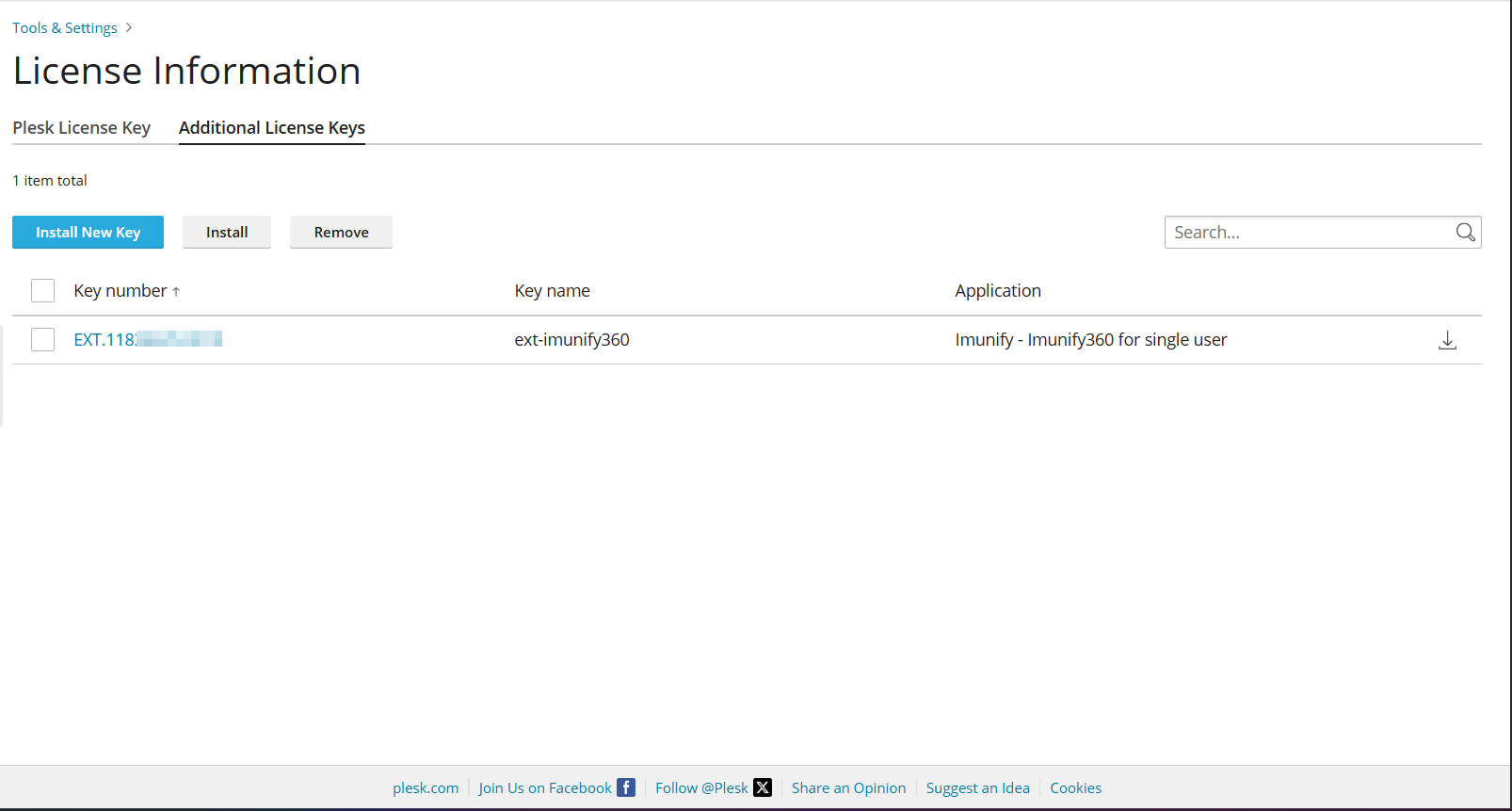
Gambar 5: License Key Berhasil] - Cek menu Extensions untuk melihat lisensi addons seperti Imunify sudah berhasil terpasang .
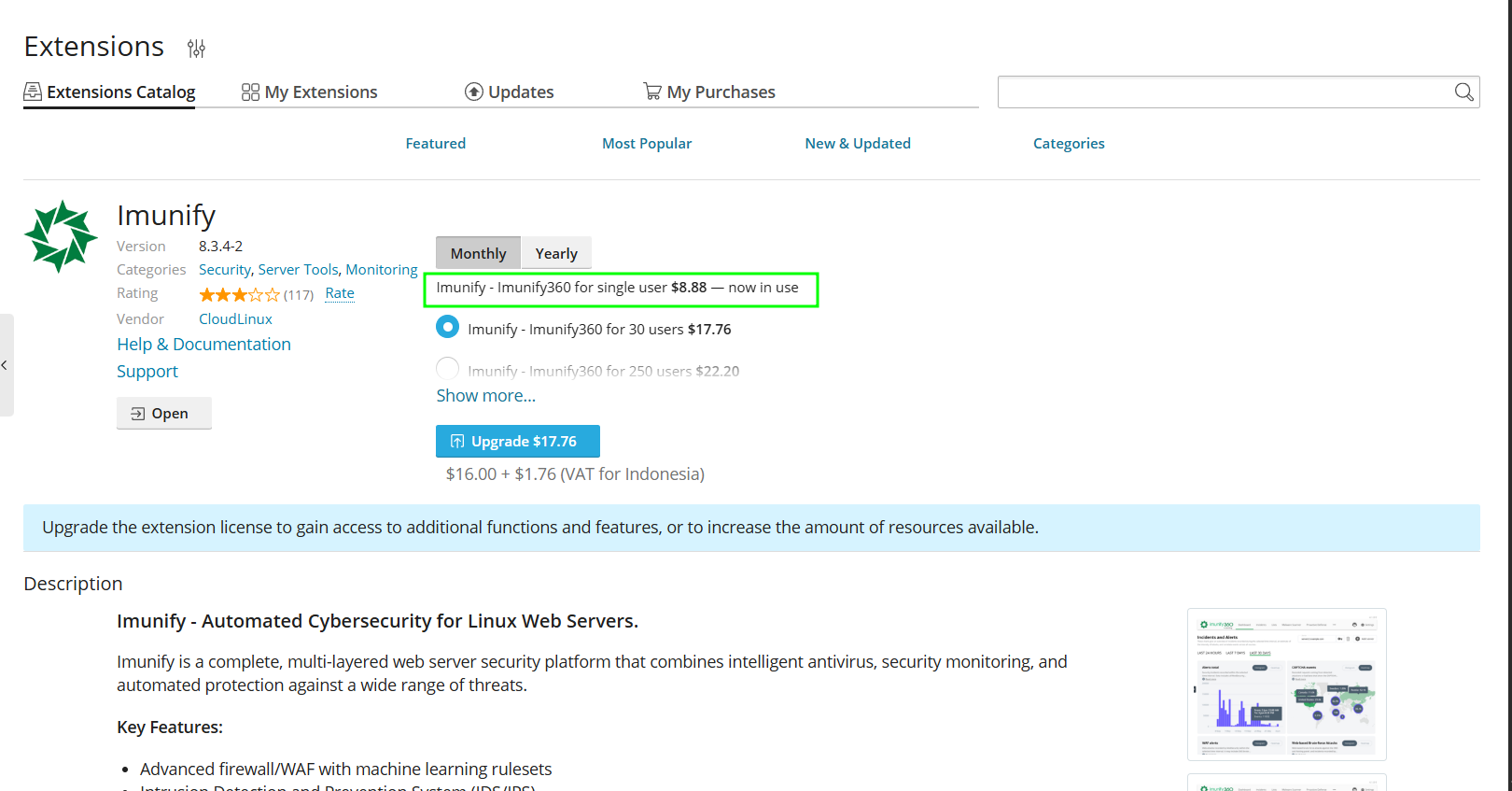
Gambar 5: Imunify Berhasil Terpasang]
Kesimpulan
Menambahkan addons lisensi di Plesk adalah langkah penting untuk meningkatkan performa dan keamanan layanan hosting kamu. Proses pemasangannya cukup sederhana, baik melalui kode aktivasi maupun file lisensi manual. Pastikan kamu memilih addons yang sesuai dengan kebutuhan agar manajemen server lebih optimal.