Halo, Kawan Belajar!
Addons lisensi Plesk atau cPanel memungkinkan kamu menambahkan berbagai fitur premium ke dalam panel Plesk atau cPanel yang kamu miliki. Mulai dari antivirus, backup ke cloud, email security, hingga tools pengelolaan WordPress atau site builder yang lebih canggih.
Di CloudKilat, kamu bisa memesan addons ini secara praktis melalui portal CloudKilat. Panduan ini akan menjelaskan langkah-langkah pemesanan addons lisensi secara lengkap.
1. Akses Portal Client CloudKilat
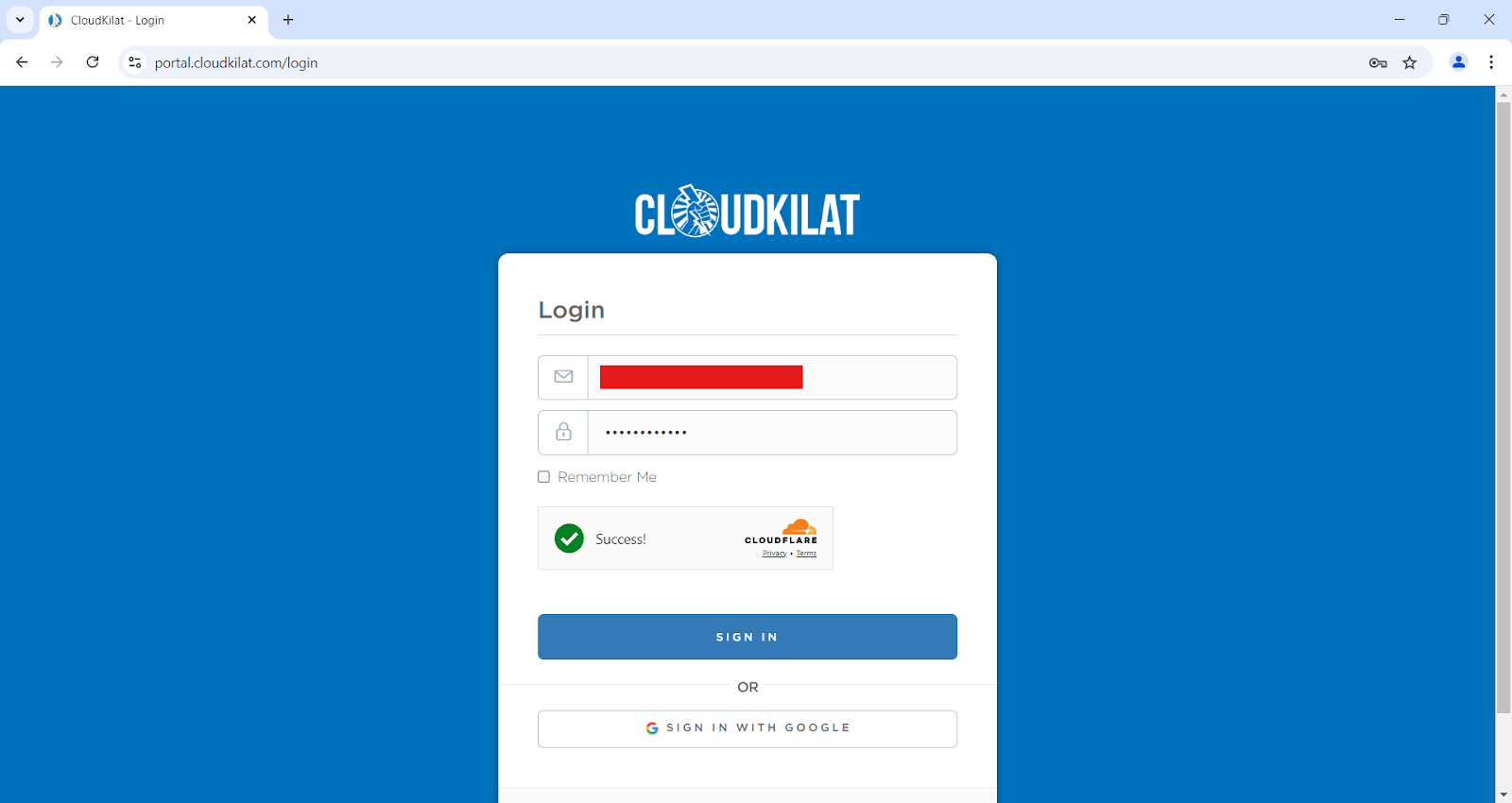
Silakan akses Portal Client CloudKilat melalui tautan berikut ini: ( https://portal.cloudkilat.com/login ). Jika Anda telah memiliki akun CloudKilat, silakan inputkan Email dan Password yang terdaftar, kemudian klik SIGN IN. Namun jika Anda belum memiliki akun CloudKilat, silakan lakukan registrasi terlebih dahulu.
2. Memesan Addons Lisensi Plesk / cPanel
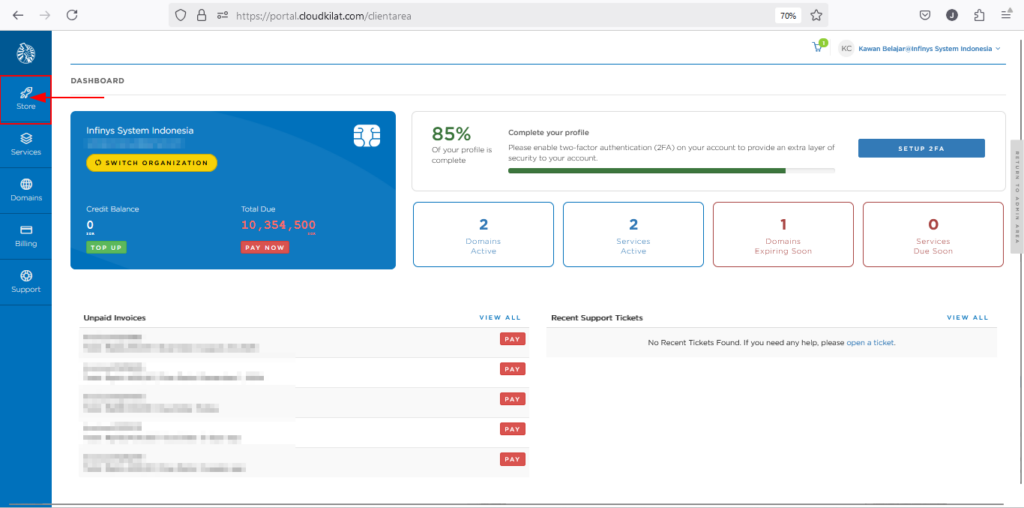
Setelah Anda berada pada tampilan dashboard Portal Client CloudKilat, silakan klik menu Store yang terdapat pada sidebar bagian kiri dashboard.
Setelah menu Store dipilih maka Anda akan masuk ke dalam halaman produk dan layanan yang disediakan CloudKilat. Klik pada menu Control Panel Addons.
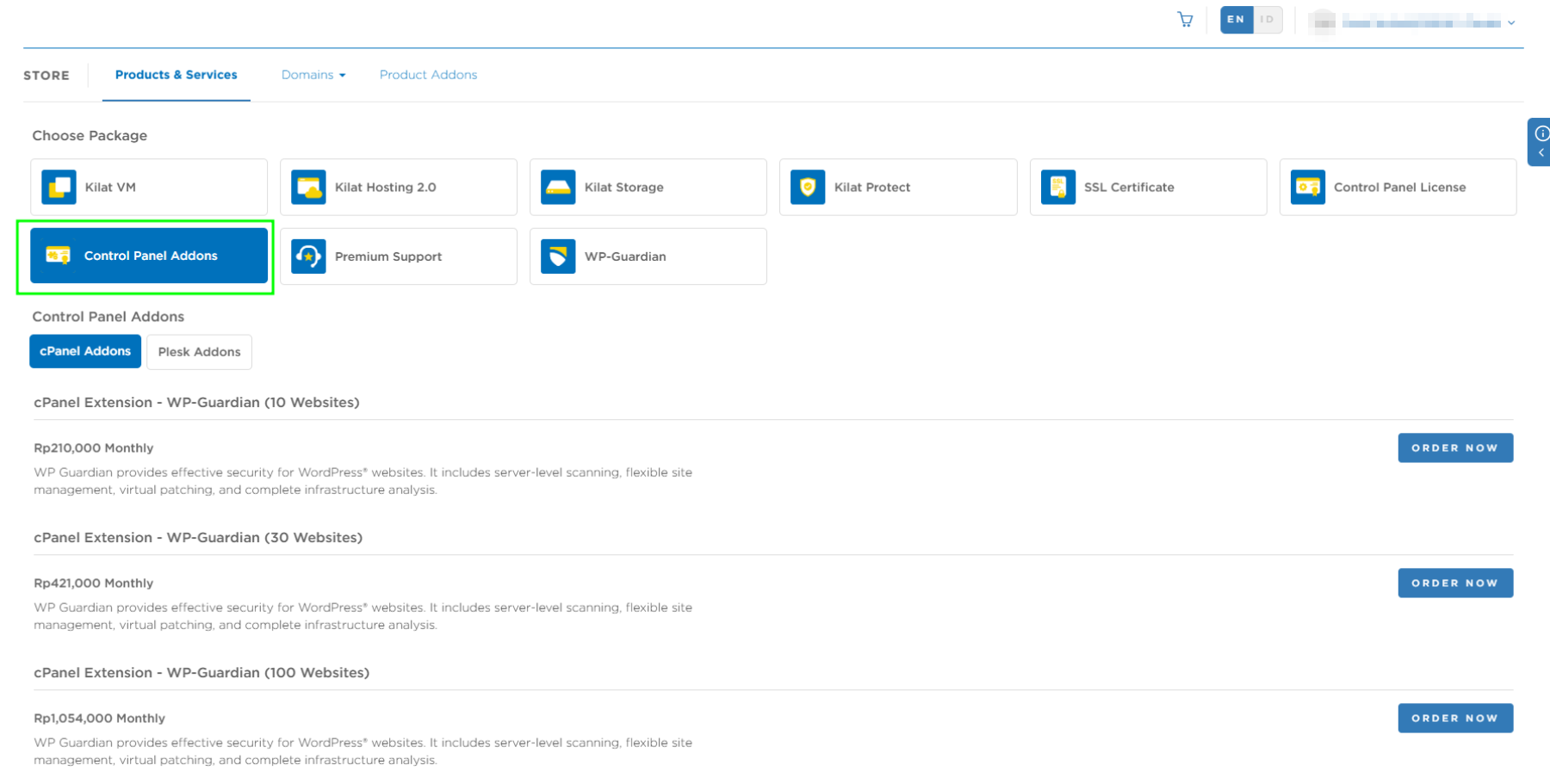
Pilih Pilih Control Panel Addons sesuai dengan kebutuhan Anda, klik Order Now untuk mulai berlangganan. Kami menyediakan Control Panel Addons seperti Imunify360, ImunifyAV+, WP Toolkit, dan masih banyak lainnya.
Pilih billing cycle atau periode penagihan yang Anda inginkan. Kami menyediakan periode penagihan per bulan (Monthly), per tiga bulan (Quarterly), per enam bulan (Semi-Annually), dan per tahun (Annually).
Masukkan juga IP dari Control Panel Plesk atau cPanel yang kamu miliki pada bagian Additional Information, silakan klik Continue untuk melanjutkan.
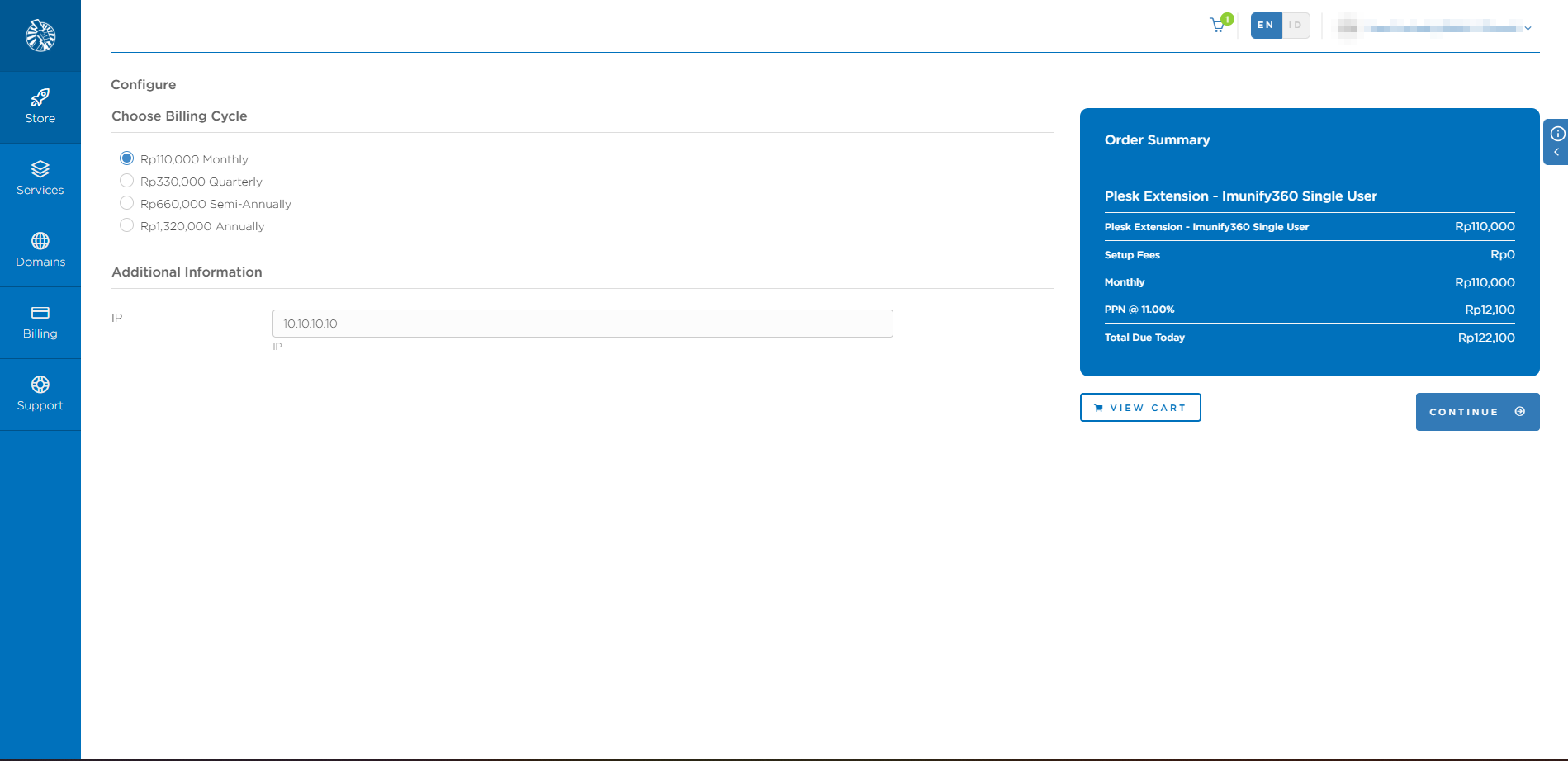
Setelah Anda memilih periode penagihan, nantinya Anda akan diberikan review pesanan Control Panel Addons, jika pesanan sudah sesuai Anda dapat mengklik tombol Checkout.
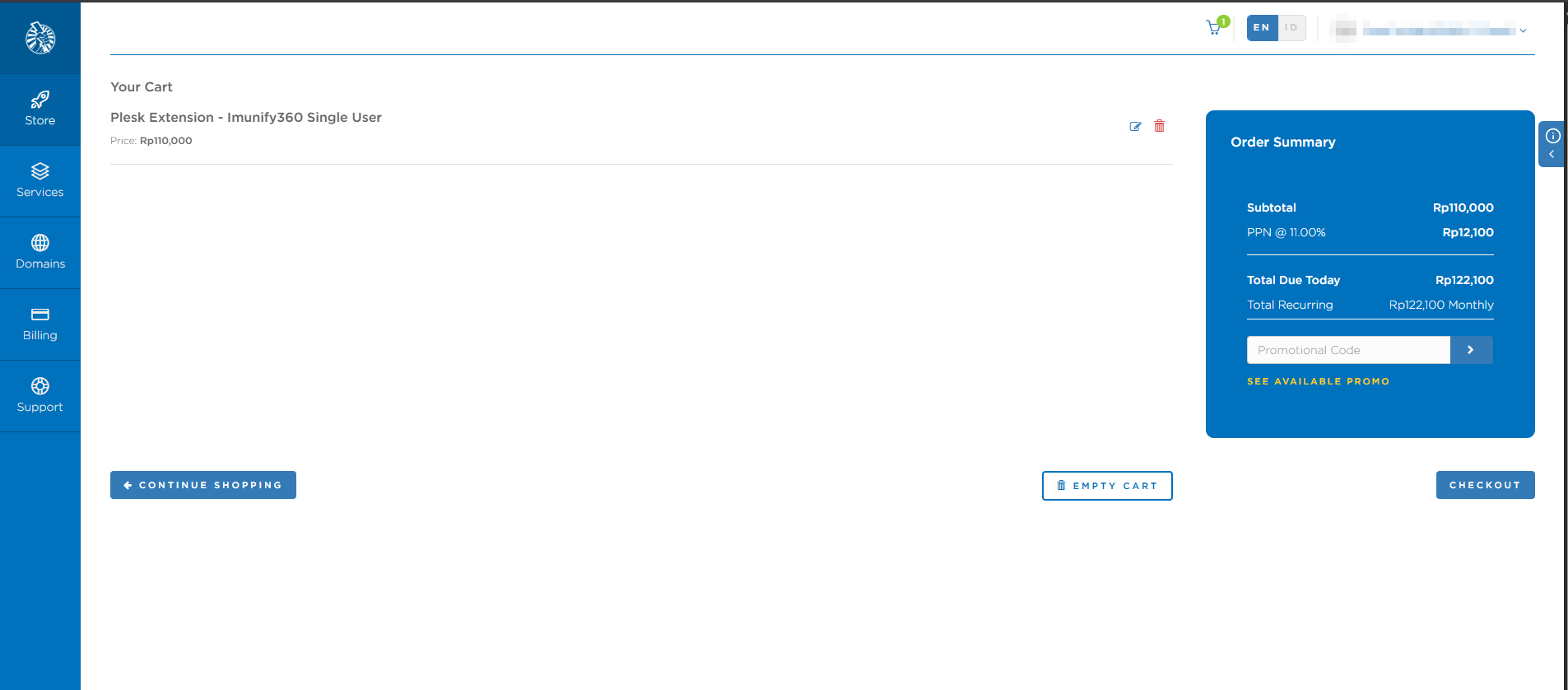
3. Pilih Metode Pembayaran dan Selesaikan Pesanan
Setelah Anda mengonfirmasi pesanan layanan, Anda akan diarahkan ke halaman Checkout.
Pada tahap ini:
Gunakan Saldo Credit Balance (jika tersedia):
Jika akun Anda memiliki saldo Credit Balance, maka sistem akan menampilkan dua pilihan tambahan:Use RpXXX.XXX from credit balance
Anda bisa langsung menggunakan saldo yang tersedia tanpa harus melakukan pembayaran tambahan.
Don't use credit balance
Gunakan metode pembayaran lain sesuai preferensi Anda.
Opsi pembayaran ini cocok bagi Anda yang sudah melakukan top-up atau memiliki saldo credit balance. Jika ada kekurangan, silakan bayar sisanya menggunakan metode pembayaran yang tersedia.
Pilih Metode Pembayaran:
Anda bisa memilih metode pembayaran aktif seperti Virtual Account, QRIS, atau kartu kredit.Setujui Syarat & Ketentuan:
Jangan lupa untuk mencentang persetujuan pada Terms of Service. Anda dapat membaca detail kebijakan kami di https://cloudkilat.com/kebijakan.Setelah memilih opsi pembayaran dan menyetujui syarat layanan, klik tombol Complete Order untuk menyelesaikan proses checkout.
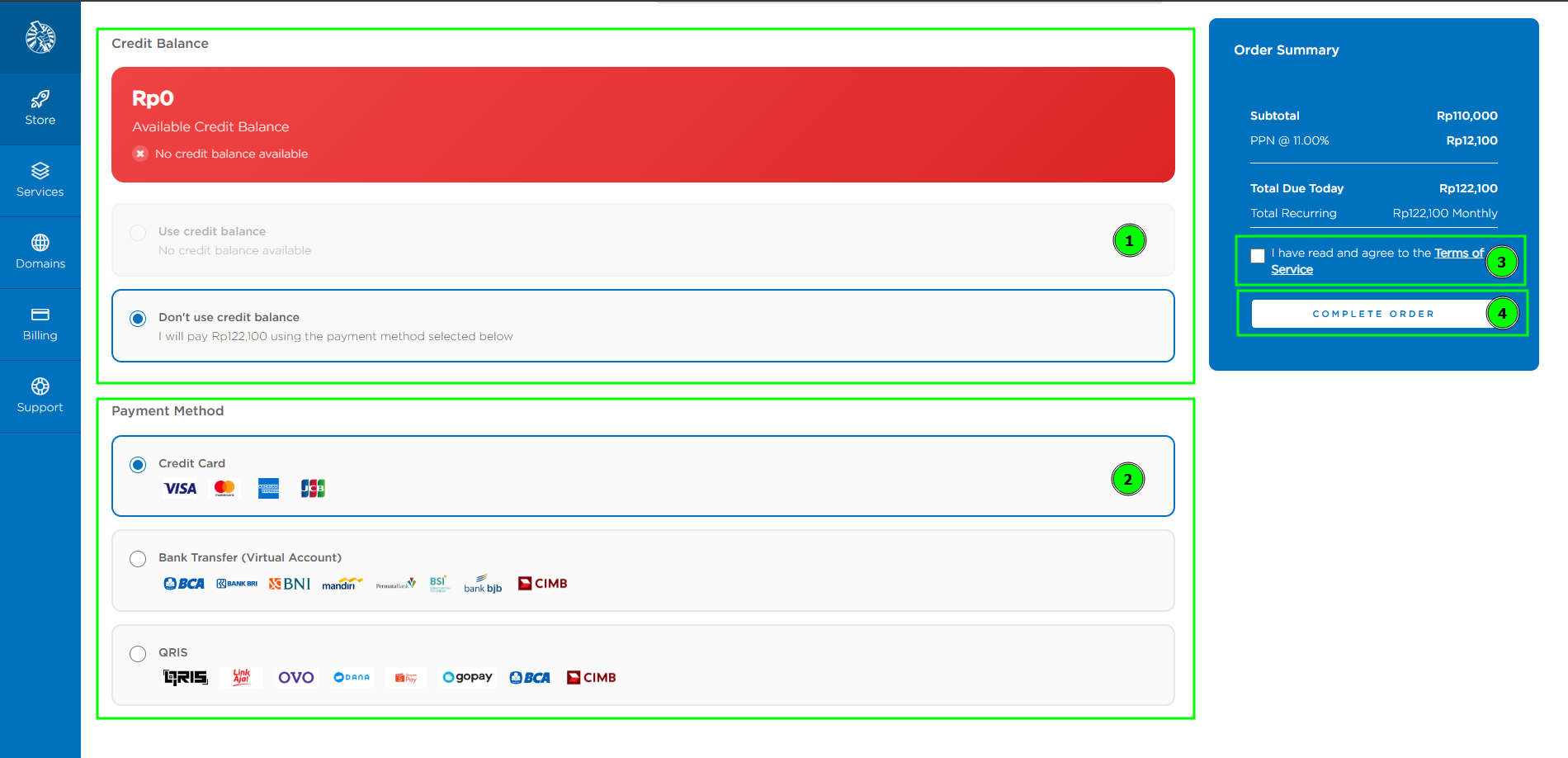
Jika Anda sepenuhnya menggunakan Credit Balance, pesanan akan langsung diproses tanpa langkah pembayaran tambahan.
Memesan addons lisensi Plesk atau cPanel di CloudKilat sangat mudah dan bisa dilakukan kapan saja melalui portal CloudKilat. Dengan addons tersebut, kamu bisa menambah fitur keamanan, backup, hingga manajemen aplikasi yang lebih canggih untuk Control Panel Plesk atau cPanel yang kamu miliki.