Hai, Kawan Belajar CloudKilat!
Pernahkah Kamu mengalami kendala saat mengakses website dengan pesan Error 500 atau Internal Server Error? Setelah dicek melalui error log, mungkin Kamu menemukan pesan berikut: Fatal Error: Maximum execution time of … seconds exceeded atau error Fatal Error: Allowed memory size of ... bytes exhausted.
Masalah ini biasanya disebabkan oleh pengaturan PHP yang tidak sesuai dengan kebutuhan website Anda. Oleh karena itu, dalam artikel ini, kami akan membahas cara melakukan tuning PHP pada layanan Kilat Hosting 2.0 untuk mengatasi kendala tersebut.
Ingin Tahu Penempatan Log Website?
Baca juga: Mengakses dan Mengelola File Log di Kilat Hosting untuk panduan lengkapnya!
Pra-Tuning Website
- Layanan CloudKilat: Kilat Hosting 2.0 Paket L
- Penggunaan PHPv8.2
- Website WordPress
Tuning Website
Tanpa berlama-lama, langsung saja kita bahas langkah-langkahnya:
Langkah pertama adalah login ke Layanan Kilat Hosting 2.0. Untuk informasi lebih lengkap, Anda dapat membaca panduan di: Cara Mengakses Layanan Kilat Hosting 2.0.
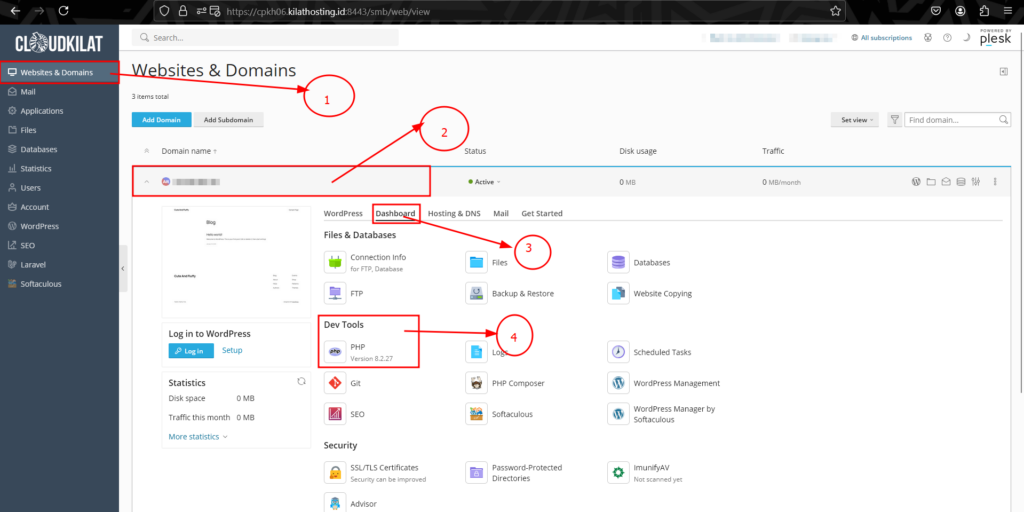
Langkah kedua adalah memilih menu Website & Domains, lalu pilih nama domain atau website Anda.
Langkah ketiga adalah pada bagian Dashboard, di bawah Dev Tools, pilih opsi PHP.
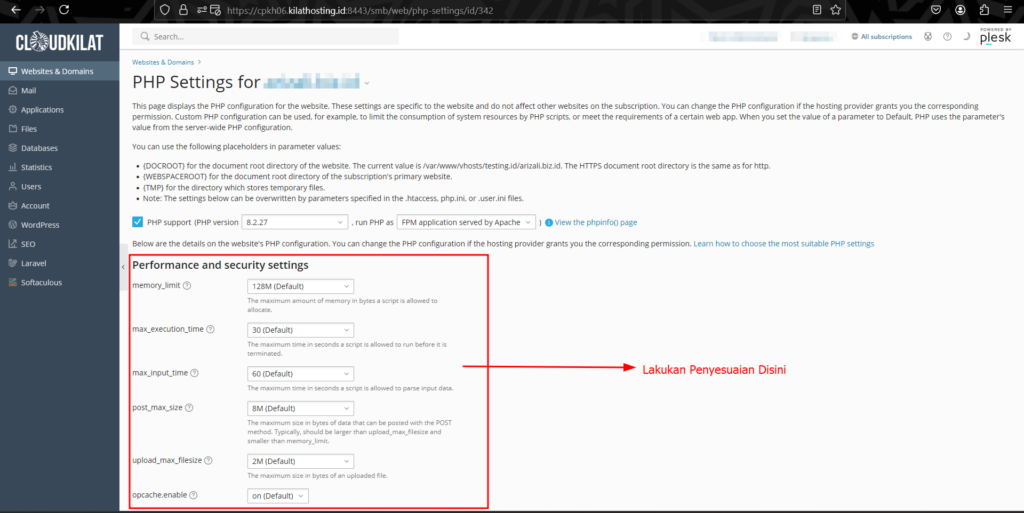
- Langkah keempat adalah melakukan penyesuaian pada bagian Performance and Security Settings. Setelah melakukan penyesuaian, jangan lupa untuk menyimpan perubahan dengan menekan tombol Apply atau OK.
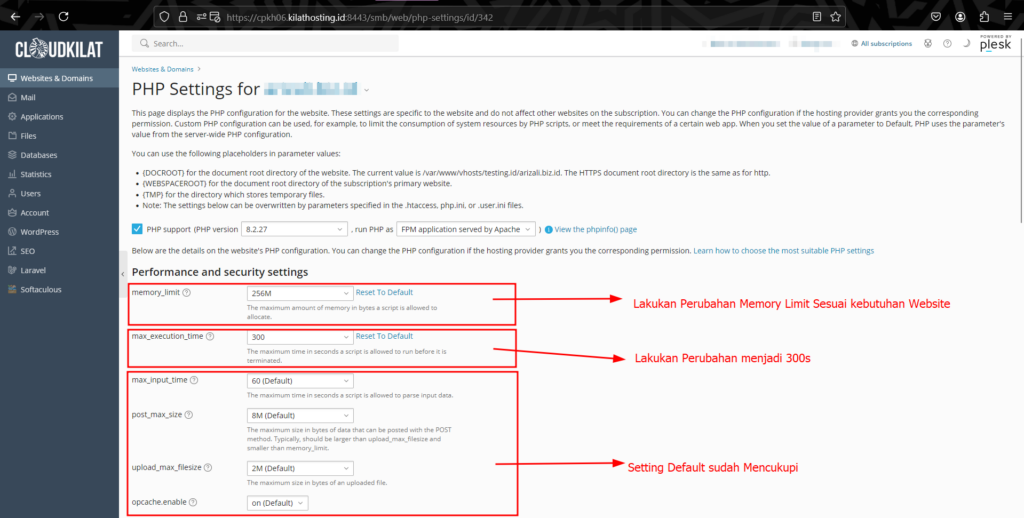
- Langkah terakhir adalah melakukan tuning dengan detail penjelasan sebagai berikut:
Max Execution Time: Atur nilai ini untuk menentukan batas waktu maksimum eksekusi script PHP, misalnya 300 detik.
Memory Limit: Tentukan nilai ini untuk memastikan script PHP memiliki cukup memori, seperti 256M.
Upload Max Filesize: Sesuaikan ukuran maksimal file yang dapat diunggah, misalnya 64M.
Post Max Size: Batas ukuran maksimum data yang dapat dikirim melalui metode POST, termasuk file yang diunggah. Pastikan nilainya lebih besar dari upload_max_filesize untuk kelancaran proses upload.****Catatan: Naikan nilai sesuai dengan kebutuhan website** kamu dan jika belum menemukan error diatas kami menyarankan untuk menggunakan settingan default
Berikut adalah contoh tuning yang kami terapkan pada website WordPress kami di layanan Kilat Hosting 2.0:
Selamat, kawan belajar! Proses Tuning website di Layanan Kilat Hosting 2.0 telah berhasil optimalkan
Ingin Tahu Tuning Lanjutan untuk PHP-FPM Website?
Baca juga: Cara Tuning PHP-FPM untuk Mengoptimalkan Kinerja Website di Kilat Hosting 2.0 untuk panduan lengkapnya!
Jika Kawan Belajar mengalami kendala atau punya sesuatu untuk didiskusikan bersama kami terkait panduan ini, Tim Support CloudKilat akan dengan senang hati membantu Anda! Silakan menghubungi kami dengan mengirimkan email ke info@cloudkilat.com atau dengan membuka tiket bantuan melalui Portal Client Area, ya!
Source: Tuning PHP di Plesk