Halo, Kawan Belajar!
Secara bawaan, ketika kamu melakukan pemesanan layanan Kilat Hosting, maka otomatis akan ada satu domain utama yang dijadikan sebagai subscription.
Namun jangan khawatir, kamu tetap bisa menambahkan domain maupun subdomain baru selama tidak melebihi batas jumlah domain yang dapat didaftarkan sesuai paket Kilat Hosting 2.0.
Pada artikel kali ini, kami akan memandu kamu untuk menambahkan domain maupun subdomain baru pada layanan Kilat Hosting 2.0. Simak panduan lengkapnya dibawah ini, ya
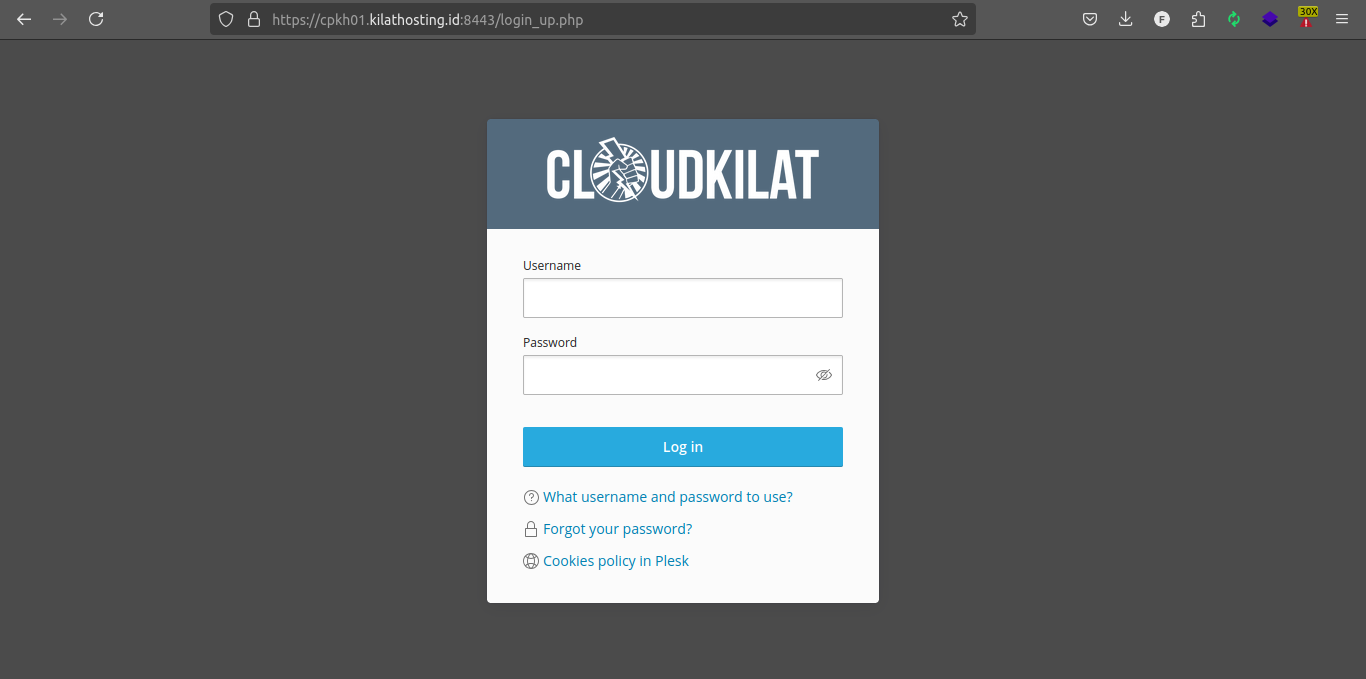
Akses Panel Kilat Hosting 2.0
- Silakan login terlebih dahulu ke layanan Kilat Hosting 2.0 milik kamu menggunakan username dan password yang terdaftar.
Menambahkan Domain
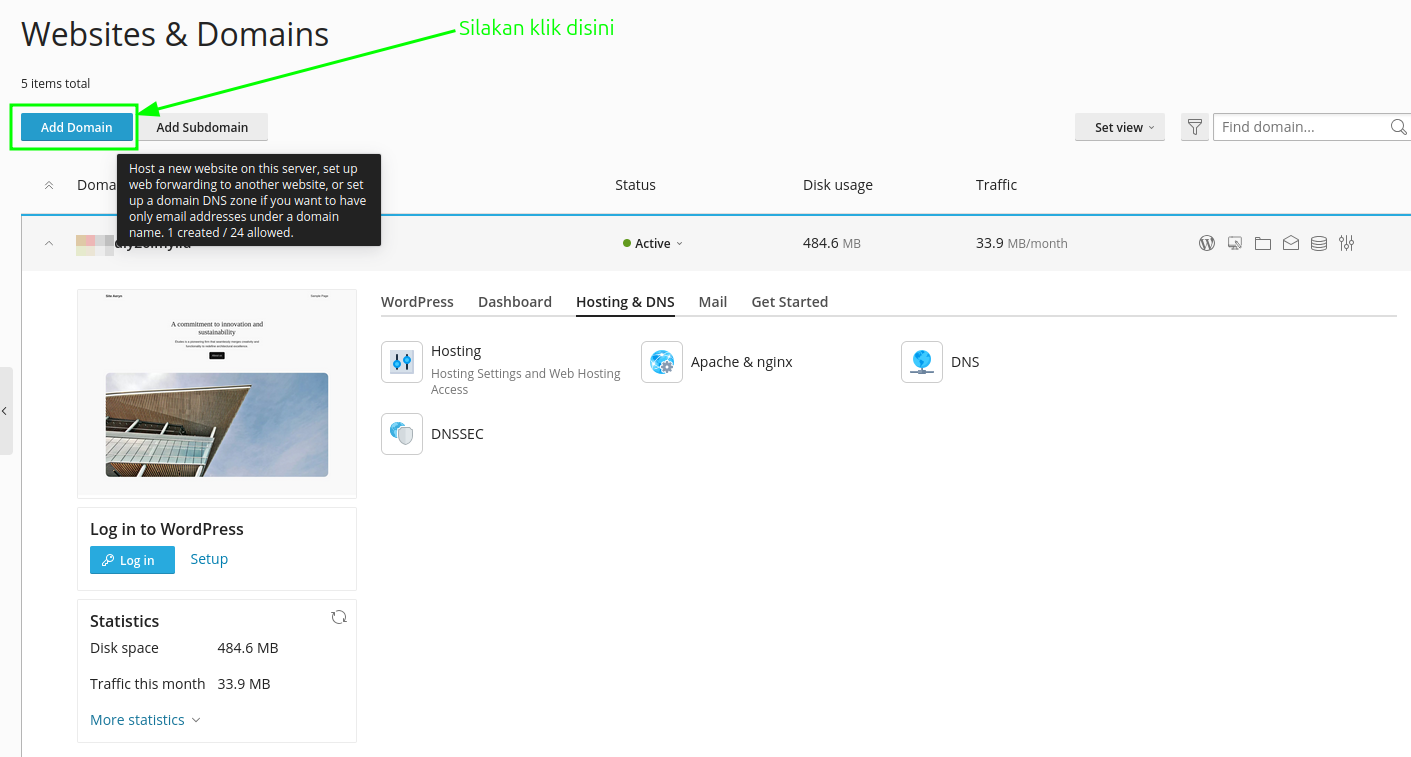
- Setelah kamu berhasil mengakses panel Kilat Hosting 2.0, kamu akan langsung berada pada menu Websites & Domains. Silakan klik tombol Add Domain seperti pada Gambar 2.
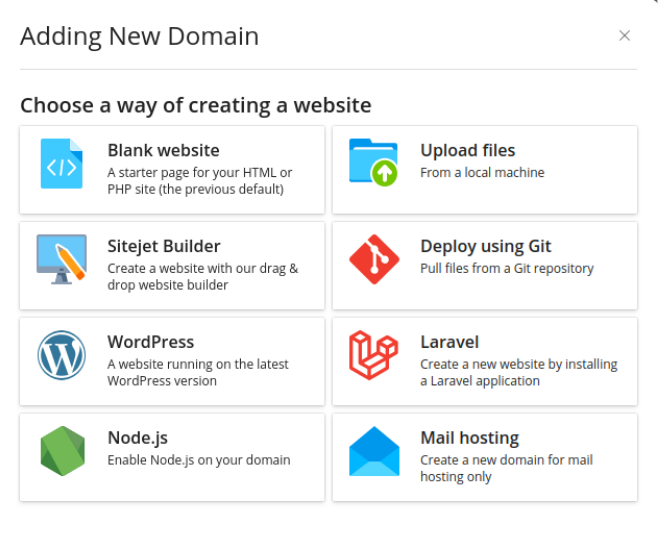
- Selanjutnya kamu akan diberikan opsi untuk membuat setup awal domain tersebut. Berikut beberapa opsi yang dapat pilih:
a. Blank website: Membuat website dasar dengan HTML Page bawaan dari Plesk.
b. Upload files: Mengunggah file website dari komputer kamu.
c. Sitejet Builder: Membuat website dengan drag-and-drop builder.
d. Deploy using Git: Mengambil file website dari Git repository.
e. WordPress: Menginstal WordPress pada domain kamu.
f. Laravel: Menginstal Laravel pada domain kamu.
g. Node.js: Mengaktifkan Node.js pada domain kamu.
h. Mail hosting: Membuat domain khusus untuk email hosting.
Sesuaikan opsi diatas sesuai dengan kebutuhan aplikasi kamu. Pada contoh kali ini, kami akan mensimulasikan opsi Blank Website sebagai setup awal domainnya.
- Lalu, kamu akan diminta menginputkan nama domain yang hendak ditambahkan.
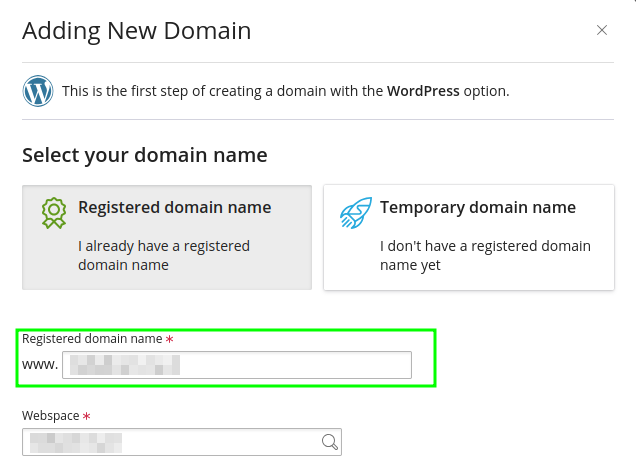
Catatan: Mohon untuk dipastikan juga, bahwa kamu telah memiliki hak sewa atas domain tersebut.
- Kemudian, kamu juga akan diberikan opsi untuk memilih jenis hosting pada menu dropdown Hosting type. Terdapat beberapa opsi yang dapat kamu pilih, diantaranya:
| Jenis Hosting | Deskripsi |
|---|---|
| Website Hosting | Menyediakan ruang penyimpanan dan sumber daya untuk menjalankan website. |
| Forwarding | Mengarahkan pengunjung dari satu alamat web ke alamat web lain. |
| No Hosting | Website tidak dihosting di server dan tidak dapat diakses oleh pengguna internet. |
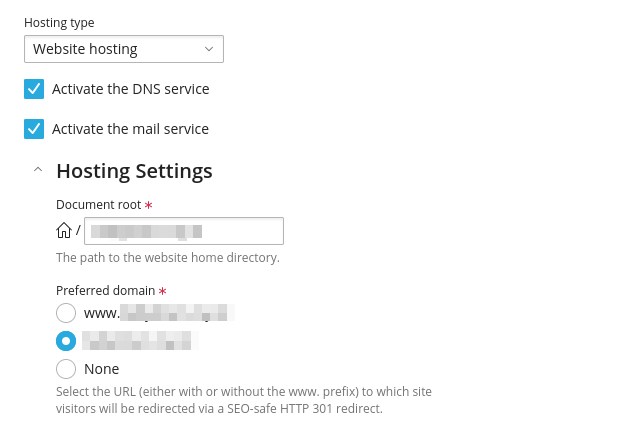
- Selain itu, kamu juga dapat menentukan lokasi document root dari domainnya pada kolom yang tersedia di menu Hosting Settings.
Informasi seputar pengaturan hosting ini, dapat kamu tinjau pada artikel kami berikut: Pengenalan Menu Hosting Settings di Kilat Hosting 2.0
- Jika sudah, silakan klik Add Domain untuk memproses penambahan domain baru tersebut. Dan mohon untuk menunggu prosesnya hingga selesai. ya.

Menambahkan Subdomain
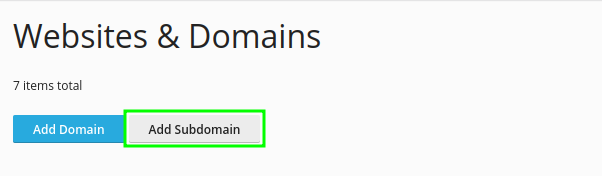
- Masih pada halaman utama layanan Kilat Hosting 2.0, silakan klik tombol Add Subdomain.
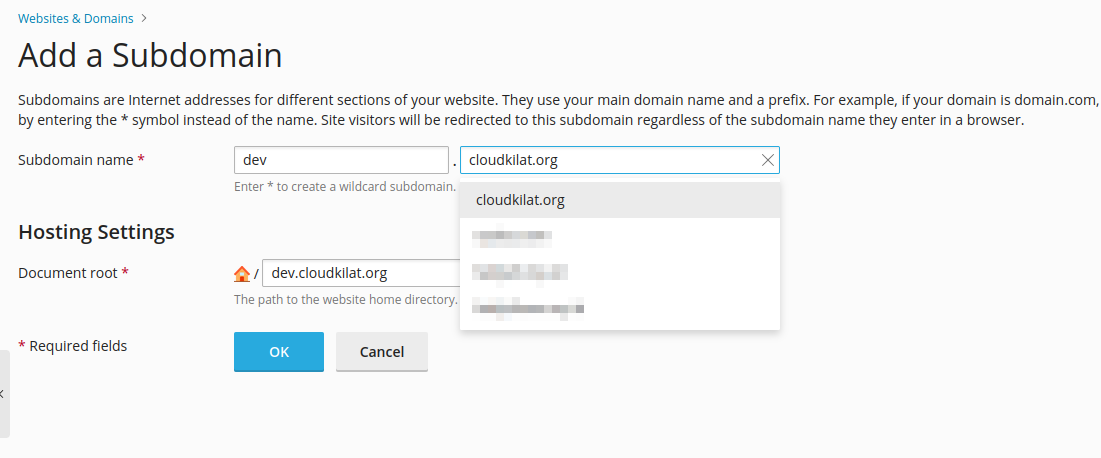
- Pada halaman ini, silakan inputkan subdomain yang hendak ditambahkan, kamu dapat memanfaatkan menu dropdown yang tersedia untuk mencari domain utamanya. Selanjutnya, silakan klik OK untuk memproses penambahan subdomain baru.
- Mohon untuk menunggu prosesnya hingga selesai ya, Kawan Belajar!
Penutup
Demikian artikel ini kami buat, harapannya panduan yang terdapat pada artikel kali ini bisa membantu kamu selaku pelanggan setia CloudKilat untuk menambahkan domain ataupun subdomain baru pada layanan Kilat Hosting 2.0 dengan mudah.
Selain menyediakan layanan hosting dan VPS dedicated, CloudKilat juga menawarkan jasa penyewaan domain dengan harga terjangkau. Jika kamu berminat untuk berlangganan domain di kami, untuk informasi detail harga registrasi dan renewalnya dapat kamu tinjau pada website utama kami berikut: (https://www.cloudkilat.com/layanan/kilat-domain).