Halo, Kawan Belajar!
Hosting Settings merupakan pengaturan paling penting pada layanan Kilat Hosting 2.0, seperti pengaturan SSL pada website atau webserver yang digunakan pada website.
Pada artikel basis pengtahuan ini, kami akan sedikit membahas mengenai fitur Hosting Settings pada layanan Kilat Hosting 2.0.
Apabila kamu tertarik untuk berlangganan layanan Kilat Hosting 2.0, kamu dapat melakukan order melalui portal client area CloudKilat (
1. Akses Menu Hosting Settings pada Kilat Hosting 2.0
a. Akses Panel Kilat Hosting 2.0
Pertama-tama silakan masuk ke control panel layanan Kilat Hosting 2.0 yang kamu dapatkan setelah memesan layanan Kilat Hosting 2.0. Sebagai contoh, alamat panel yang kami gunakan untuk tutorial adalah https://cpkh02.kilathosting.id:8443/
Masuk menggunakan username dan password yang kamu dapatkan setelah memesan layanan Kilat Hosting 2.0
b. Akses Menu Hosting Settings
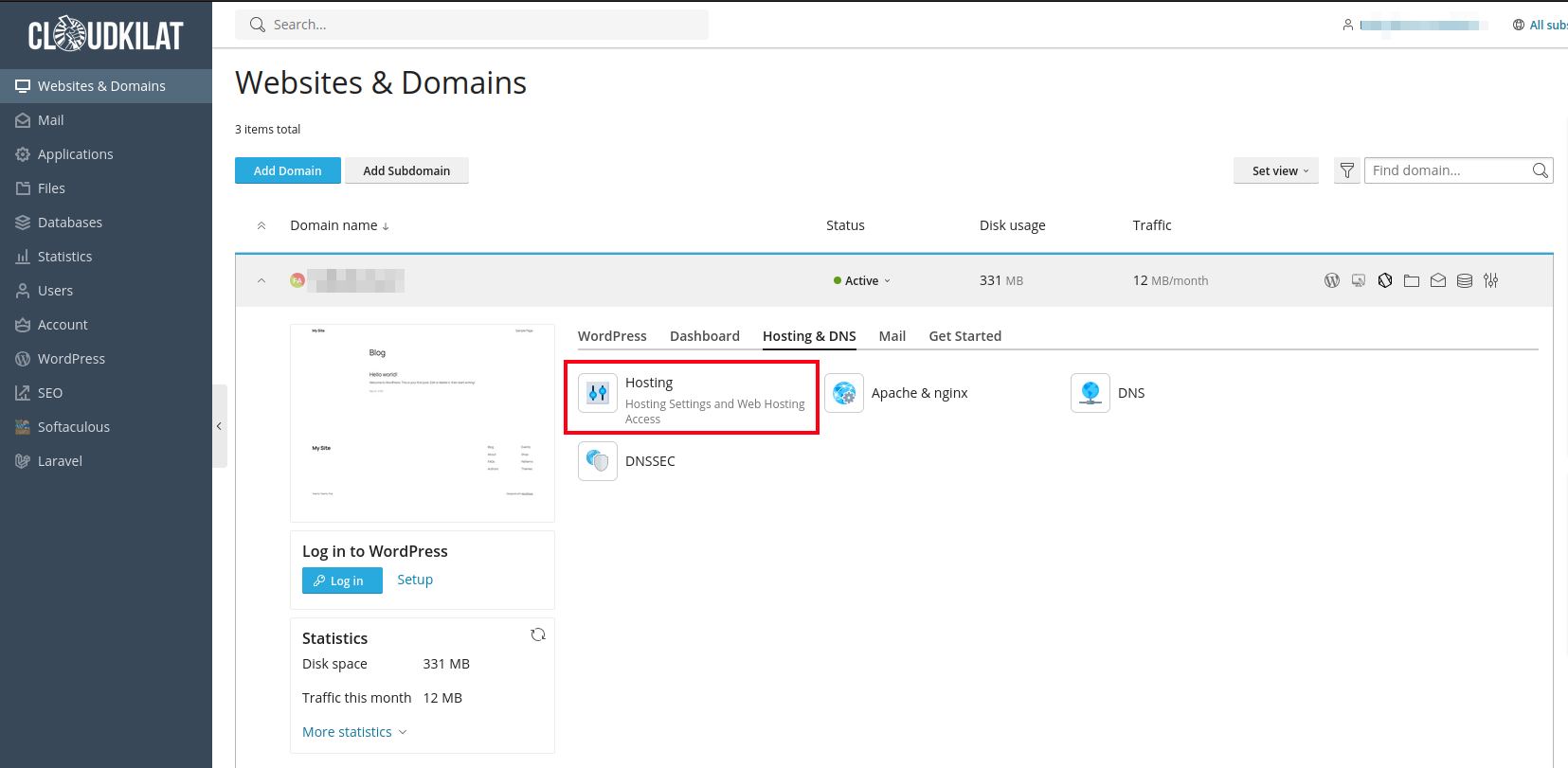
Pada Dashboard layanan Kilat Hosting 2.0, masuk ke tab menu Hosting & DNS > klik Hosting. Pada Hosting Settings, kita akan ditampilkan beberapa pengaturan hosting untuk website pada layanan Kilat Hosting 2.0.
2. Eksplorasi Menu Hosting Settings
Berikut kami jelaskan beberapa submenu atau pengaturan yang terdapat pada menu Hosting Settings
a. Menu Domain Name
Pada kolom domain name, digunakan untuk mengatur nama domain/website pada layanan Kilat Hosting 2.0. Apabila kamu berniat untuk mengubah nama domain tersebut, hal ini tidak disarankan.
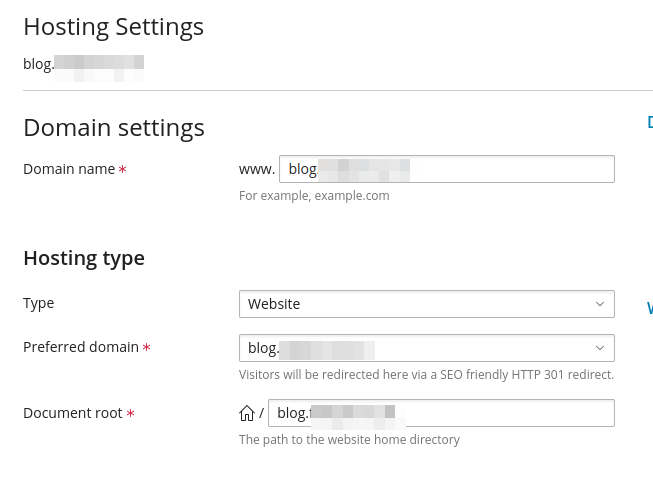
Namun apabila kamu ingin mengubah nama domain tersebut, kami sangat menyarankan untuk melakukan backup terlebih dahulu pada konfigurasi sebelumnya atau data-data penting pada website yang akan diubah nama domainnya.
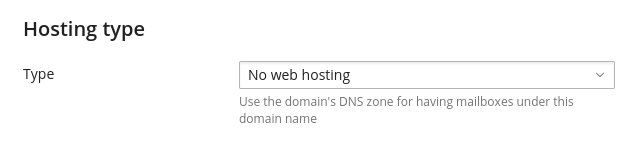
b. Menu Hosting Type
Pengaturan Hosting Type berguna untuk mengatur tipe website pada layanan Kilat Hosting 2.0.
- Website: Pada pengaturan ini, berarti tipe hosting yang digunakan adalah website hosting pada layanan Kilat Hosting 2.0.
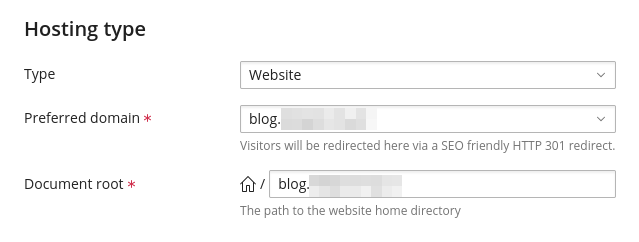
a. Document Root: Document root merupakan letak dari file-file yang digunakan oleh website.
b. Preferred domain: Preferred domain berfungsi untuk menentukan apakah website akan menggunakan domain.com (non-www) atau www.domain.com (www) atau mungkin tidak keduanya. Sebagai contoh apabila memilih non-www, maka setiap request ke www akan otomatis redirect ke non-www.
- Forwarding: Pengaturan ini berfungsi apabila domain/website yang digunakan hanya akan digunakan sebagai forwarding ke domain kamu yang lain.
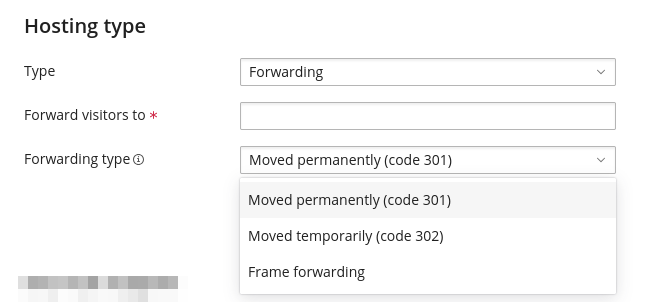
a. Forward visitors to: Merupakan kolom untuk menginputkan URL dari tujuan forwarding domain.
b. Forwarding Type: Menu untuk memilih tipe forwarding domain, diantaranya adalah sebagai berikut.
1.) Moved permanently (code 301): Tipe forwarding ini dipilih apabila domain yang kamu gunakan sebagai forwarding secara permanent, yang artinya domain forwaring juga akan terindeks oleh mesin pencari.
2.) Moved temporarily (code 302)
Tipe forwarding ini dipilih apabila domain yang digunakanan sebagai forwarding bersifat sementara dan domain forwarding tidak akan terindeks oleh mesin pencari.
3.) Frame forwarding
Tipe forwarding ini dipilih apabila alamat/url tujuan forwarding tidak ingin ditampilkan, sehingga domain forwarding akan menampilkan data dari url tujuan forwarding.
- No web Hosting: Pengaturan hosting ini dipilih apabila kamu tidak ingin menjadikan domain sebagai hosting. Namun apabila pengaturan ini dipilih, service seperti DNS, email dan webmail akan tetap dapat digunakan.
c. Menu Hosting Status
Pada pengaturan hosting status ini digunakan untuk menentukan apakah website hosting disabled, suspended atau aktif.

Disabled: Status Disabled yang artinya hosting dinonaktifkan. Website akan menampilkan laman default, namun untuk service email akan tidak tersedia/tidak dapat digunakan.
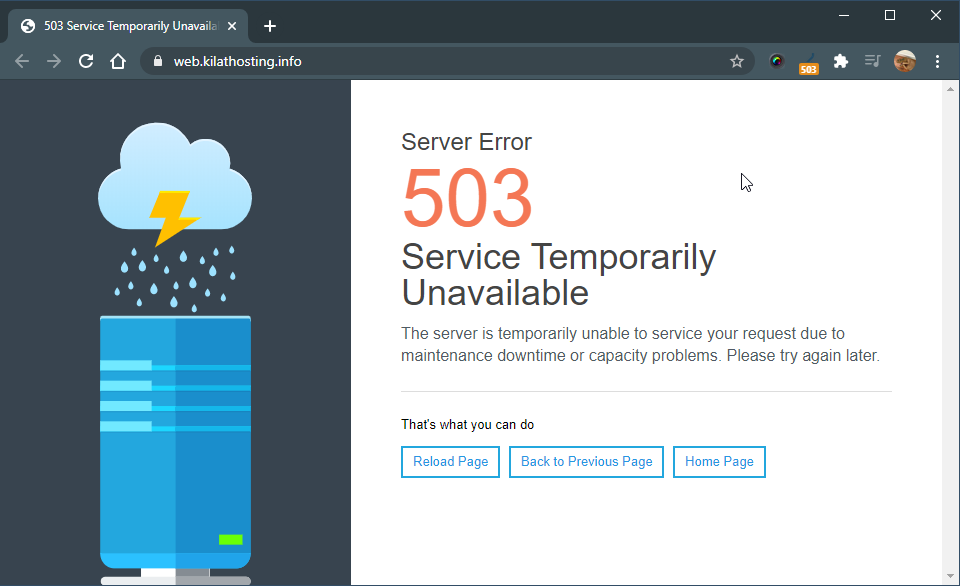
Suspended: Status Supended yakni hosting ditangguhkan. Website akan menampilkan Server Error: 503 Service Temporarily Unavailable, namun service email tetap dapat digunakan.
- Active: Seperti statusnya Active, yang artinya hosting berstatus aktif dan dapat digunakan dengan normal baik website maupun email.
d. Menu SSL/TLS Support
Bagian SSL/TLS Support berfungsi sebagai pengaturan sertifikat SSL/TLS yang akan digunakan dan juga menentukan website support menggunakan SSL/TLS atau tidak.
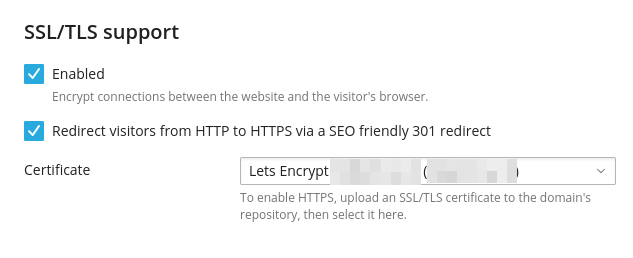
Enabled: Pengaturan ini dicentang apabila website kamu diijinkan untuk menggunakan SSL/TLS. Apabila SSL/TLS support tidak diaktifkan, maka website tidak dapat menggunakan sertifikat SSL.
Redirect visitors from HTTP to HTTPS via a SEO friendly 301 redirect: Pengaturan ini dipilih apabila kamu ingin website secara otomatis dialihkan/redirect dari
httpkehttps.Certificate: Pengaturan ini digunakan untuk memilih sertifikat SSL/TLS yang akan digunakan oleh website.
e. Menu Web Statistics
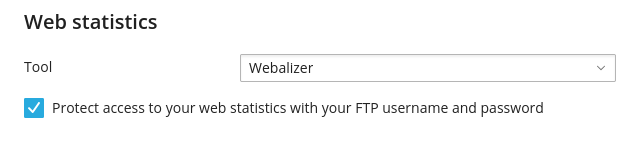
Pada pengaturan ini, kamu dapat aplikasi statistik yang digunakan oleh website. Pada layanan Kilat Hosting 2.0, terdapat Webalizer dan AWStats yang dapat dipilih. Adapun untuk mengaksesnya kamu dapat menggunakan tautan http://domainkamu/plesk-stat/webstat-ssl/. Selain itu, kamu juga dapat mengamankan akses ke statistik tersebut dengan menggunakan kredensial FTP yang digunakan.

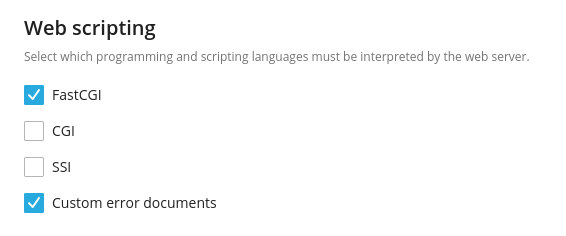
f. Menu Web Scripting
Pengaturan ini berfungsi untuk menentukan bahasa pemrogramman atau skrip yang tersedia harus dijalan atau diproses oleh webserver.
Penutup
Demikian artikel ini kami buat sebagai panduan untuk memahami fitur-fitur penting yang tersedia di menu Hosting Settings layanan Kilat Hosting 2.0. Dengan mengetahui fungsi setiap pengaturan seperti Hosting Type, SSL/TLS, Web Statistics, hingga Web Scripting, kamu dapat mengelola website secara lebih optimal sesuai kebutuhan.
Semoga panduan ini dapat membantu kamu dalam mengelola layanan Kilat Hosting 2.0 dengan lebih baik. Selamat mencoba dan jangan ragu untuk mengeksplorasi fitur lainnya!