Halo, Kawan Belajar!
Untuk fitur keamanan Kilat Hosting 2.0, CloudKilat sebagai penyedia layanan web hosting di Indonesia memang melarang untuk mengirimkan email langsung dari web server, sehingga jika ingin mengirim sebuah email Anda harus mengubah pengaturan di script atau aplikasi yang digunakan. Salah satu metode yang dapat ditempuh adalah menggunakan PHPMailer dengan SMTP dari mail server Kilat Hosting 2.0.
Pada artikel basis pengetahuan ini, kami akan menjelaskan cara menggunakan PHPMailer pada Kilat Hosting 2.0.
Langkah pertama, Anda perlu membuat akun email terlebih dahulu pada layanan Kilat Hosting 2.0. Untuk membuat akun email pada layanan Kilat Hosting 2.0, Anda dapat mengikuti basis pengetahuan kami pada tautan berikut: Pengaturan Akun Email di Kilat Hosting 2.0
Masuk ke File Manager website Anda di layanan Kilat Hosting 2.0, lalu buat directory misal:
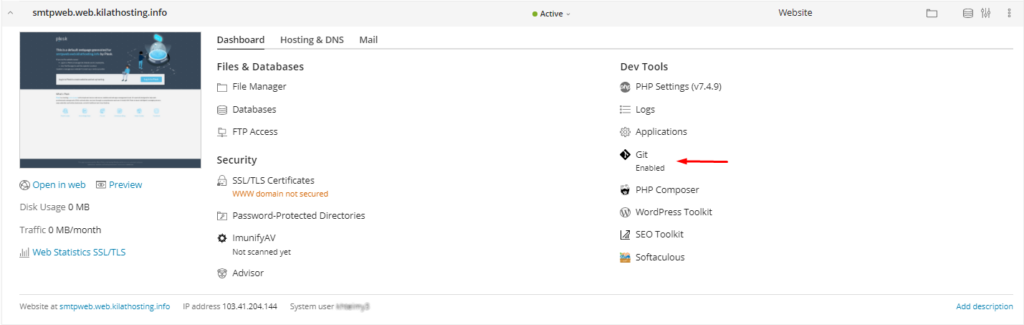
smtp.Silakan masuk ke fitur Git pada website di layanan Kilat Hosting Anda:
- Pada kolom repository, paste repository berikut:
https://github.com/PHPMailer/PHPMailer.git
Kemudian arahkan pada directory yang dibuat sebelumnya.
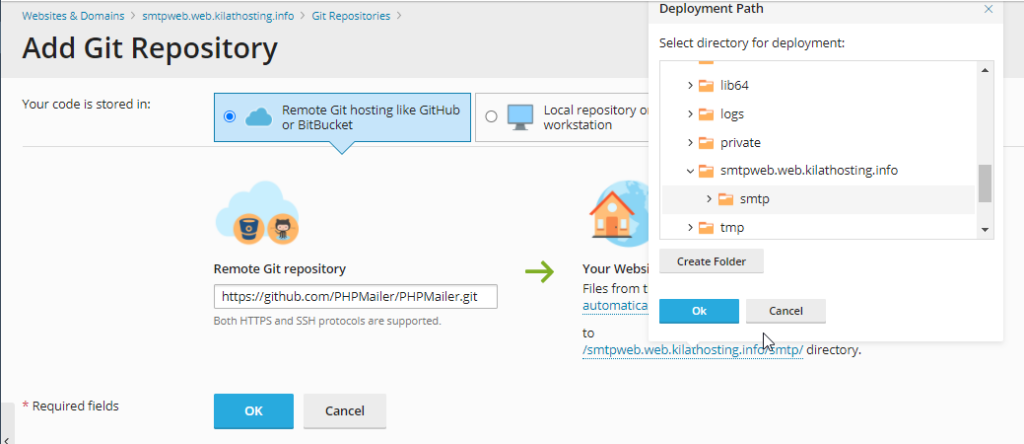
Tunggu sampai proses cloning selesai.
- Setelah proses cloning selesai, masuk ke fitur PHP Composer di layanan Kilat Hosting 2.0.

- Kemudian klik Scan untuk menemukan aplikasi Composer.
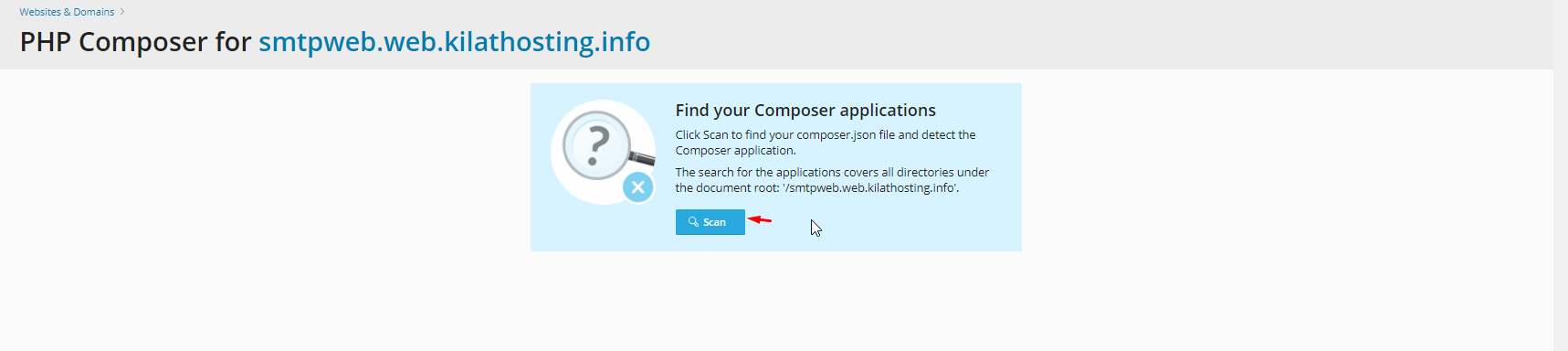
- Setelah aplikasi ditemukan, klik Update dan tunggu sampai proses update selesai.

- Apabila proses update telah selesai, masuk ke File Manager dan langsung menuju directory dimana PHPMailer diinstall.
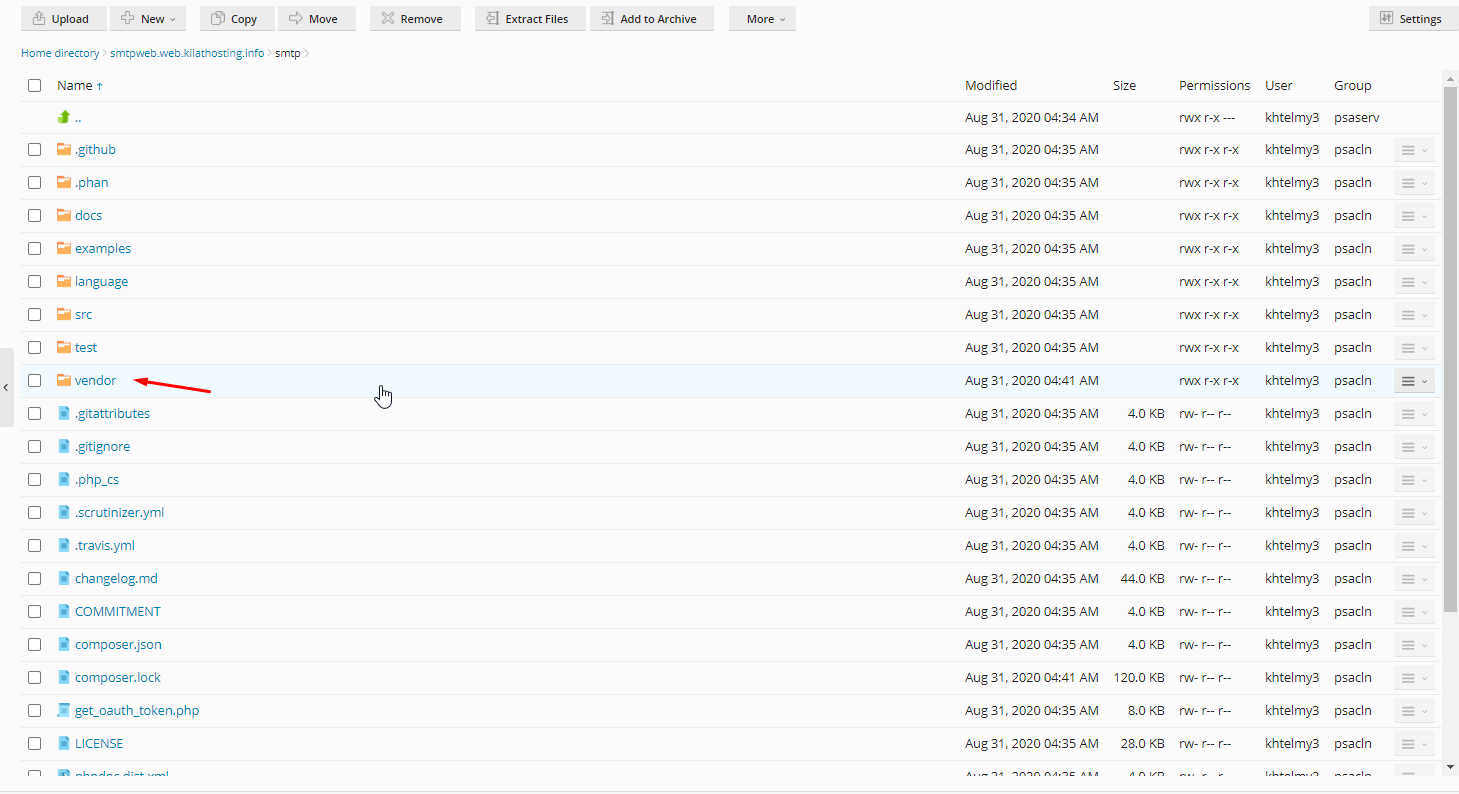
Sebagai catatan, directory vendor digenerate oleh composer.
- Buat file
mail.php, kemudian masukan script dibawah ini:
<?php
use PHPMailer\PHPMailer\PHPMailer;
use PHPMailer\PHPMailer\Exception;

require 'vendor/autoload.php';

$mail = new PHPMailer(true);                              // Passing `true` enables exceptions
try {
//Server settings
$mail->SMTPDebug = 3;                                 // Enable verbose debug output
$mail->isSMTP();                                      // Set mailer to use SMTP
$mail->Host = 'mail.domain.com';  // Specify main and backup SMTP servers
$mail->SMTPAuth = true;                               // Enable SMTP authentication
$mail->Username = 'admin@domain.com';                 // SMTP username
$mail->Password = 'PASSwordEMailAnda123$%';                           // SMTP password
//$mail->SMTPSecure = PHPMailer::ENCRYPTION_STARTTLS;                            // Enable TLS encryption, `ssl` also accepted
$mail->SMTPAutoTLS = false;
$mail->Port = 25;                                    // TCP port to connect to

//Recipients
$mail->setFrom('admin@domain.com', 'Admin');
$mail->addAddress('info@domain2.com', 'Info');     // Add a recipient
//$mail->addCC('cc@domain2.com');

//Attachments
//$mail->addAttachment('/var/tmp/file.tar.gz');         // Add attachments
//$mail->addAttachment('/tmp/image.jpg', 'new.jpg');    // Optional name

//Content
$mail->isHTML(true);                                  // Set email format to HTML
$mail->Subject = 'Percobaan PHPMailer';
$mail->Body    = 'Ini hanya percobaan untuk PHPMailer';

$mail->send();
echo 'Message has been sent';
} catch (Exception $e) {
echo 'Message could not be sent.';
echo 'Mailer Error: ' . $mail->ErrorInfo;
}
?>
Script diatas merupakan contoh, silakan diubah sesuai dengan informasi host, user email dan password akun email Anda.
- Setelah itu buka URL file yang sudah dibuat sebelumnya untuk mengetahui apakah PHPMailer berjalan atau tidak, contohnya seperti gambar dibawah ini.
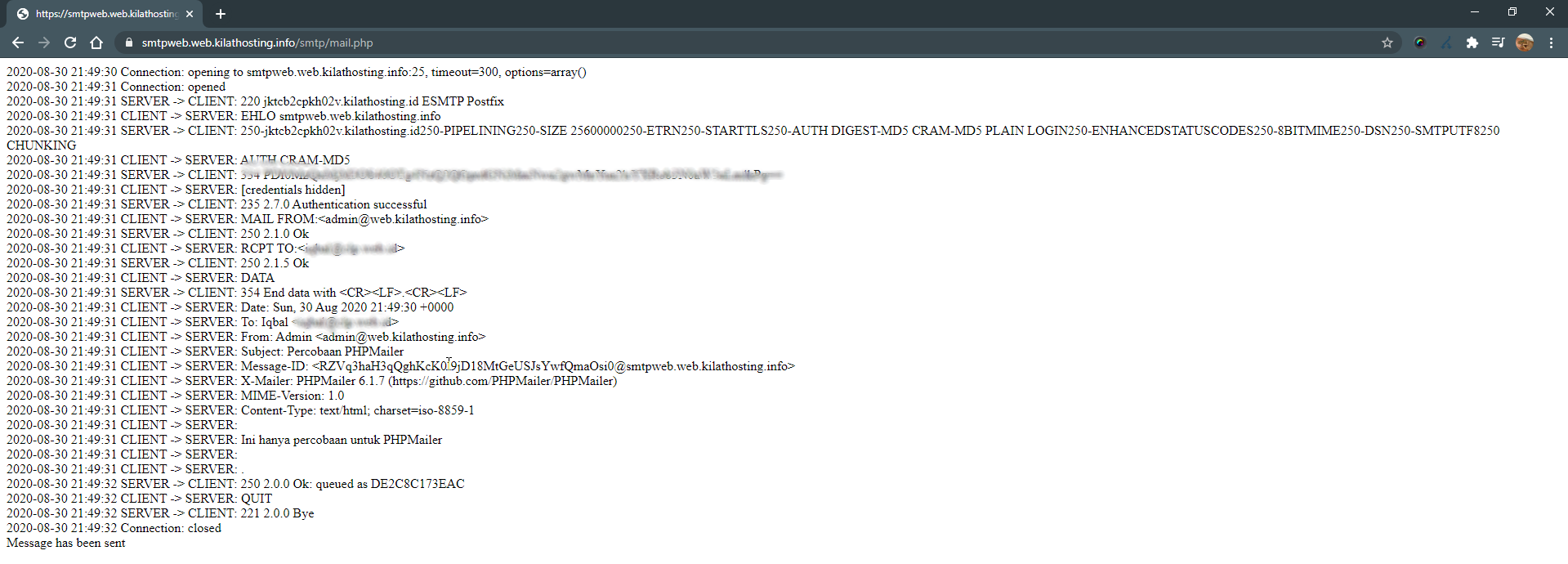
PHPMailer berjalan dengan baik dan emailpun telah diterima.
Untuk penggunaan lebih lanjut perihal PHPMailer, silakan baca panduan dari PHPMailer berikut ini: https://github.com/PHPMailer/PHPMailer/blob/master/README.md
Kemudian apabila Anda menggunakan WordPress, agar dapat mengirimkan Email melalui WordPress Anda dapat menggunakan salah satu plugin dibawah ini:
Demikian panduan menggunakan PHPMailer dengan SMTP pada layanan Kilat Hosting 2.0. Dengan mengikuti langkah-langkah di atas, Anda bisa mengirimkan email dengan lebih aman dan sesuai kebijakan keamanan server CloudKilat. Pastikan Anda telah mengatur akun email dengan benar dan menggunakan kredensial yang sesuai dalam skrip PHPMailer. Semoga panduan ini membantu dan sukses selalu dalam mengelola layanan Kilat Hosting 2.0 Anda!