Halo, Kawan Belajar!
Di artikel Knowledge Base kali ini kami akan memberikan cara untuk melakukan Pengaturan Akun Email di Kilat Hosting 2.0. Pengaturan Akun Email melalui Webmail di Kilat Hosting 2.0. Layanan Kilat Hosting 2.0 merupakan layanan terbaru CloudKilat yang diluncurkan pada 18 September 2020. Ada beberapa konfigurasi yang perlu dilakukan seperti pengaturan akun email.
1. Akses Panel Kilat Hosting 2.0
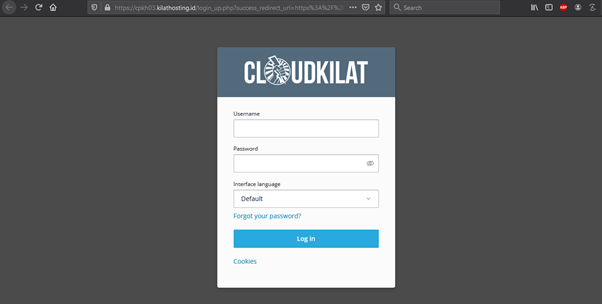
Silakan untuk login terlebih dahulu ke panel layanan Kilat Hosting 2.0 yang Anda miliki, dengan menginputkan data kredensial yang sesuai.
Baca juga: Cara Mengakses Layanan Kilat Hosting 2.0
2. Kelola Akun Email Kilat Hosting 2.0
Berikut beberapa pengelolaan akun email yang dapat Anda lakukan pada layanan Kilat Hosting 2.0.
a. Penambahan Akun Email
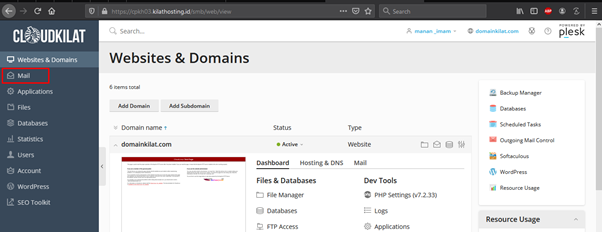
- Navigasi ke menu Mail
Silakan navigasi ke menu Mail yang terdapat pada Sidebar dashboard Kilat Hosting 2.0.
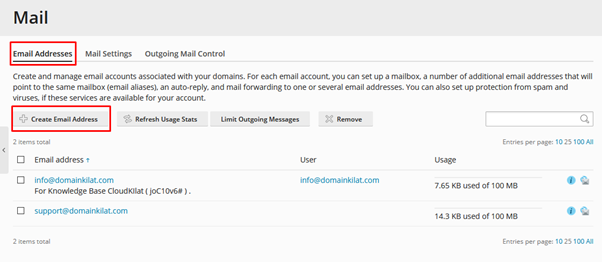
- Pada tab Email Address, klik Create Email Address
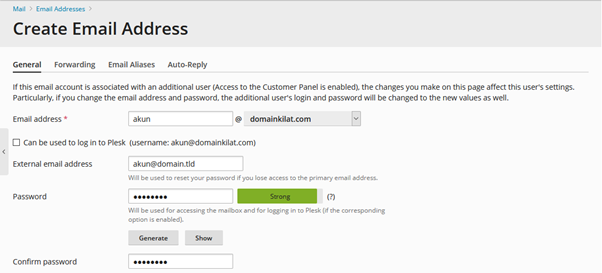
Berikut merupakan petunjuk pengisian data dalam membuat akun email:
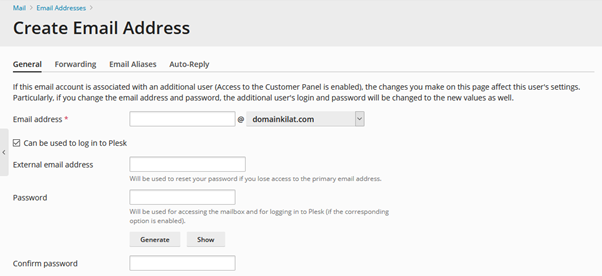
a. Email address
Kolom Email Address diisikan dengan nama akun email dan juga memilih nama domainnya. Nama domain yang muncul merupakan domain yang ada di Kilat Hosting 2.0 milik Anda.
b. Can be used to log in to plesk
Jika Anda mencentang pilihan ini, maka nantinya akun email baru yang dibuat dapat login ke control panel Kilat Hosting 2.0 milik Anda dan akan muncul pada menu Users.
c. External email address
Kolom ini diisikan apabila akun email mempunya email secondary. Kolom ini bisa dikosongi jika tidak ada email secondary.
d. Password
Kolom ini diisikan dengan password dari akun email yang baru. Biasakan membuat password dengan jumlah karakter minimal delapan yang berisi kombinasi huruf besar kecil, angka dan simbol. Jika Anda ingin menggunakan password random dari plesk, gunakan opsi Generate untuk pengisian password dan opsi Show untuk menampilkan password tersebut.
e. Confirm password
Kolom ini diisi kembali dengan password yang sudah Anda isi pada kolom password sebelumnya. Jika Anda menggunakan opsi Generate untuk passwordnya, maka kolom ini akan otomatis terisi sesuai dengan password yang degenerate oleh plesk.
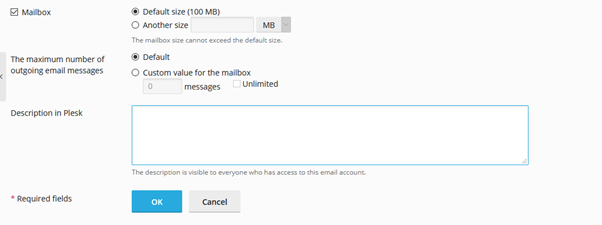
f. Mailbox
Pilihan ukuran mailbox dari user email. Apabila Anda memilih opsi Default maka ukuran mailbox dari user email tersebut adalah 100 Mb. Jika Anda ingin merubah kapasitasnya sesuai dengan keinginan, maka pilih opsi Another Size.
g. The Maximum number of outgoing email messages
Pilihan berapa banyak user email dapat mengirimkan email dalam jangka waktu satu jam. Apabila Anda memilih opsi default, maka maksimal pengiriman email yang bisa dilakukan oleh user adalah 50 tiap jamnya. Jika Anda ingin mengubahnya, pilih opsi Custom value for the mailbox. Limitasi pengiriman akun email Kilat Hosting 2.0 adalah 50 tiap user email untuk satu jamnya. Jika Anda mengisikan angka lebih dari 50, maka proses pembuatan user email baru akan gagal.
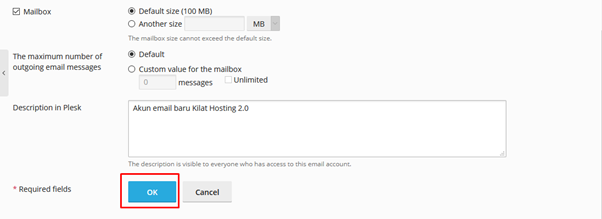
h. Description in Plesk
Kolom ini diisi apabila ingin menambahkan catatan tambahan terkait dengan user email baru yang dibuat. Kolom ini bisa dikosongi.
- Klik OK jika data-data di atas sudah diisi dengan benar.
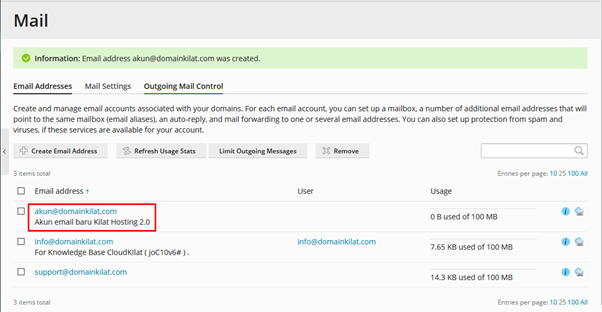
- Setelah akun email selesai ditambahkan, silakan login ke webmail Anda.
b. Perubahan Akun Email
- Navigasi ke menu Mail
Silakan navigasi ke menu Mail yang terdapat pada Sidebar dashboard Kilat Hosting 2.0.
- Klik nama akun email address yang akan dilakukan perubahan.
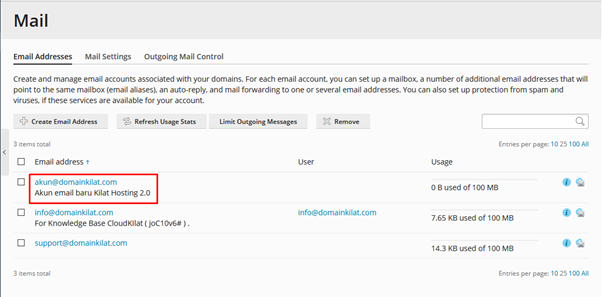
Berikut petunjuk perubahan data-data:
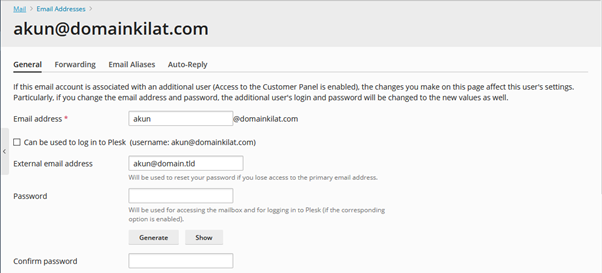
a. Email address
Kolom ini diisikan dengan nama akun email. Jika Anda ingin melakukan perubahan nama akun email, maka kolom ini bisa diubah.
b. Can be used to log in to plesk
Jika Anda mencentang pilihan ini, maka nantinya akun email dapat login ke control panel Kilat Hosting 2.0 milik Anda dan akan muncul pada menu Users.
c. External email address
Kolom ini diisikan apabila akun email mempunya email secondary. Kolom ini bisa dikosongi jika tidak ada email secondary.
d. Password
Kolom ini diisikan dengan password dari akun email. Biasakan membuat password dengan jumlah karakter minimal delapan yang berisi kombinasi huruf besar kecil, angka dan simbol. Jika Anda ingin menggunakan password random dari plesk, gunakan opsi Generate untuk pengisian password dan opsi Show untuk menampilkan password tersebut. Apabila Anda tidak ingin mengubah password akun, maka kolom ini dan kolom Confirm password bisa dikosongi.
e. Confirm password
Kolom ini diisi kembali dengan password yang sudah Anda isi pada kolom password sebelumnya. Jika Anda menggunakan opsi Generate untuk passwordnya, maka kolom ini akan otomatis terisi sesuai dengan password yang degenerate oleh plesk. Apabila Anda tidak ingin mengubah password akun email, maka kolom ini dan kolom Password di atasnya bisa dikosongi.
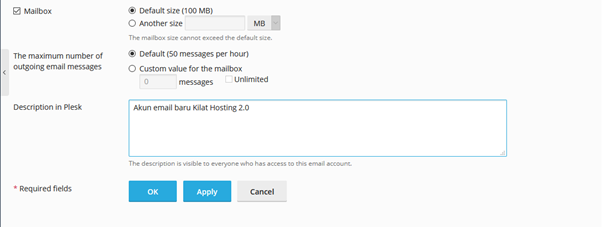
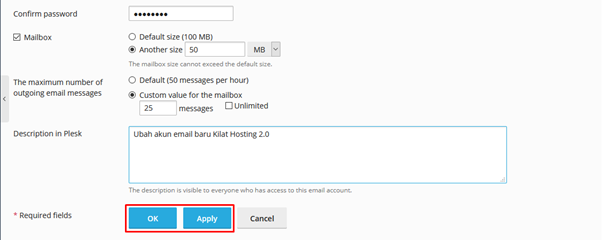
f. Mailbox
Pilihan ukuran mailbox dari user email. Apabila Anda memilih opsi Default maka ukuran mailbox dari user email tersebut adalah 100 Mb. Jika Anda ingin merubah kapasitasnya sesuai dengan keinginan, maka pilih opsi Another Size.
g. The Maximum number of outgoing email messages
Pilihan berapa banyak user email dapat mengirimkan email dalam jangka waktu satu jam. Apabila Anda memilih opsi default, maka maksimal pengiriman email yang bisa dilakukan oleh user adalah 50 tiap jamnya. Jika Anda ingin mengubahnya, pilih opsi Custom value for the mailbox. Limitasi pengiriman akun email Kilat Hosting 2.0 adalah 50 tiap user email untuk satu jamnya. Jika Anda mengisikan angka lebih dari 50, maka proses perubahan data user email akan gagal.
h. Description in Plesk
Kolom ini diisi apabila ingin menambahkan catatan tambahan terkait dengan user email baru yang dibuat. Kolom ini bisa dikosongi.
- Klik OK jika data-data yang dirubah sudah sesuai.
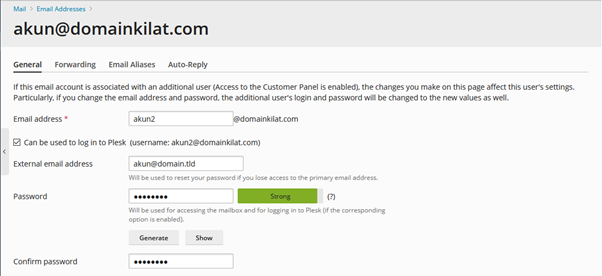
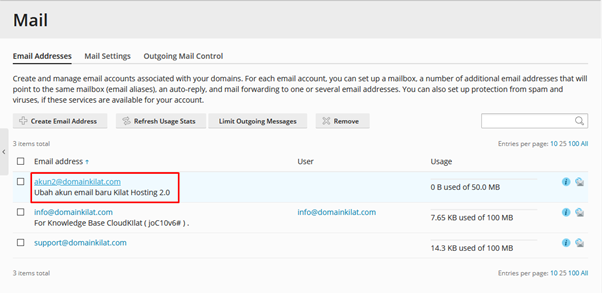
- Akun email sudah berhasil diubah.
c. Penghapusan Akun Email
Sebelum melakukan penghapusan akun email, pastikan bahwa data-data email akun tersebut sudah dilakukan backup terlebih dahulu, dikarenakan jika akun email dihapus maka data-data yang ada di dalamnya akan ikut terhapus.
- Navigasi ke menu Mail
Silakan navigasi ke menu Mail yang terdapat pada Sidebar dashboard Kilat Hosting 2.0.
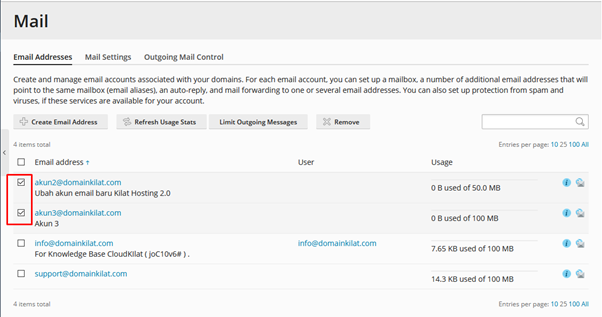
- Centang pada satu atau lebih akun email yang akan dihapus.
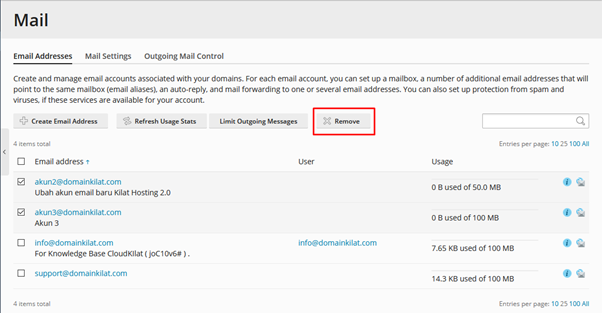
- Klik Remove untuk menghapus akun emailnya.
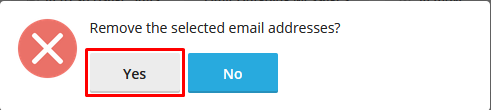
- Jika Anda sudah yakin, klik Yes.
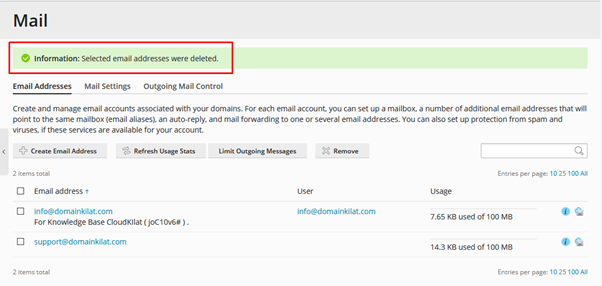
- Akun email sudah selesai dihapus.
Penutup
Dengan mengikuti panduan di atas, Anda dapat dengan mudah melakukan pengelolaan akun email di layanan Kilat Hosting 2.0, baik untuk membuat, mengubah, maupun menghapus akun email sesuai kebutuhan. Pastikan setiap langkah dilakukan dengan teliti agar konfigurasi berjalan lancar dan data tetap aman. Jika Anda mengalami kendala, jangan ragu untuk menghubungi tim support CloudKilat. Semoga artikel ini membantu Anda dalam mengoptimalkan penggunaan layanan Kilat Hosting 2.0!