Halo, Kawan Belajar!
Pada artikel ini, kami akan memandu kamu untuk mengakses email melalui webmail di layanan Kilat Hosting 2.0. Namun sebelum itu, pastikan kamu telah memenuhi persyaratan berikut:
1. Syarat yang Harus Dipenuhi
Sebelum dapat menggunakan fitur email dan webmail di Kilat Hosting 2.0, pastikan kamu memiliki:
a. Layanan Kilat Hosting 2.0 yang aktif.
b. Domain yang aktif dan sudah terhubung dengan layanan hosting tersebut.
Baca juga:
Apabila kedua persyaratan tersebut telah kamu penuhi, ikuti langkah-langkah berikut untuk membuat alamat email baru dan mengaksesnya melalui webmail.
2. Menambah Email Address Baru pada Layanan Kilat Hosting 2.0
Berikut ini langkah-langkah untuk menambahkan Email Address baru yang nantinya akan digunakan pada webmail yang ada di layanan Kilat Hosting 2.0:
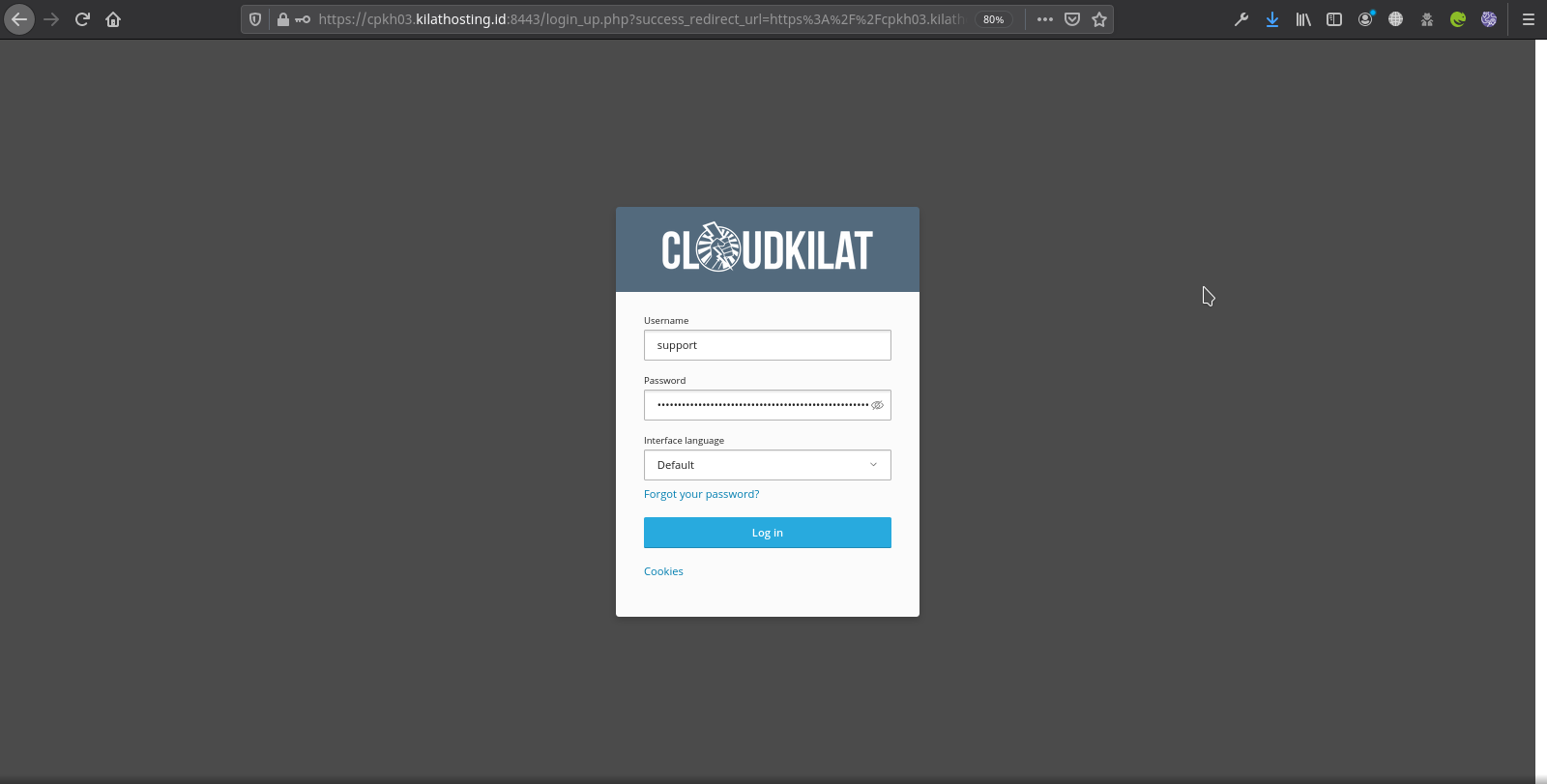
a. Silakan Anda masuk ke dashboard layanan Kilat Hosting 2.0, kemudian isikan Username dan Password dari layanan Kilat Hosting 2.0 yang dimiliki, klik Log in.
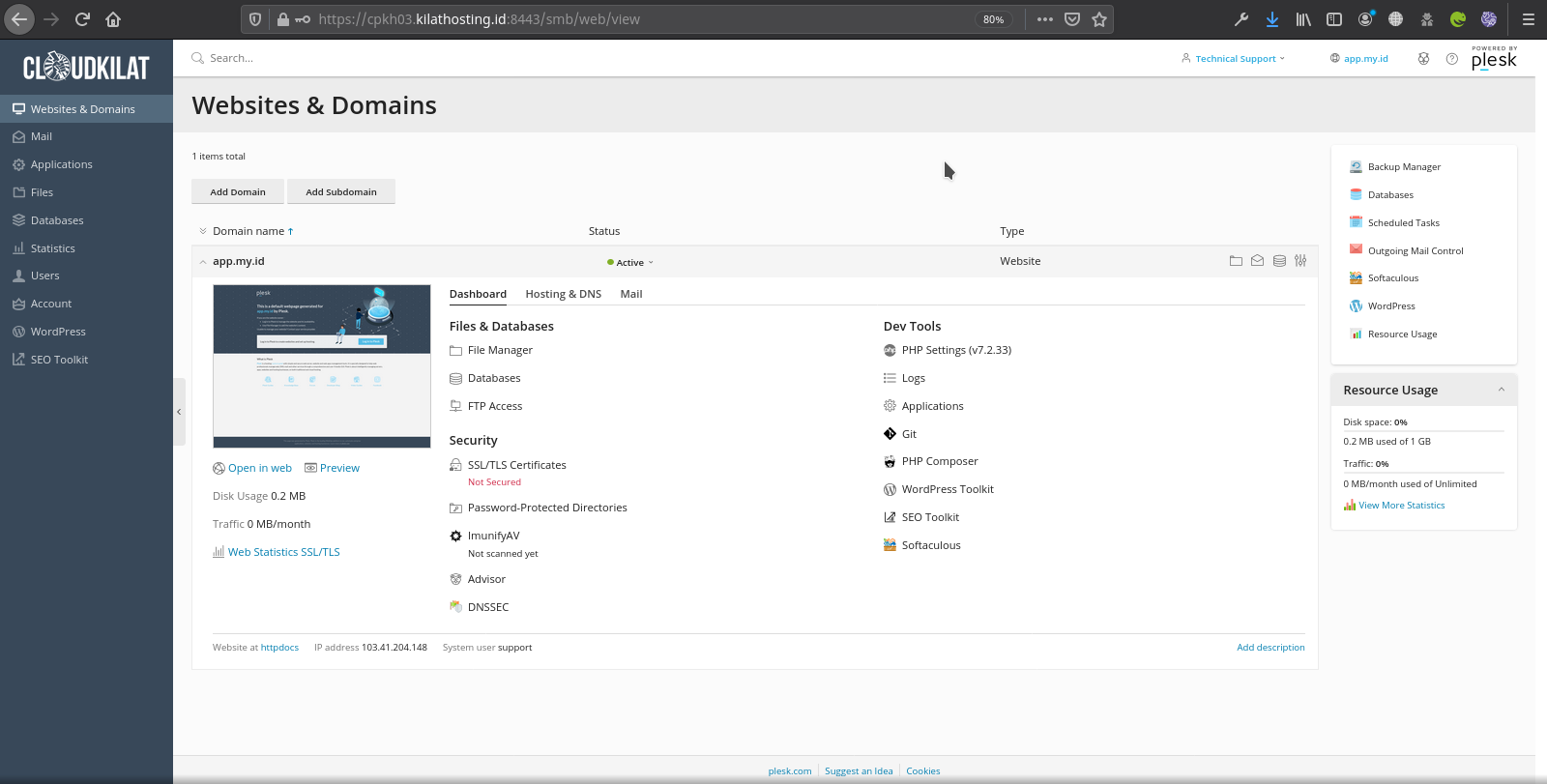
b. Setelah masuk ke dashboard dari layanan Kilat Hosting 2.0, cari menu Mail untuk membuat alamat email baru.
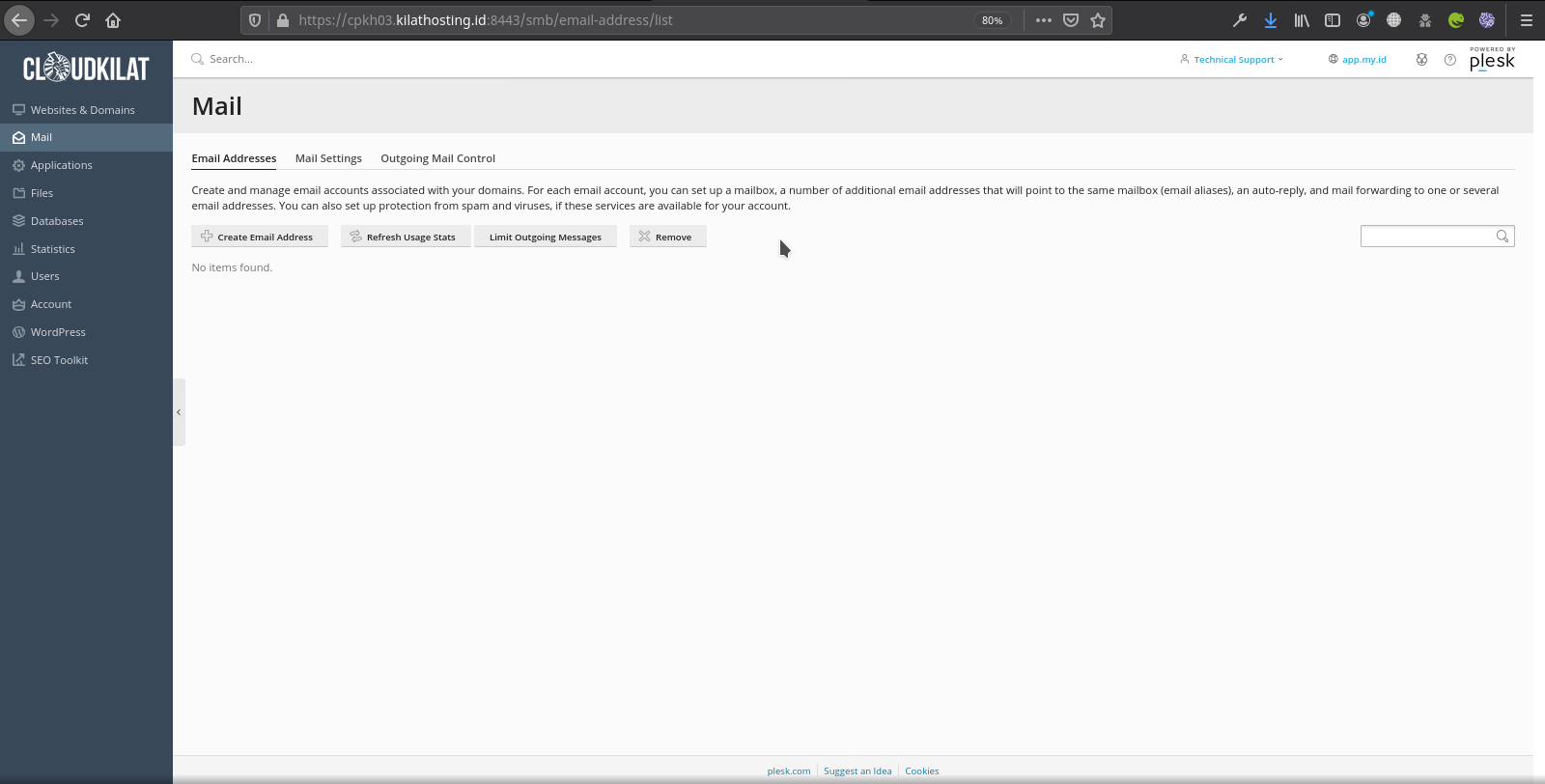
c. Kemudian pada tab menu Email Addresses, klik Create Email Address.
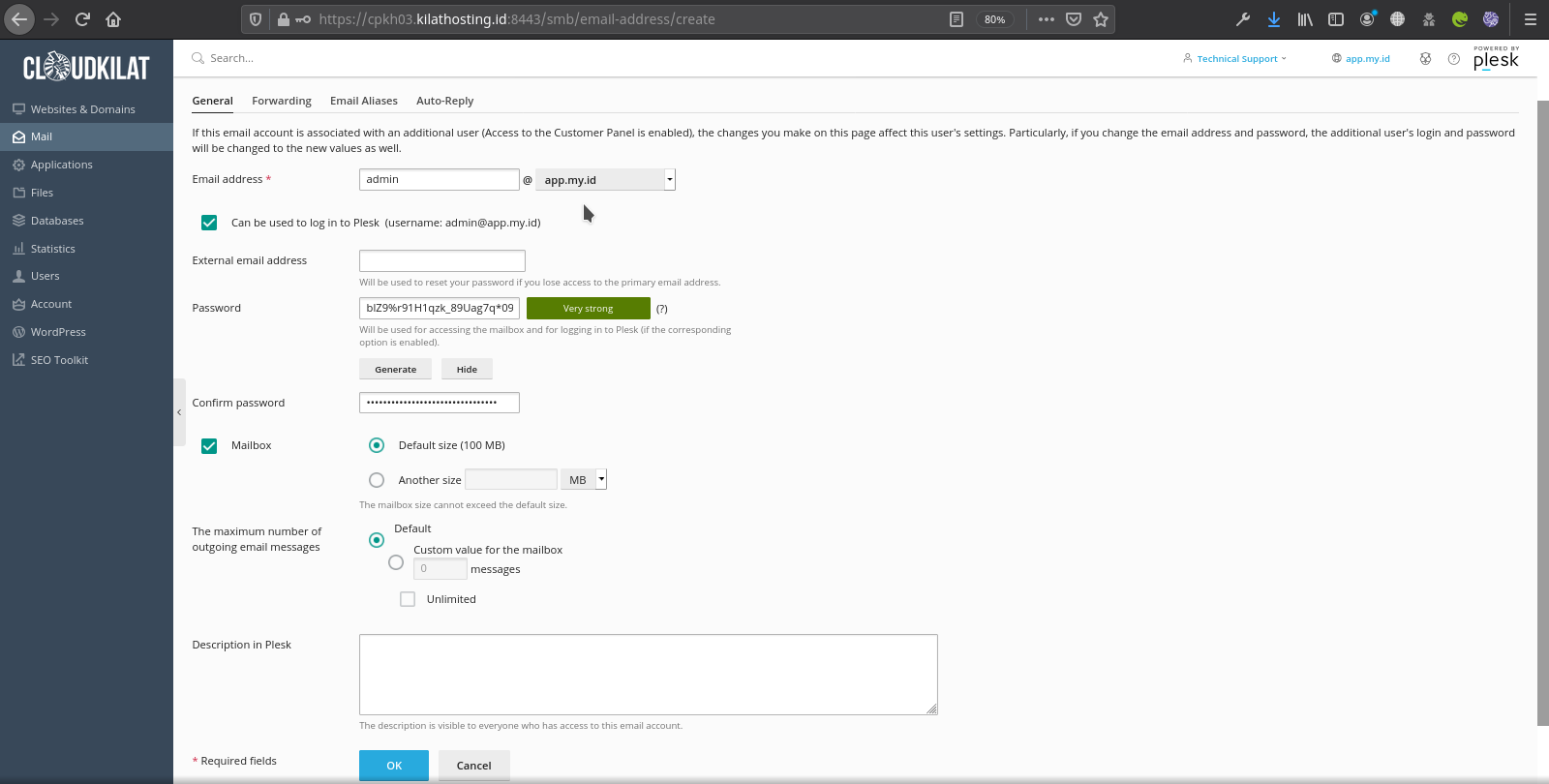
d. Setelah masuk ke tab menu General isikan beberapa form dan tentukan opsi berikut:
1.) Email address (isikan nama yang akan digunakan sebagai identitas alamat email).
2.) Can be used to log in to Plesk (opsional, ceklis bila ingin digunakan sebagai username login dari layanan Kilat Hosting 2.0, akan tetapi username hanya dapat mengakses menu Mail dan My Profile saja).
3.) External email address (opsional).
4.) Password (isikan ulang kata sandi lama atau baru, pastikan kata sandi yang digunakan kompleks dengan menggunakan huruf kapital, huruf kecil, simbol dan angka dengan panjang minimal 16 karakter, Anda dapat mengklik tombol Generate atau Anda dapat membuat kata sandi yang kompleks dengan menggunakan tool password generator (https://my.norton.com/extspa/passwordmanager)).
5.) Confirm password (isikan konfirmasi kata sandi lama atau baru).
6.) Mailbox (ceklis dan pilih opsi ukuran yang digunakan oleh mailbox, Anda dapat memilih Default size (100 MB) atau menetukan sendiri secara manual dengan memilih Another size).
7.) The maximum number of outgoing email messages (tentukan jumlah pesan keluar dari alamat email baru yang akan Anda buat, Anda dapat memilih Default atau menentukan sendiri secara manual dengan memilih Custom value for the mailbox).
8.) Description in Plesk (opsional).
Selanjutnya, silakan klik OK untuk menyimpan perubahan.
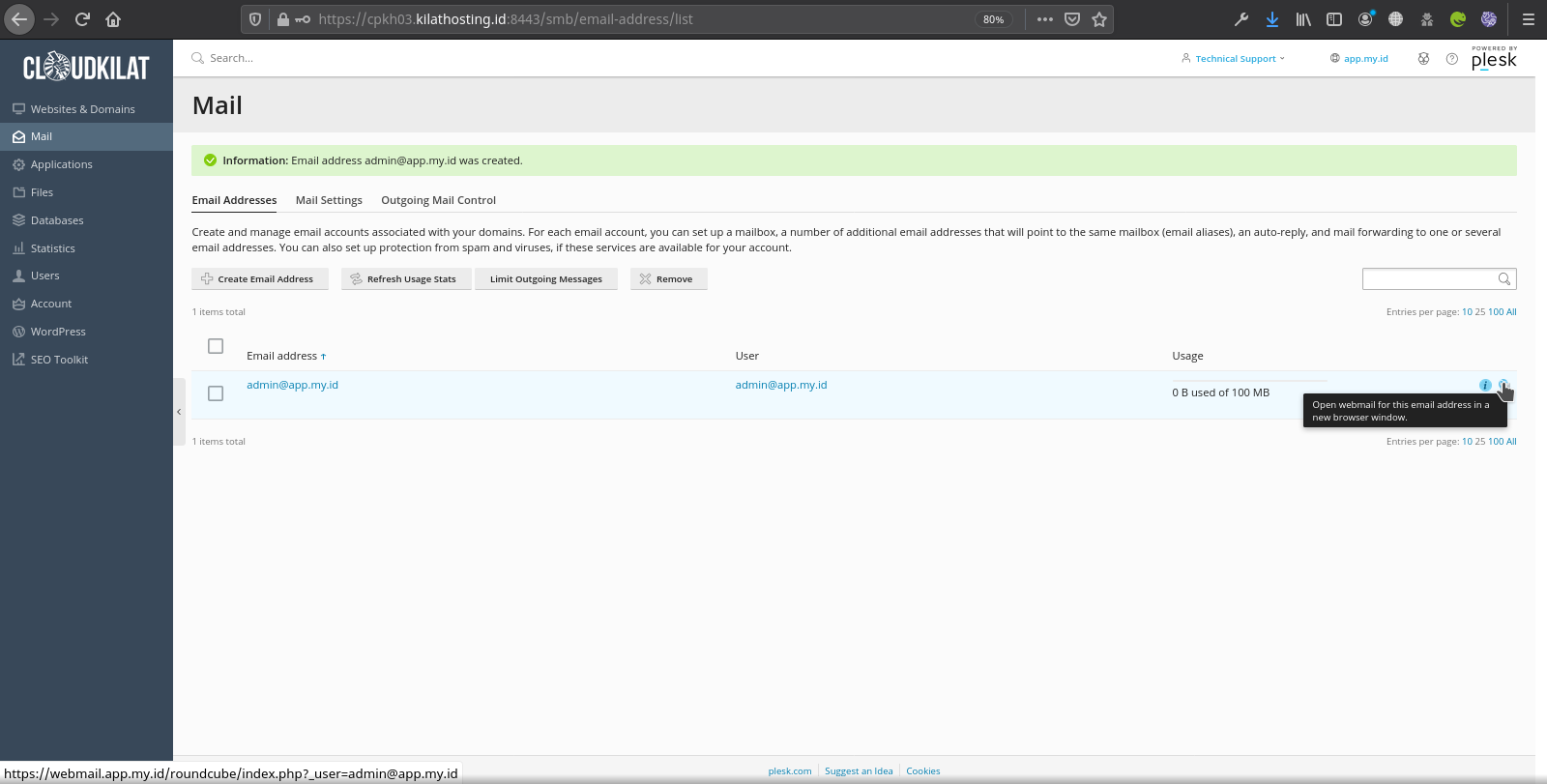
e. Email Address baru telah berhasil dibuat dan selanjutnya lakukan pengetesan dengan cara login ke webmail (Misal: https://webmail.app.my.id) .
3. Mengakses Email Address Baru melalui Webmail di Kilat Hosting 2.0
Berikut ini langkah-langkah untuk menggunakan Email Address baru yang sudah dibuat sebelumnya pada webmail yang ada di layanan Kilat Hosting 2.0:
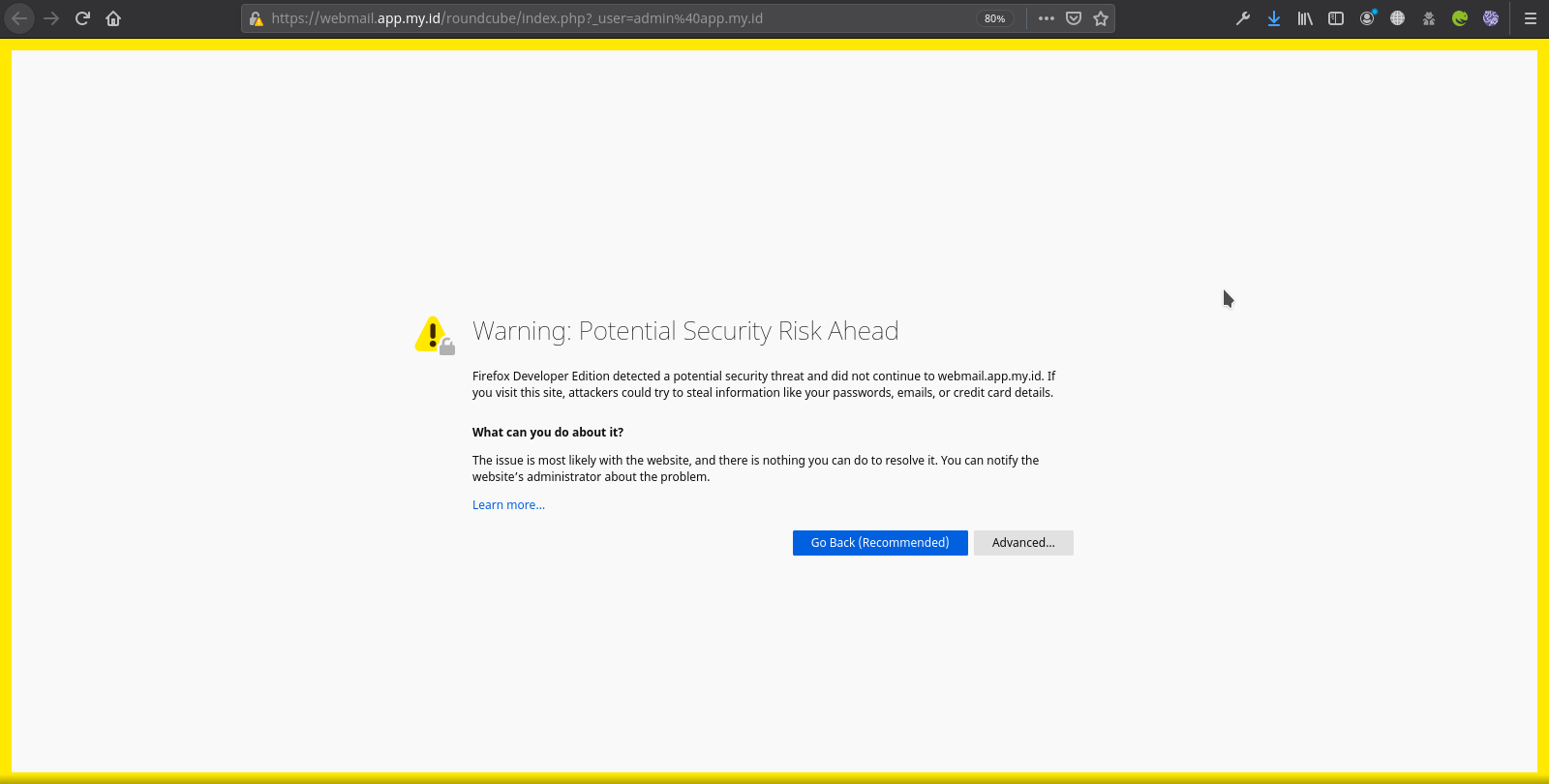
a. Kamu dapat mengakses webmail secara manual dengan mengetikan alamat URL dari webmail di web browser yang kamu gunakan (Misal: https://webmail.app.my.id) atau dapat secara otomatis dengan mengklik simbol webmail seperti gambar 5, selanjutnya klik Advanced….
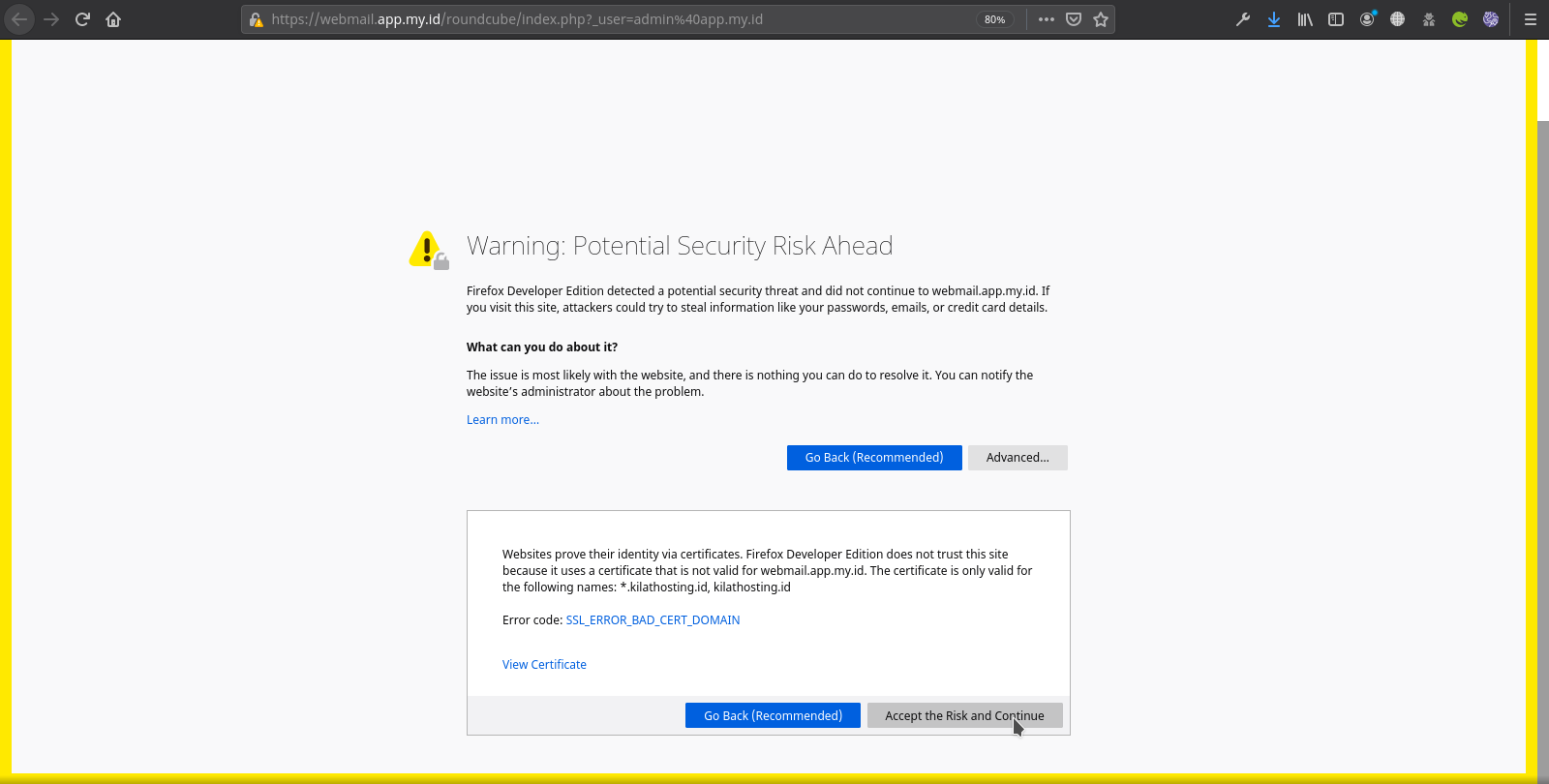
b. Karena webmail belum terpasang oleh sertifikat SSL, maka untuk melanjutkan akses webmail tanpa menggunakan sertifikat SSL, klik Accept the Risk and Continue. Agar webmail dapat diakses dengan menggunakan sertifikat SSL, kamu dapat mengikuti basis pengetahuan terkait dengan cara Instalasi SSL Let's Encrypt pada Webmail di Kilat Hosting 2.0.
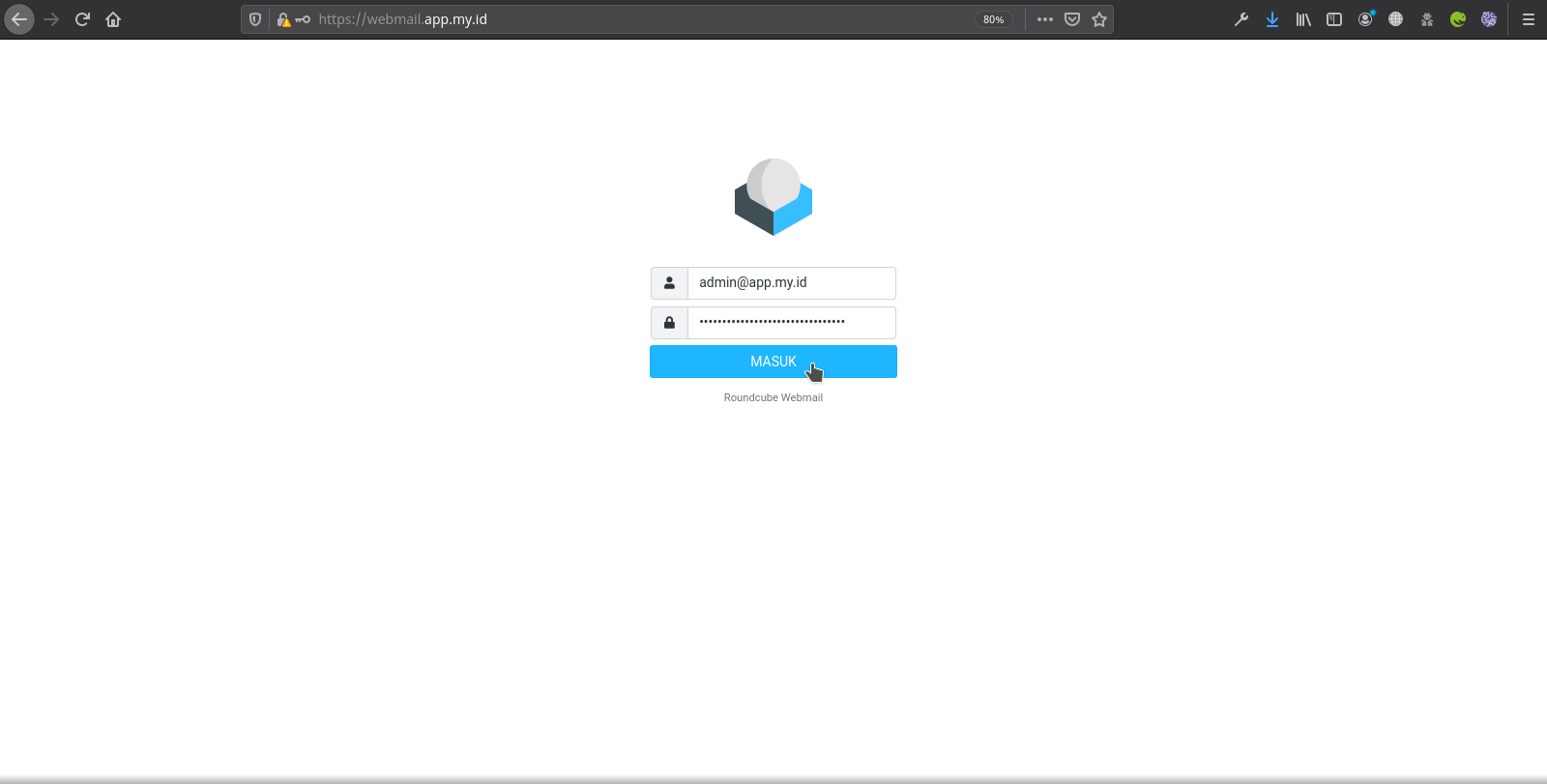
c. Kemudian isikan Username dan Password dari Email Address baru yang sebelumnya dibuat, klik Masuk.
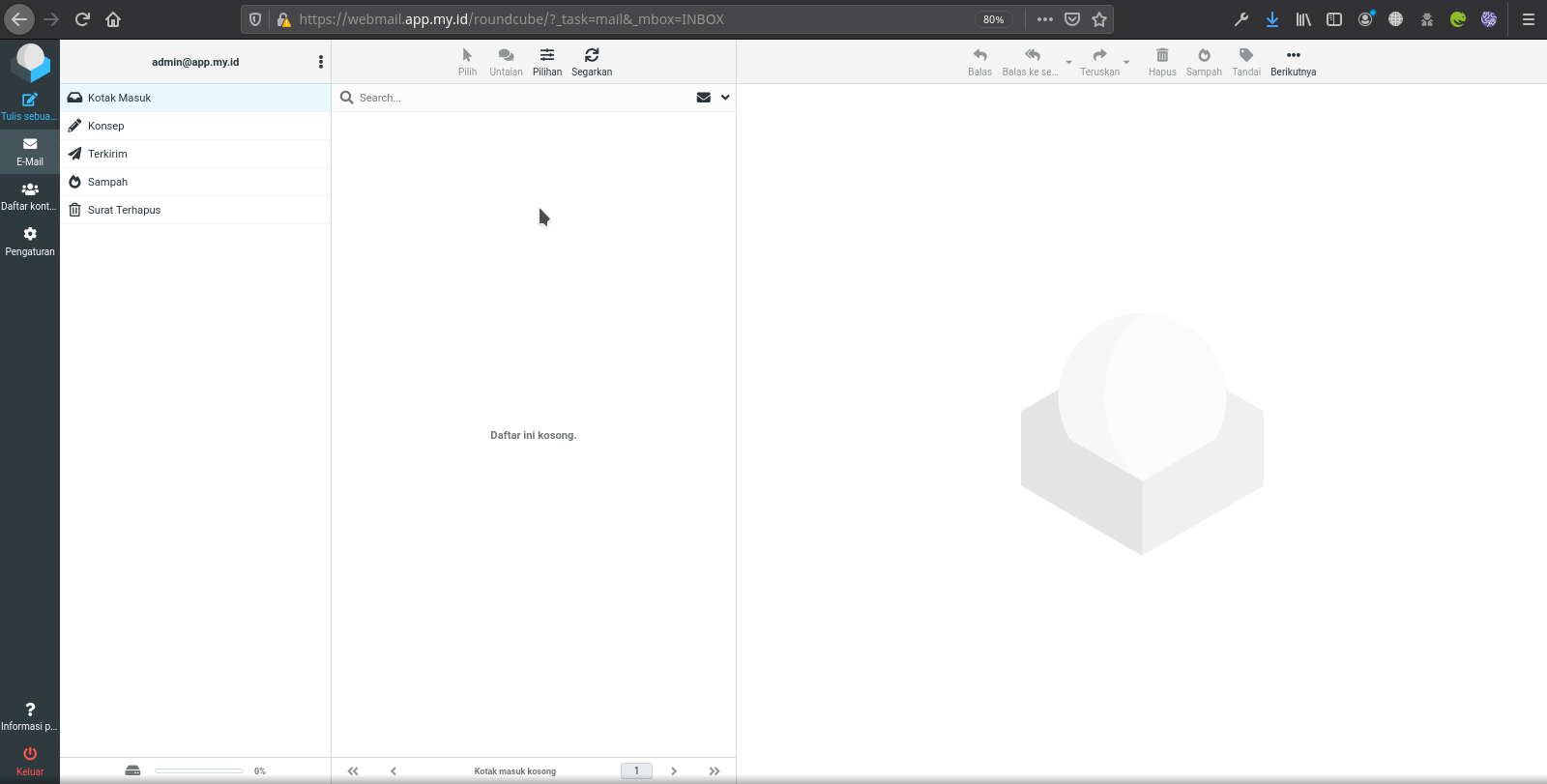
d. Setelah berhasil masuk ke dashboard dari webmail, selanjutnya kamu dapat menggunakan alamat email yang kamu miliki untuk mengirimkan email ke luar atau menerima email masuk.
Penutup
Demikian panduan basis pengetahuan kami mengenai cara mengakses email melalui webmail di layanan Kilat Hosting 2.0. Panduan ini bertujuan untuk membantu kamu dalam mengelola akun email dengan mudah dan aman melalui antarmuka webmail, tanpa perlu menggunakan aplikasi tambahan.
Dengan mengikuti langkah-langkah yang telah dijelaskan di atas, kamu dapat membuat alamat email baru serta mengakses dan menggunakan layanan email kamu dengan lancar baik untuk mengirim maupun menerima pesan.