Pada artikel kali ini, kami akan mencoba menjelaskan tutorial melakukan backup email Kilat Hosting 2.0 pada Aplikasi Outlook.
Apakah Backup Email itu penting? apabila Anda memiliki data email yang penting dan perlu diarsip. Anda harus melakukan backup agar apabila terjadi human error, seperti tidak sengaja terhapus maka email masih bisa diselamatkan.
Lalu fungsi backup juga berguna apabila resource/storage pada layanan Kilat Hosting Anda sudah penuh, jadi Anda bisa melakukan backup terlebih dahulu dan menghapus email di Inbox Anda agar storage layanan Kilat Hosting mendapatkan ruang kembali.
Login ke Microsoft Outlook
a. Masuk dengan akun email
Silakan untuk mencoba login ke akun Email Domain Anda melalui Aplikasi Microsoft OutLook, berikut referensinya : Panduan Akses Email Kilat Hosting 2.0 via Outlook
b. Akses Menu File
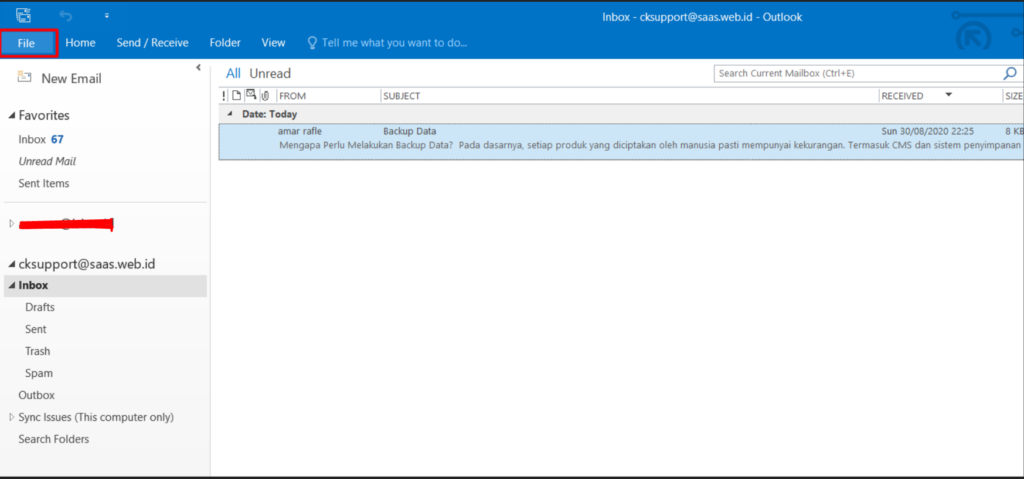
Setelah itu, silakan untuk klik menu File pada bagian kiri atas.
c. Import/Export
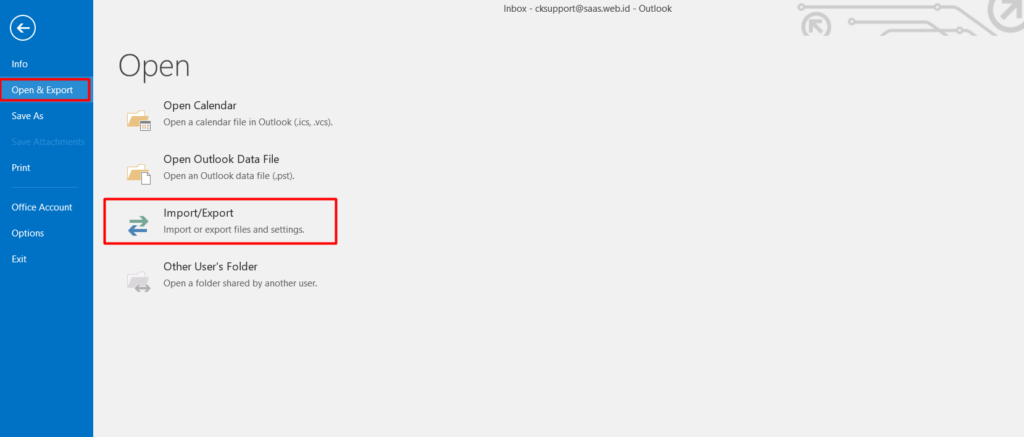
Setelah itu masuk ke menu Open & Export lalu pilih Opsi Import/Export
d. Pilih Export
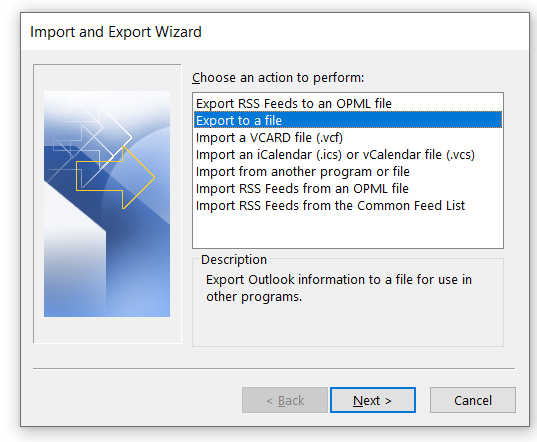
Nantinya akan ada tampilan baru untuk memilih opsi Import dan Export email Anda. Agar email dapat dibackup dalam bentuk file, silakan pilih Export to a File
e. Pilih Opsi Export
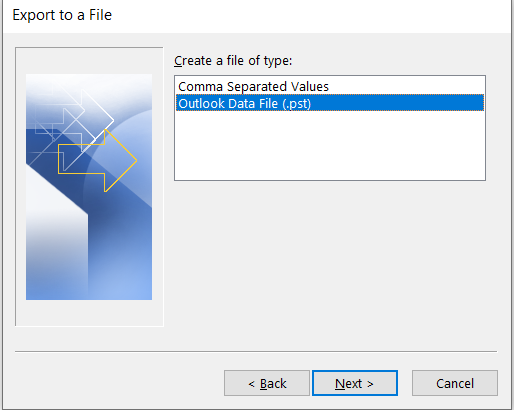
Setelah itu, pilih Opsi Outlook Data File
f. Pilih Folder Backup
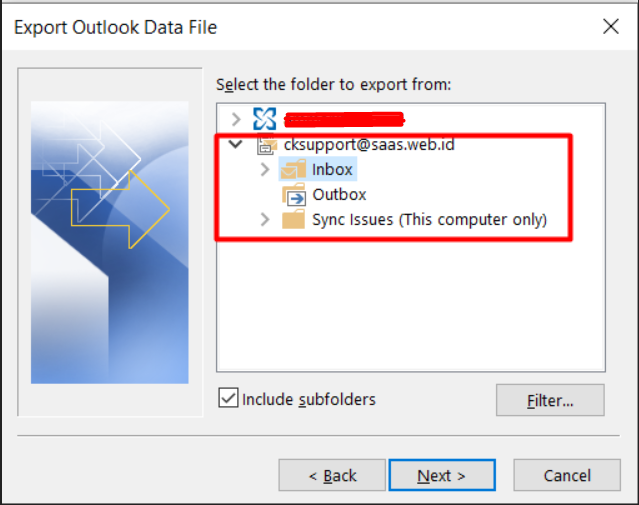
Silakan pilih akun beserta folder yang ingin di archive/backup, backup akan dilakukan dari folder yang dipilih beserta sub-folder yang ada didalamnya.
g. Pilh File Backup
Lalu, silakan untuk menentukan lokasi file backup Anda. Beserta opsi backupnya.
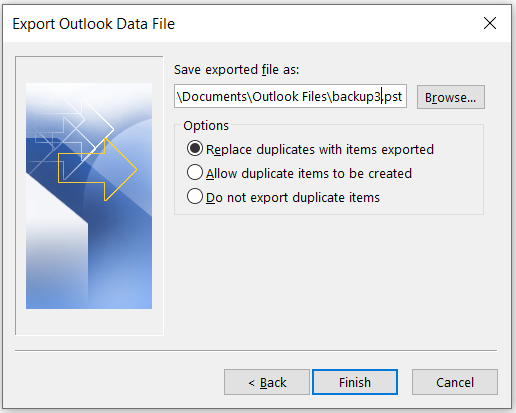
Opsi pertama akan menimpa file backup sebelumnya, apabila Anda memilih nama file yang sama.
Opsi kedua akan melakukan backup menggunakan file backup sebelumnya. Backup sebelumnya tidak akan terhapus karena 1 file akan terdapat 2 data backup. Dan tentu ukuran file backup nya akan bertambah dari sebelumnya.
Opsi ketiga dipilih agar tidak terdapat duplikasi pada file backup Anda, agar backup dapat diproses silakan membedakan nama file yang akan dibackup dengan nama backup sebelumnya.