Halo, Kawan Belajar!
Pada artikel kali ini, kami akan memberikan panduan lengkap untuk mengatasi masalah mailbox penuh pada layanan Kilat Hosting 2.0. Memang apa yang terjadi jika mailbox Anda overusage? Tentu saja Anda tidak akan bisa menerima atau mengirim email lagi, yang bisa sangat mengganggu kegiatan komunikasi Anda.
Untuk mengatasi masalah ini, kami menyarankan Anda untuk melakukan backup email. Salah satu cara yang mudah dan efektif untuk melakukan backup adalah dengan menggunakan aplikasi mail client seperti Thunderbird. Thunderbird adalah aplikasi mail client open-source yang ringan, multi-platform, dan dapat diinstal pada sistem operasi Linux, MacOs dan Windows.
Di bawah ini adalah langkah-langkah yang dapat Anda ikuti untuk mem-backup email ke komputer atau PC menggunakan Thunderbird. Simak ya!
1. Persiapan Sebelum Backup
a. Tampilan Mailbox Sebelum Backup
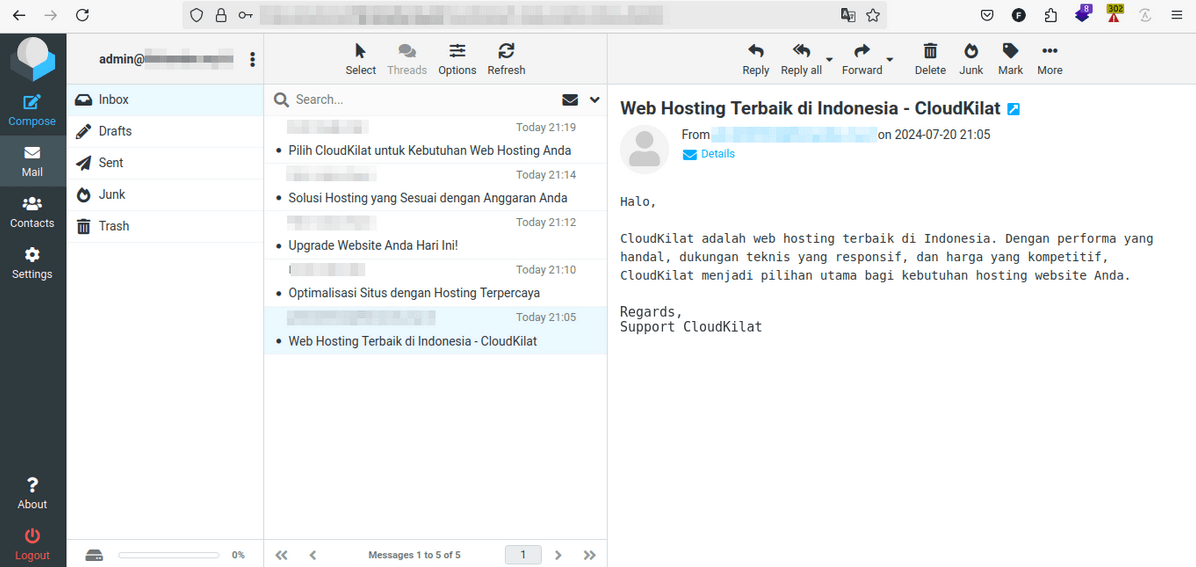
Gambar berikut menunjukkan tampilan mailbox dari akun email yang akan dibackup ke komputer lokal:
b. Download dan Instal Thunderbird
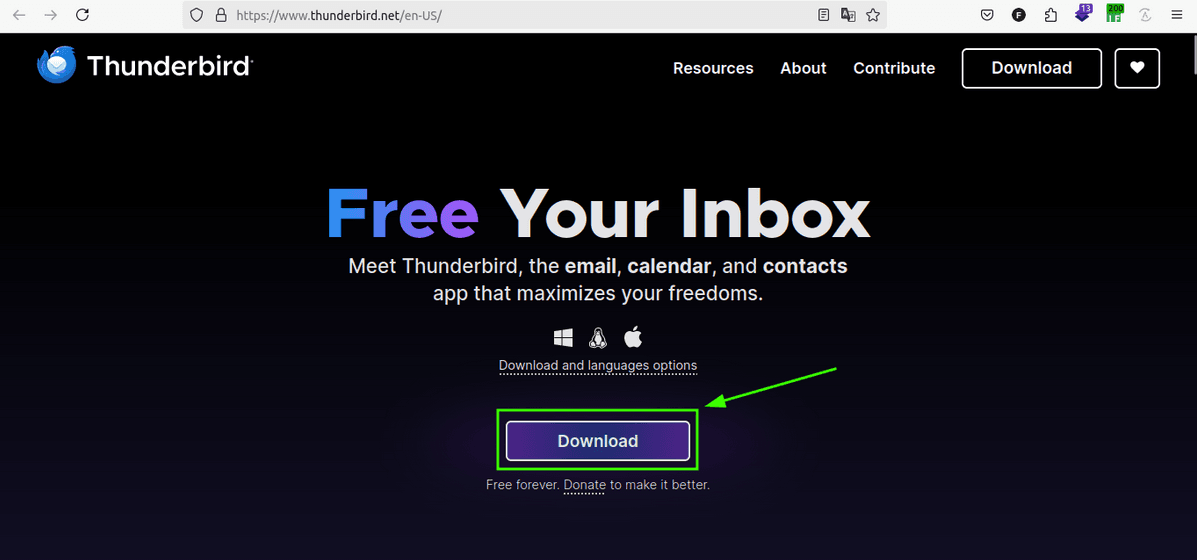
Sebelum melakukan backup, pastikan Anda telah menginstall Thunderbird. Jika belum, unduh terlebih dahulu mail client Mozilla Thunderbird pada tautan berikut ini: ( Download Mozilla Thunderbird ).
2. Konfigurasi Thunderbird
a. Buka Aplikasi Thunderbird
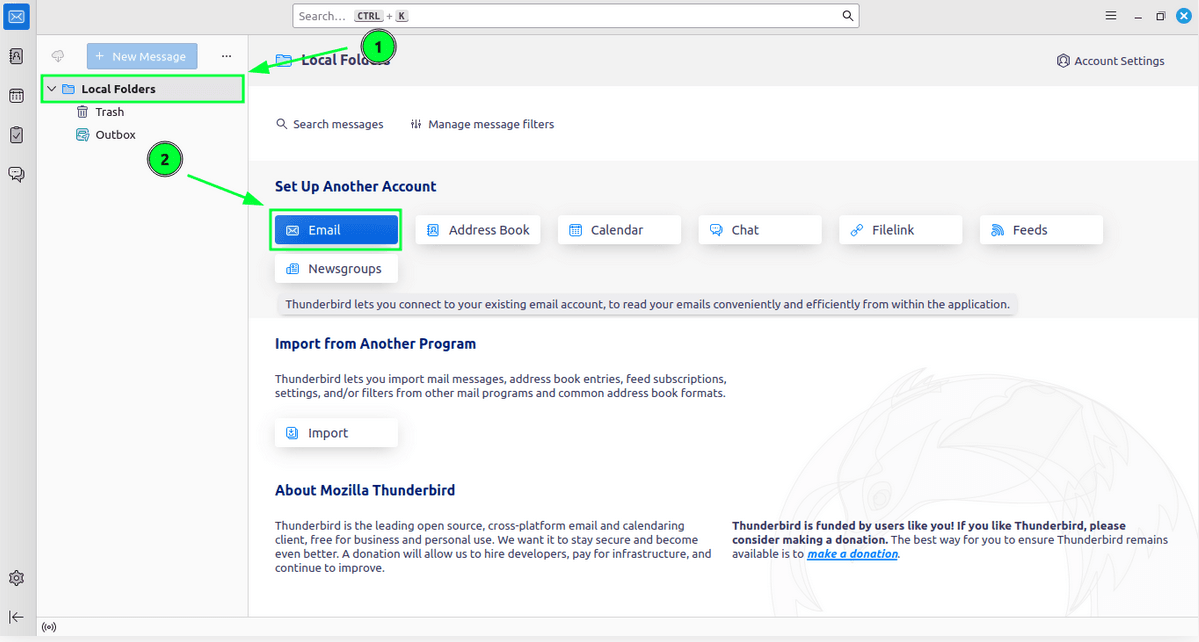
Setelah diunduh dan diinstal, buka aplikasi Mozilla Thunderbird-nya pada komputer/PC Anda. Lalu pada halaman utama, pilih Local Folder dan klik Email.
b. Masukkan Informasi Akun Email
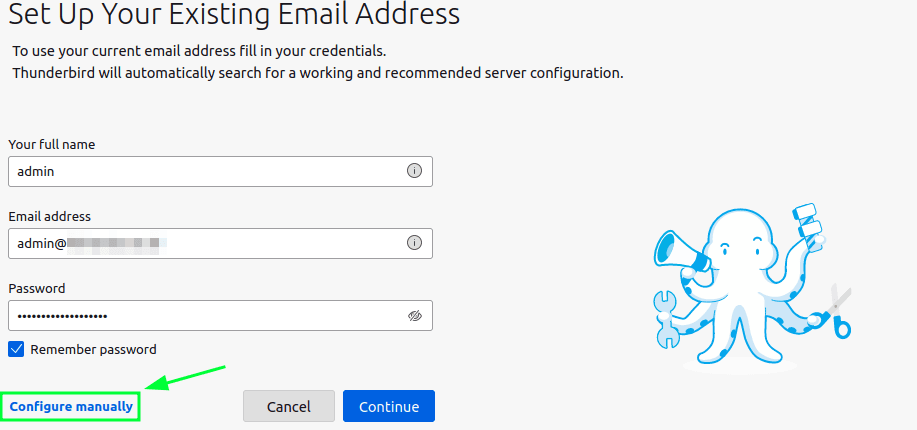
Isi kolom informasi dengan nama, alamat email, dan password Anda, lalu klik Configure Manually.
c. Atur Konfigurasi Manual
Berikut adalah pengaturan untuk konfigurasi manual pada Thunderbird untuk email yang di-host pada layanan Kilat Hosting 2.0.
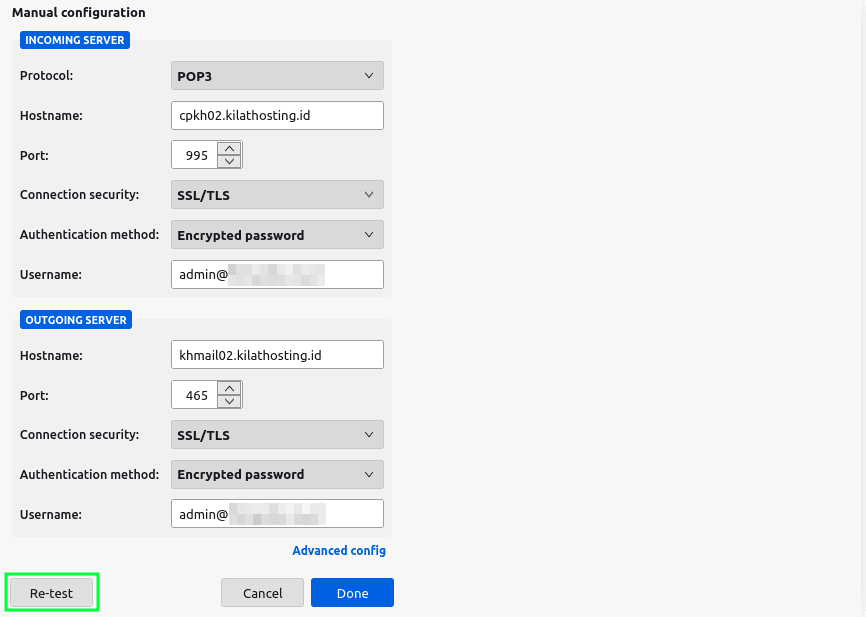
Untuk konfigurasi Incoming Mail, gunakan protokol POP3. Protokol POP3 (Post Office Protocol version 3) ini akan mengunduh semua email dari server ke komputer lokal Anda, memastikan email sepenuhnya tersimpan di perangkat Anda. Sedangkan protokol IMAP (Internet Message Access Protocol), hanya header email saja yang diunduh, dan untuk email asli tetap berada di server. IMAP tergolong komunikasi 2 arah, karena perubahan yang dilakukan di mail client juga akan dikirimkan ke server email.
Berikut adalah detail konfigurasi POP3 yang akan digunakan:
- Protocol: POP3
- Server: cpkh0#.kilathosting.id (sesuaikan dengan node di dashboard Kilat Hosting 2.0)
- Port: 995
- SSL: SSL/TLS
- Authentication: Encrypted Password
- Username: alamat email Anda
Untuk konfigurasi SMTP (Outgoing Mail), silakan diisikan dengan ketentuan berikut:
- Protocol: SMTP
- Server: khmail0#.kilathosting.id (sesuaikan dengan node di dashboard Kilat Hosting 2.0)
- Port: 465
- SSL: SSL/TLS
- Authentication: Encrypted Password
- Username: alamat email Anda
d. Uji Konfigurasi dan Simpan
Selanjutnya, klik tombol Re-test bila Anda telah menginputkan seluruh informasi untuk konfigurasi POP3 dan SMTP tersebut.
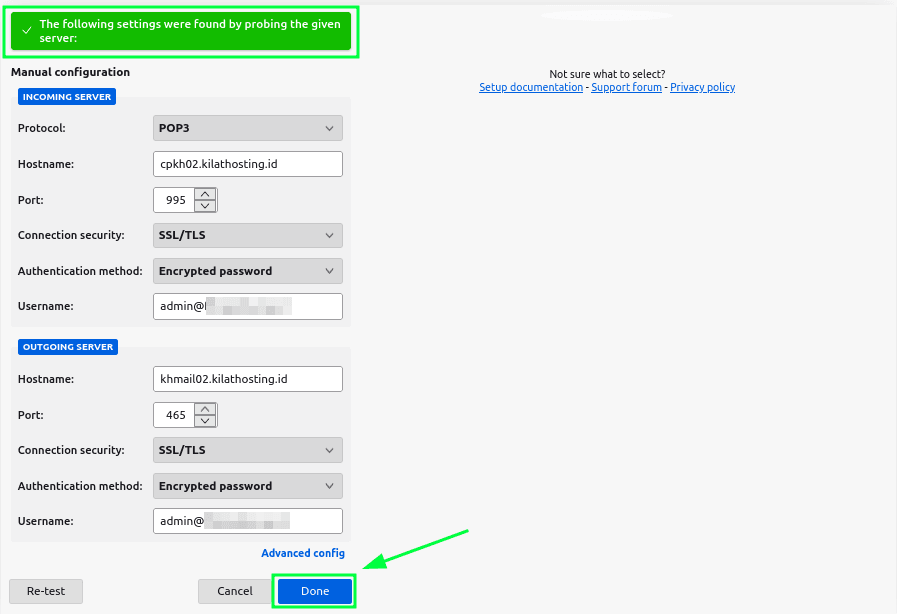
Jika konfigurasinya sudah benar, maka akan muncul informasi seperti yang ditunjukkan pada kotak hijau di bawah ini. Klik tombol Done untuk melanjutkan ke langkah berikutnya.
3. Proses Backup Email
a. Tunggu Hingga Proses Download Selesai
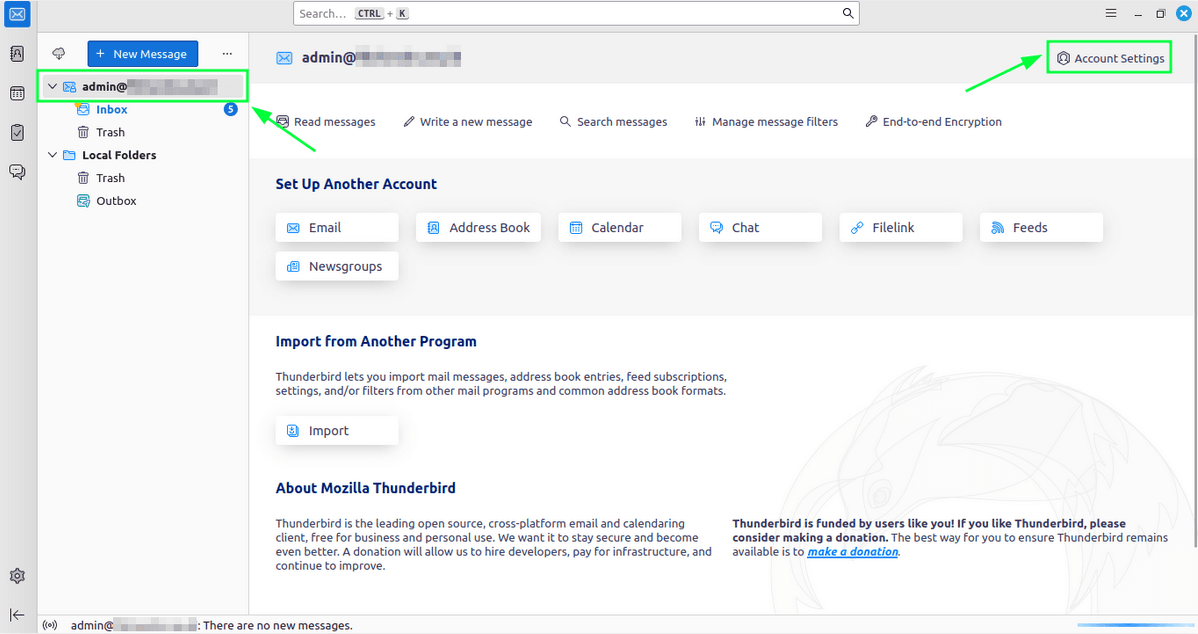
Setelah berhasil terhubung ke mailbox email pada layanan Kilat Hosting 2.0, maka tampilannya akan tampak seperti pada Gambar 7. Selanjutnya, Thunderbird akan mulai mengunduh email dari server. Pastikan proses download-nya selesai.
b. Klik pada akun email Anda, lalu pilih Account Settings.
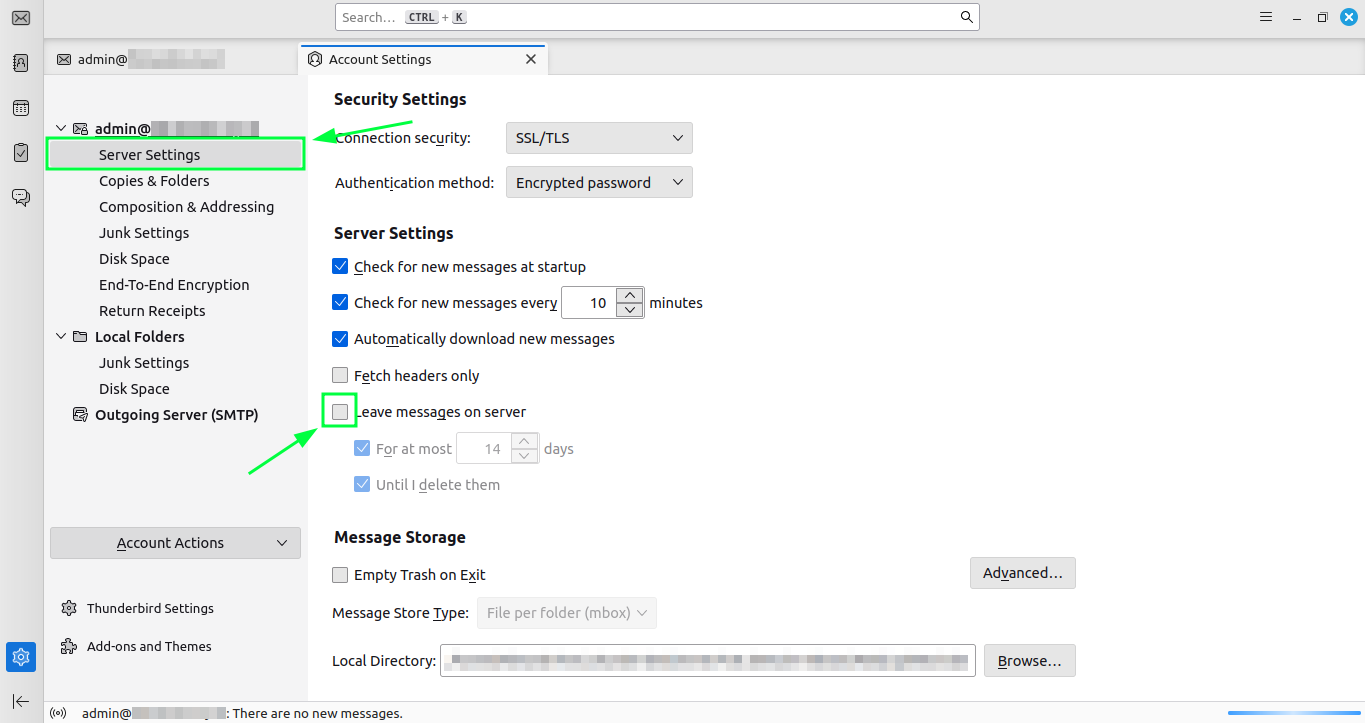
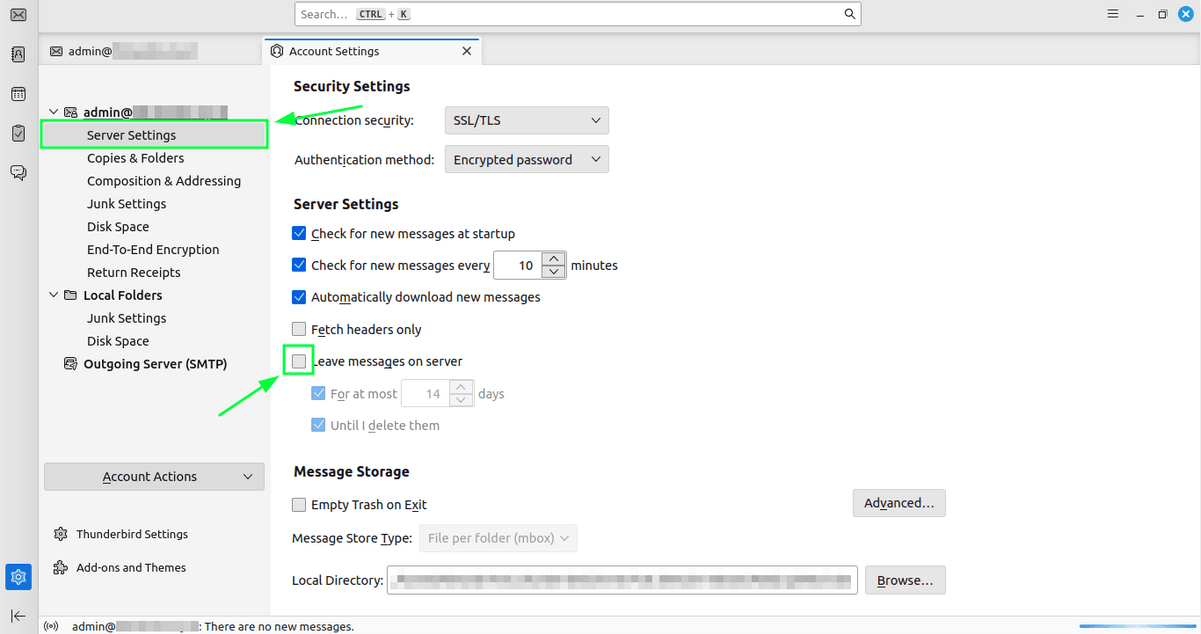
c. Atur Server Settings agar Email Tidak Tersimpan di Server
Berikutnya, pilih Server Settings dan hapus centang pada kotak Leaves messages on server.
4. Verifikasi Penghapusan Email di Webmail
Terakhir, pastikan kembali email pada webmail sudah terhapus dengan cara logout dan login kembali webmail-nya.
Demikian panduan basis pengetahuan kami mengenai cara backup email pada layanan Kilat Hosting 2.0 menggunakan mail client Thunderbird. Panduan ini bertujuan untuk membantu Anda mengelola email dengan lebih efisien, terutama ketika mailbox Anda sudah penuh. Dengan mengikuti langkah-langkah yang telah dijelaskan di atas, Anda dapat dengan mudah memindahkan email dari server ke komputer lokal Anda, memastikan email Anda aman dan tetap terorganisir.